У keyCRM є багато корисного функціоналу для щоденної роботи команди. Проте на етапі запуску або активного росту не завжди вдається одразу помітити й налаштувати всі можливості, тому ми зібрали основні з них у цій статті.
Якщо ви також користуєтеся розділом «Воронки», ознайомтеся з корисними можливостями для роботи у воронках.
Зручна робота з замовленнями
Автозаповнення поля «Джерело» в замовленнях
-
Для замовлень, створених із чатів — джерело вкажіть в налаштуваннях каналів;
-
Для замовлень створених із дзвінків — у налаштуваннях телефоній.
Автоматичний вибір складу в замовленнях по джерелу
Кожному товару в замовленні потрібно обрати склад для резервування та списання. Щоб склад обирався автоматично, активуйте в налаштуваннях списання «Склади за замовчуванням» та оберіть склад для кожного джерела.
Шаблони фільтрів для швидкої навігації
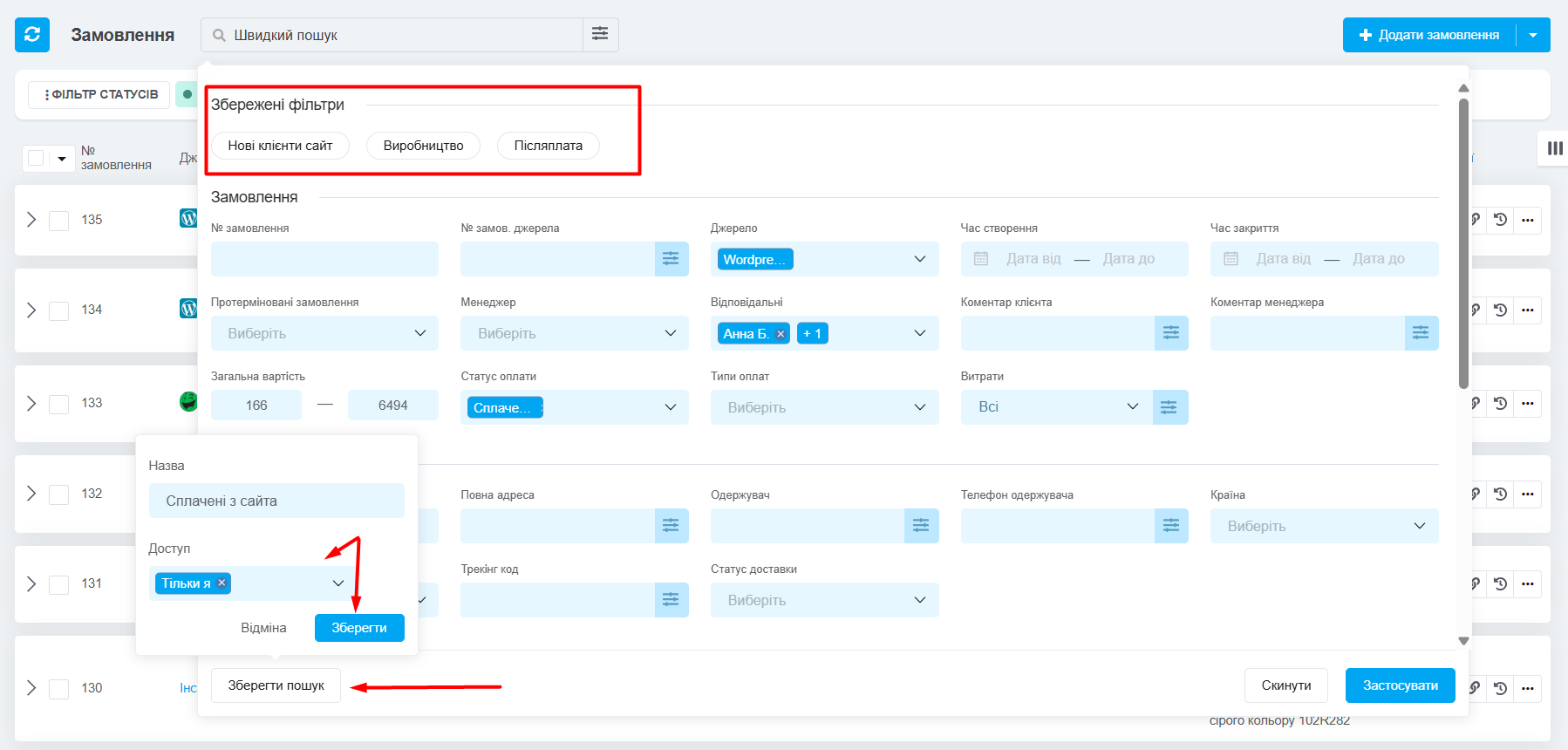
Якщо ви часто обираєте однакові фільтри для пошуку замовлень, то можете зберігти їх як шаблон. Можна створити шаблони пошуку для себе та інших користувачів:
Робота з доставками в замовленнях
- Для автоматичного оновлення статусу замовлення на основі статусу доставки налаштуйте правила перемикання статусів;
- Щоб габарити товарів автоматично підтягувались у форму створення ТТН - заповніть їх для товарів в каталозі;
- Використовуйте шаблони доставки, щоб прискорити процес створення ТТН за рахунок часткового заповнення полів.
Списки замовлень для масових дій
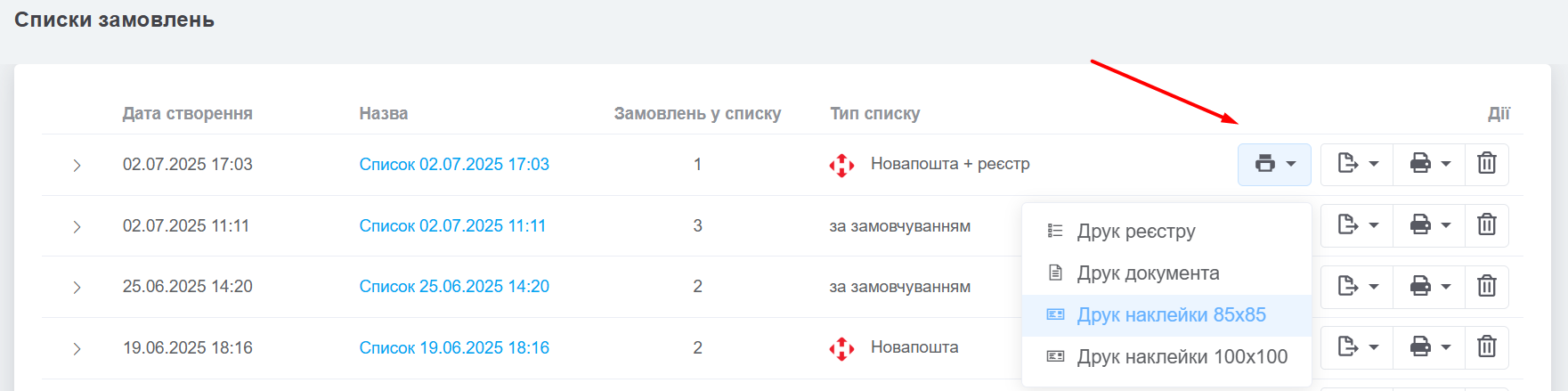
Відфільтрувавши замовлення, отриманий список можна зберегти та роздрукувати, експортувати у файл, створити реєстр для служби доставки, роздрукувати наліпки або переглядати в будь-який час.
Тригерна автоматизація для замовлень
Частину рутинних дій можна автоматизувати завдяки тригерам, наприклад:
- Створення задач менеджеру, якщо замовлення довго в статусі «Новий»;
- Повідомлення клієнту та задача менеджеру при статусі «Очікує оплати»;
- Нагадування клієнту та задача менеджеру, якщо замовлення довго в статусі «Доставлено»;
- Автоматична зміна статусу замовлення після оплати.
Додаткові поля
Ви можете створити власні поля різних типів у замовленнях, покупцях, компаніях, постачальниках, товарах для зберігання додаткових даних.
Вони доступні для експорту і можуть бути використані у фільтрах та автоматизації за допомогою тригерів.
Зручна робота з чатами
- Для прискорення відповідей використовуйте шаблони повідомлень;
- Щоб рівномірно розподілити навантаження на співробітників налаштуйте автоматичний розподіл чатів;
- Використовуйте робочі статуси «Online» / «Offline», щоб вмикати чи вимикати автоматичний розподіл залежно від доступності користувача;
- Для коректної аналітики закривайте чати після завершення спілкування;
- Щоб працювати швидше, використовуйте гарячі клавіші:
● CTRL + O — закрити діалог;
● CTRL + Q — закрити і зняти призначення;
● CTRL + M — призначити на себе;
● CTRL + B — зняти призначення.
Використання тегів користувачів
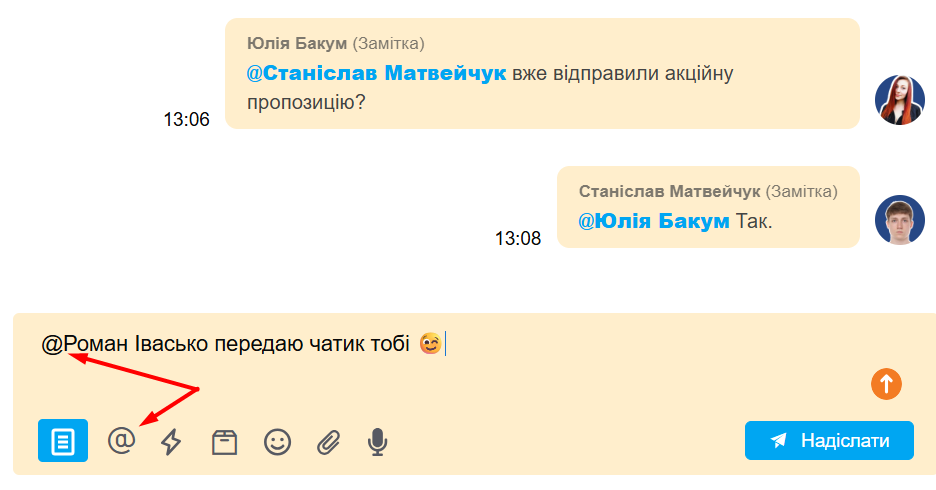
У чатах, воронках та задачах в коментарях можна тегати інших користувачів використовуючи @. Цей користувач отримає сповіщення, натиснувши на яке може відразу перейти до відповідного коментаря: