
keyCRM має повноцінну інтеграцію з Укрпоштою, що дозволяє створювати накладні, друкувати документи (форму 103 та CN22), а також відстежувати статуси доставки.
Як створити ТТН
Щоб створити ТТН у замовленні має бути заповнена адреса доставки:
- При виборі існуючого покупця його збережені адреси доставки підтягнуться автоматично, можна обрати потрібну зі списку.
- Або можна додати нову адресу натиснувши кнопку «Використати нову адресу». Адреса доставки покупця може відрізнятись від даних одержувача.
Перейти до створення ТТН можна двома способами:
- Натисніть на середню кнопку біля поля «Трекінг код» у розкритому замовленні;
- Відкрити вікно створення через загальний список замовлень натиснувши на кнопку створення біля поля «Трекінг код», якщо поле додано в стовпчики у списку замовлень.

Заповнення вікна для відправлень по Україні
Якщо в замовленні не було вибрано службу доставки, система в першу чергу попросить вас заповнити це поле. Після цього з'являться поля для заповнення:
- Служба доставки — вибрана служба доставки, з якої буде створена ТТН;
- Дані доставки — підтягуються з замовлення: прізвище, ім'я, номер телефону та адреса одержувача. Для формування ТТН з післяплатою має бути обов'язково вказано по батькові отримувача.
- Тип відправлення — оберіть потрібний тип відправлення. Для посилок по Україні можна обрати Express, Standard чи Лист.
- Платник посилки — вкажіть, відправник або отримувач оплачує вартість доставки;
- Післяплата — автоматично активується, якщо при створенні ТТН замовлення не сплачене або сплачено частково. Вказується сума, яка залишилась до оплати, можна змінити на потрібну вручну;
- Кількість місць — встановлюється автоматично за кількістю одиниць товарів в замовленні лише для відправлень з типом «Експрес». Можна змінити на потрібну вручну.
- Адреса відправлення — автоматично підтягується адреса відправника, вказана у налаштуваннях обраної служби доставки;
- Тип доставки — оберіть потрібний тип доставки:
- Склад-Склад: від відділення до відділення;
- Склад-Двері: адресна доставка, від вашого складу до дверей покупця;
- Двері-Двері: від дверей вашого складу до дверей покупця;
- Двері-Склад: від дверей вашого складу до відділення покупця;
Зверніть увагу! Щоб оформити доставку на відділення, потрібно саме відділення обрати як «Склад» та вказати тип доставки «Відділення-Відділення». - Платник післяплати — вкажіть, відправник або отримувач платить комісію за післяплату;
- Шаблон відправок — оберіть шаблон відправки, який допоможе швидко заповнити габарити посилки, опис та вагу.
- Оціночна вартість — вартість товарів у замовленні, можна змінити вручну або вказати фіксовану в налаштуваннях підключення служби доставки;
- Опис відправлення — заповнюється з назви товарів, шаблону доставки або фіксований текст, вказаний в налаштуваннях служби доставки Укрпошта, можна змінювати вручну;

За допомогою кнопки «Розрахувати вартість» можна побачити орієнтовну вартість доставки, дані отримуємо від Укрпошти по вказаним параметрам у вікні створення ТТН.
Коли всі поля заповнені, натисніть кнопку «Додати». Якщо виникають складнощі при створенні трекінг-коду, перегляньте можливі найчастіші помилки.
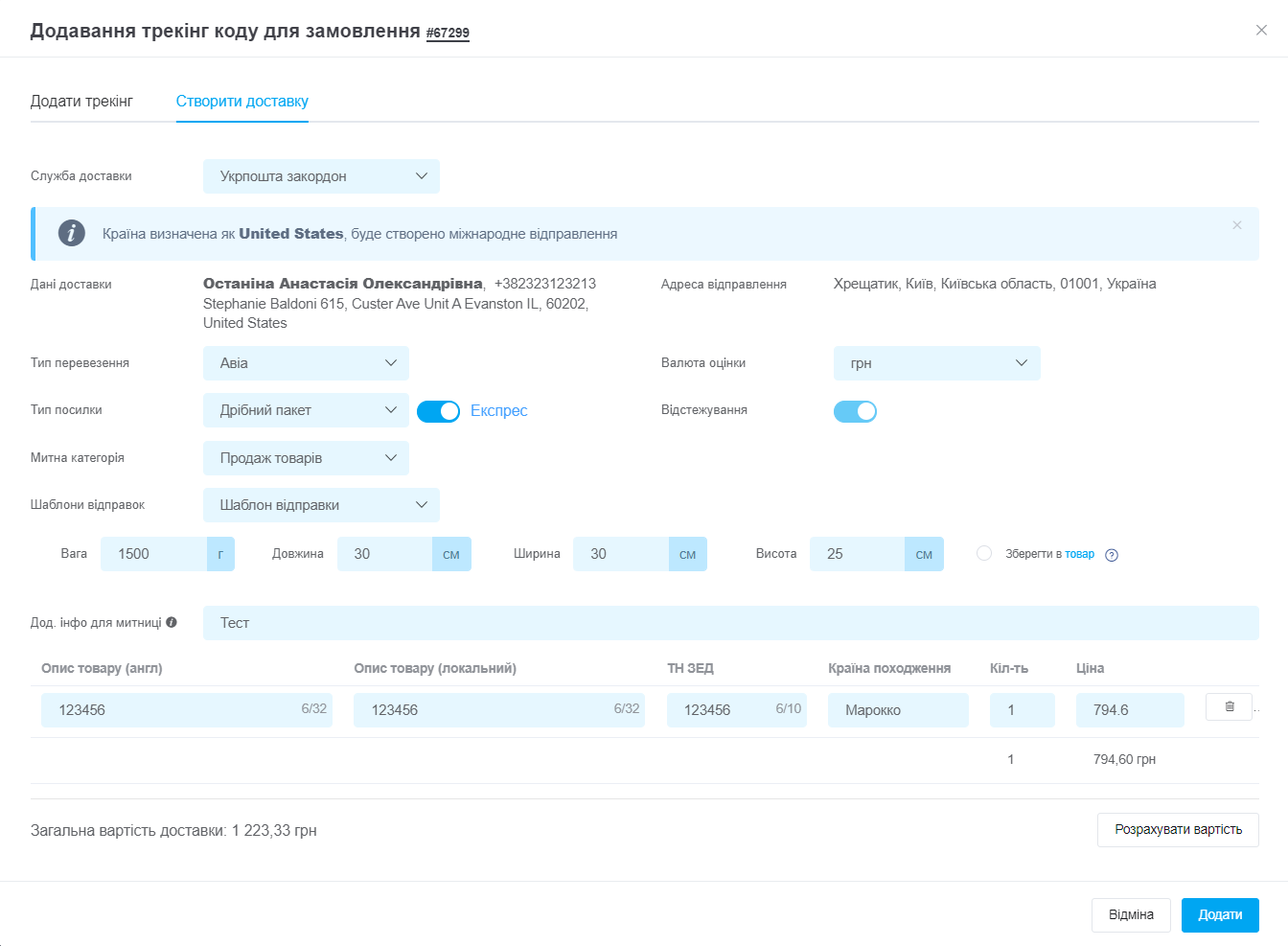
Заповнення вікна для міжнародного відправлення
Якщо в замовленні не було вибрано службу доставки, система в першу чергу попросить вас заповнити це поле. Після цього з'являться поля для заповнення:
- Служба доставки — вибрана служба доставки, з якої буде створена ТТН;
- Дані доставки — підтягуються з замовлення: прізвище, ім'я, номер телефону та адреса одержувача. Для міжнародної відправки дані мають бути вказані латиницею.
- Тип перевезення — оберіть потрібний тип перевезення: Авіа чи Наземна;
- Тип посилки — оберіть потрібний тип посилки;
- Митна категорія — вкажіть потрібну митну категорію;
- Шаблон відправок — оберіть шаблон відправки, який допоможе швидко заповнити габарити посилки, опис та вагу.
- Адреса відправлення — автоматично підтягується адреса відправника, вказана у налаштуваннях обраної служби доставки та має бути латиницею;
- Валюта оцінки — оберіть валюту оцінки;
- Відстежування;
- Дод. інформація для митниці — можна вказувати IOSS-код та інформацію про оплату VAT.
- Описи для кожного товару — вказуються описи двома мовами для митниці (з обмеженням до 32 символів), ТН ЗЕД, країна походження, кількість та ціна. Для відправлень у країни ЄС після поля «Опис (локальний)» додатково з'являються поля M-PID, NS-PID та S-PID:
-
M-PID: якщо джерело замовлення — Amazon, Etsy або eBay, підставляється ідентифікатор товару з джерела; в інших випадках або якщо це значення порожнє — підставляється артикул товару.
-
NS-PID: заповнюється артикулом товару з замовлення.
-
S-PID: якщо товар пов'язаний із варіантом у каталозі та в нього вказано штрихкод, підставляється цей штрихкод. Поле необов'язкове — якщо воно порожнє, в Укрпошту не передається.
-
Редагування та обмеження: значення всіх трьох полів можна змінити вручну. Поля M-PID та NS-PID є обов'язковими, а максимальна довжина кожного з трьох полів — 64 символи. Якщо обов'язкове поле не заповнене або перевищено ліміт символів, система заблокує створення ТТН і підкаже, що потрібно виправити.
Зверніть увагу! Через оновлені вимоги митниці США до деталізації опису товарів у разі невідповідності опису під час створення ТТН Укрпошта може повернути помилку із зазначенням проблеми в блоці descriptions. У такому разі скоригуйте опис товару у формі створення ТТН і повторіть спробу.
За допомогою кнопки «Розрахувати вартість» можна побачити орієнтовну вартість доставки, дані отримуємо від Укрпошти по вказаним параметрам у вікні створення ТТН.
Коли всі поля заповнені, натисніть кнопку «Додати». Якщо виникають складнощі при створенні трекінг-коду, перегляньте можливі найчастіші помилки.
Додавання податкових кодів (IOSS, VAT) у відправку
Для Євросоюзу та низки інших країн (наприклад, Австралії), при продажах через маркетплейс, необхідно вказувати податкові коди цих маркетплейсів і те, що податки вже сплачені.
Ці коди не потрібно прописувати щоразу, система автоматично заповнюватиме їх у полі «Додаткова інформація для митниці».

У готовому документі він буде прописаний над інформацією для митниці (приклад форми CN22 для Укрпошти):

Додавання ТН ЗЕД кодів
Коди для товарів можна додати двома способами:
- Під час створення ТТН вносити вручну кожен товар;
- Створити шаблони відправок кожної категорії товарів і вказувати там ТН ЗЕД. Таким чином, при виборі шаблону коди автоматично підставлятимуться в товари.

Якщо ви не знаєте, які коди підходять вашим товарам, то можете знайти їх за посиланнями нижче:
- https://export.gov.ua/uktzed_search_tool
- https://www.wcotradetools.org/en/harmonized-system
- https://uscensus.prod.3ceonline.com/
Дії після створення ТТН
У замовленні з'явиться трекінг-код, а також:
- Відстеження посилки по ТТН та можна налаштувати автозміну статусу замовлення на основі статусу доставки. Відстеження посилок Укрпошти відбувається після відправки посилки з відділення УкрПошти.
- Кнопка друку документів Укрпошти;
- Можливість скопіювати трекінг-код для відправки покупцю;
- Кнопка для видалення номера ТТН із замовлення.
Зверніть увагу! Накладні, створені у keyCRM, в кабінеті Укрпошти не відображаються, і подивитися їх там не можна. Це не означає, що вони недійсні, але API Укрпошти не передбачає передачі інформації про них. - Створиться платіж в статусі «Не сплачено» на суму післяплати. Можна налаштувати автоматичну зміну статусу оплати при отриманні;
- Можливість відправляти автоматичні повідомлення з номером ТТН.

Тепер ви можете створювати ТТН Укрпошти з keyCRM, друкувати по ним документи, відстежувати статуси доставки і налаштовувати автоматичні дії при їх зміні.
keyCRM – оформляйте різні доставки в одному місці!
