Мобильное приложение keyCRM разработано таким образом, чтобы все важнейшие рабочие инструменты были доступны в один-два клика.
Весь интерфейс разделен на две основные зоны навигации: нижнее меню для быстрого переключения между разделами и боковое меню для управления вашим профилем.
Нижняя панель навигации (главное меню)
После успешной авторизации приложение автоматически открывает первый доступный раздел.
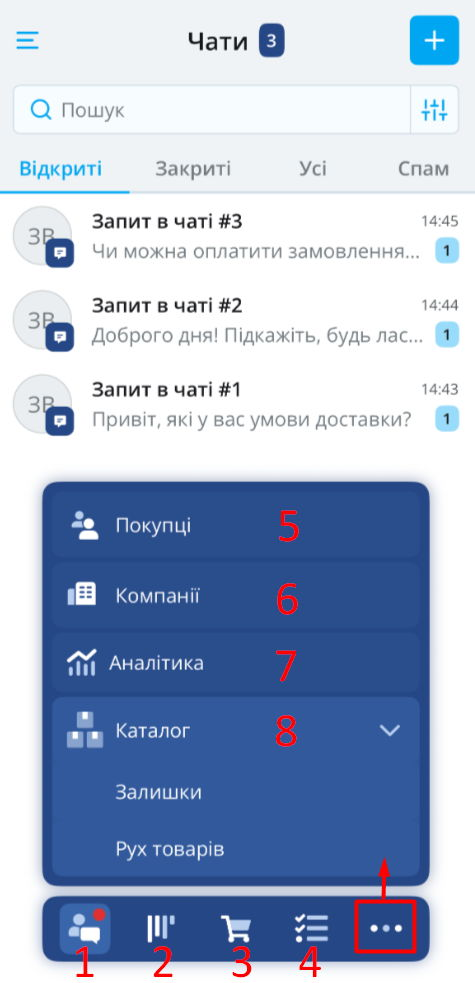
В зависимости от настроек CRM и прав доступа пользователя в приложении могут быть доступны следующие разделы:
- Чаты — для обработки сообщений клиентов из всех подключенных мессенджеров и социальных сетей;
- Воронки — для работы с запросами, лидами и текущими сделками;
- Заказы — для быстрого создания, просмотра и обработки заказов;
- Задачи — для создания задач, отслеживания дедлайнов и выполнения;
- В дополнительном меню (три точки):
- Покупатели — быстрый поиск, создание и редактирование покупателей;
- Компании — быстрый поиск, создание и редактирование компаний;
- Аналитика — просмотр отчетов компании для контроля ключевых показателей;
- Каталог — состоит из двух важных инструментов:
- Движение товаров — история операций с остатками: оприходование, инвентаризация, перемещение, редактирование остатков и списание;
- Остатки — актуальная информация о количестве товарных позиций на ваших складах.
Боковое меню
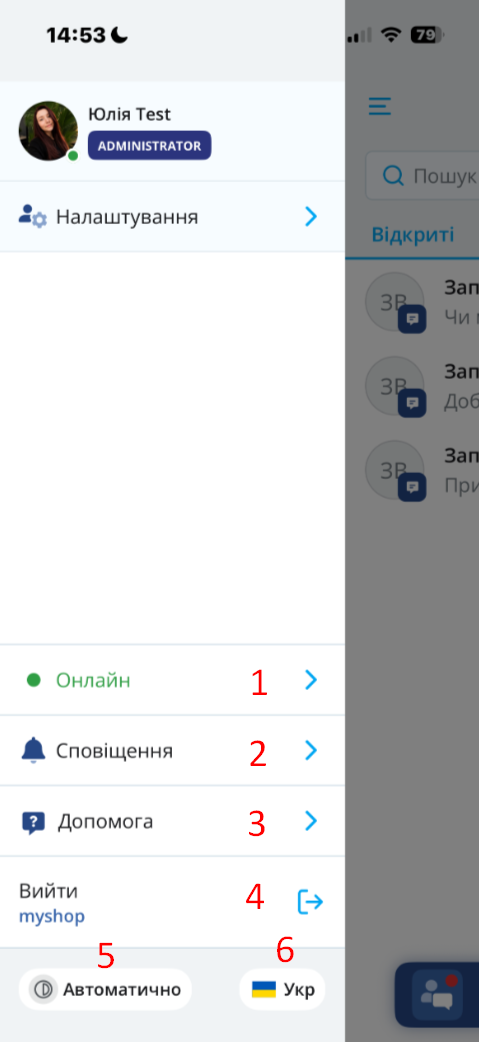
Чтобы открыть боковую панель, нажмите на три линии в верхнем левом углу экрана. Здесь отображается название вашей компании, имя пользователя, под которым вы работаете, и кнопка настроек профиля.
Также в боковом меню доступны следующие функции:
- Изменение рабочего статуса — «Online» или «Offline»;
- Список уведомлений — история всех системных сообщений и напоминаний;
- Поддержка — прямой переход в чат с технической поддержкой keyCRM для решения любых вопросов;
- Кнопка выхода — для безопасного выхода из системы и смены профиля;
- Выбор темы — быстрое переключение между светлой и темной темами интерфейса;
- Выбор языка — настройка удобного языка приложения.
Мобильное приложение активно развивается, и его функционал постоянно расширяется с каждым обновлением. Если для решения задачи вам временно понадобится полный набор инструментов (который пока доступен только на ПК), вы можете открыть вашу CRM через любой браузер на смартфоне или планшете.
