
Встановлення плагіна для WordPress (WooCommerce) дозволяє:
-
автоматично передавати замовлення в keyCRM одразу після оформлення на сайті;
-
експортувати всі замовлення в CRM в один клік;
-
передавати залишки та статуси замовлень з CRM на сайт;
-
імпортувати товари та варіанти (разово всі, далі — автоматично нові) з сайта в CRM;
-
передавати ліди з форм (Contact Form 7, WPForms) у воронки;
-
оновлювати в CRM статус оплати, якщо він змінився на сайті.
Крок 1. Створення джерела у keyCRM
Перейдіть до «Налаштування» → «Джерела». З'явиться список підключених джерел.
Натисніть в кінці списку на кнопку «Додати джерело» і заповніть поля:
- Назва — вкажіть довільну назву джерела;
- Джерело — оберіть Wordpress;
- URL джерела — додайте пряме посилання на ваш магазин;
- Менеджер — за потреби, вкажіть менеджера, на якого одразу призначатимуться всі замовлення з цього магазину. Якщо додати кілька менеджерів – замовлення призначатимуться на кожного менеджера по черзі. Можна залишити порожнім;
- Валюта — вкажіть валюту магазину;
- Вкладка «Доступ користувачів» — вкажіть хто матиме доступ до замовлень із цього джерела;
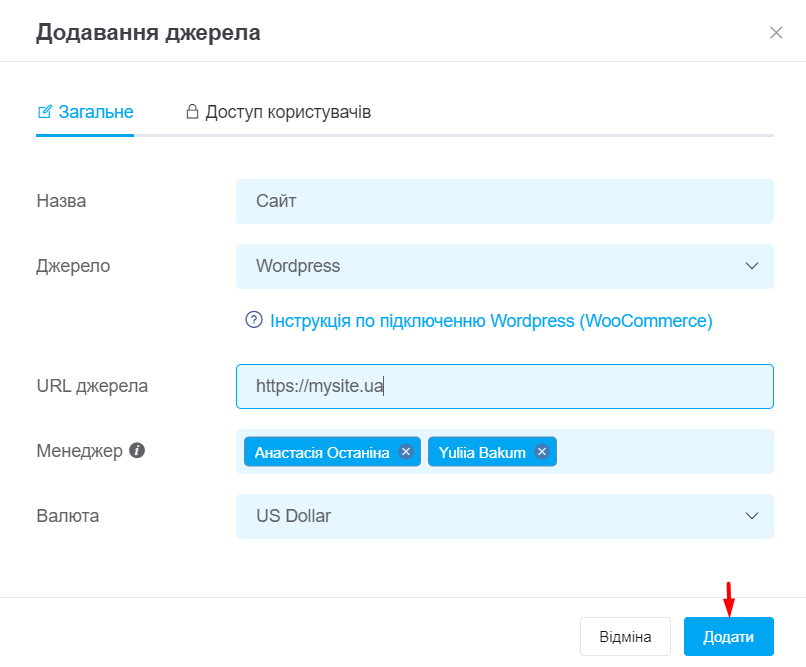
Коли ви вкажете усі необхідні параметри, натисніть кнопку «Додати».
В іншому випадку, при установці модуля ви отримаєте критичну помилку!
Крок 2. Завантаження модуля на сайт
Плагін працює на версіях:
● WordPress 6.7.2 - 6.8.2
● WooCommerce 9.5.1 - 10.0.2
● PHP 7.4 - 8.2
Щоб встановити плагін інтеграції на сайт:
- Відкрийте панель адміністратора вашого сайту, в бічному меню наведіть на вкладку «Плагіни» та оберіть «Додати новий плагін»;
- Натисніть на кнопку вгорі «Завантажити плагін» і далі «Вибрати файл»;
- Виберіть завантажений архів з плагіном з комп'ютера і натисніть «Встановити»:
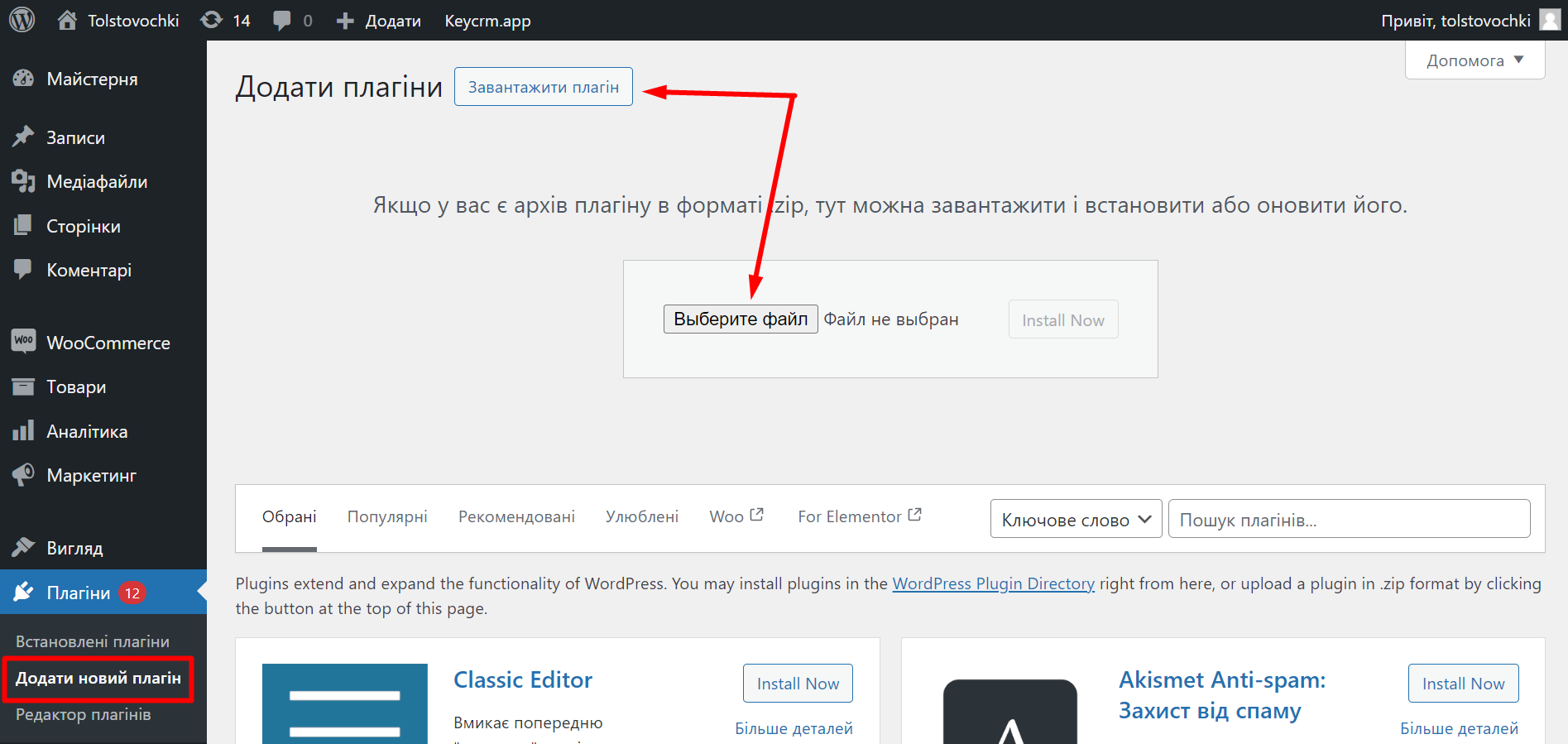
Після завантаження плагіна активуйте його і переходьте до наступного кроку.
Крок 3. Налаштування модуля на сайті
Щоб перейти в налаштування інтеграції:
- Наведіть на кнопку «keycrm.app» у верхньому меню та натисніть «Налаштування»;
- Далі вставте ключ із keyCRM у поле API key, натисніть «Зберегти» та обов'язково простежте, щоб сторінка оновилась.
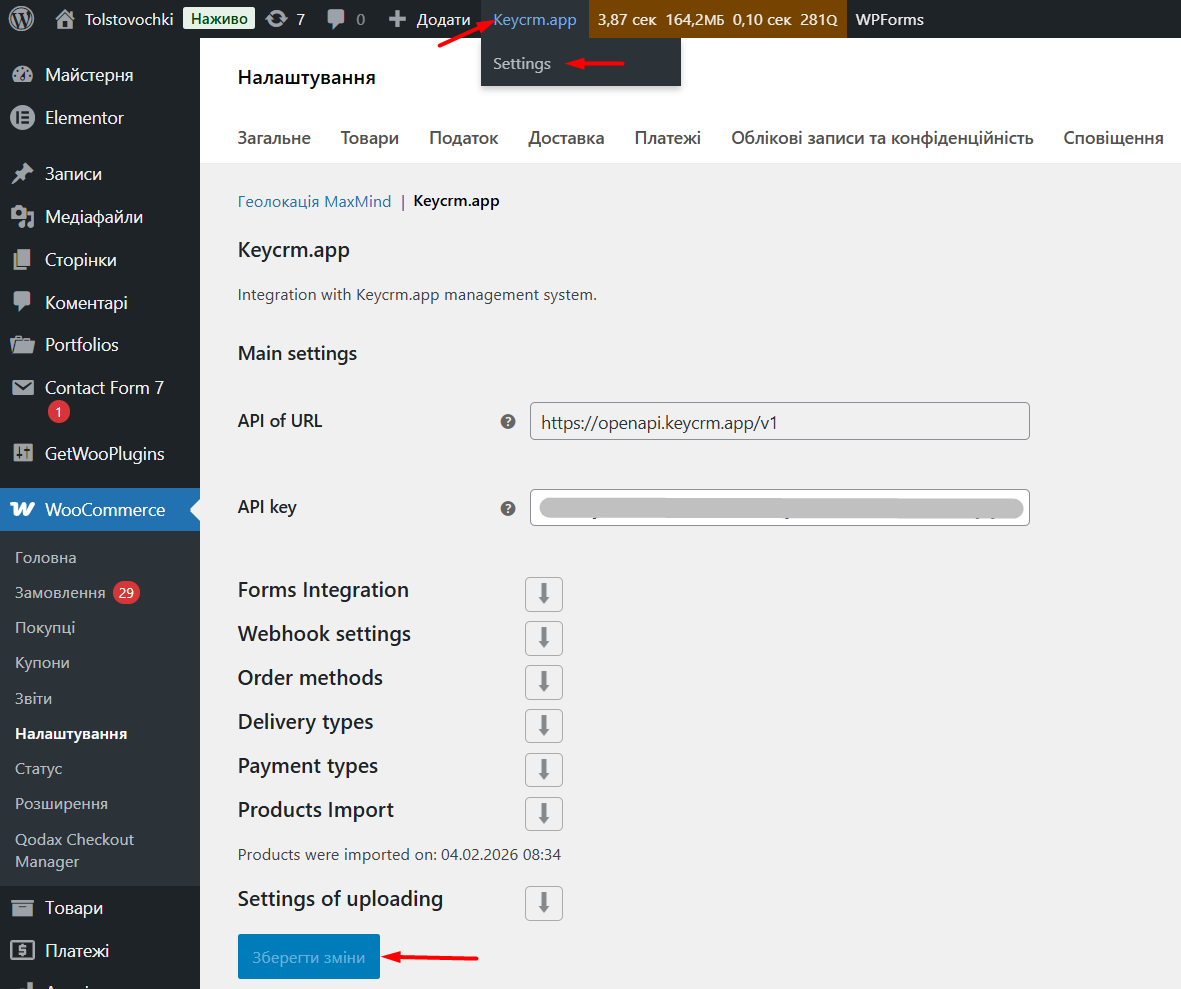
Далі розглянемо кожну вкладку налаштувань окремо.
Forms Integration
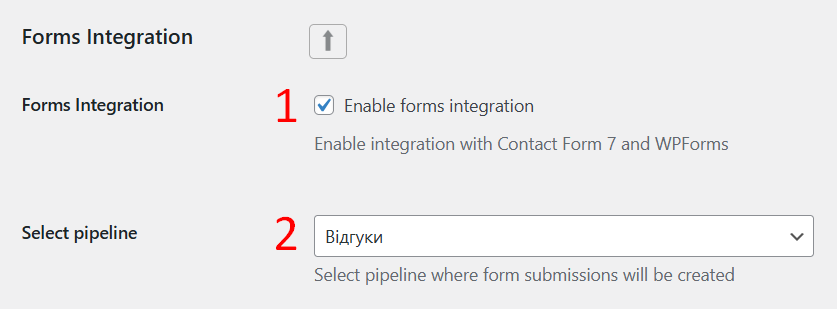
На цій вкладці можна налаштувати передачу лідів з Contact Form 7 and WPForms. Для цього потрібно:
- Поставити галочку біля «Enable forms integration»;
- Обрати воронку з keyCRM в яку потрібно передавати заявки.
Стандартні поля: ім'я, телефон, email передаються у відповідні контактні поля в картці. Інші поля та додаткові дані передаються в примітку.
Webhook settings
Можна налаштувати передачу з keyCRM на Wordpress статусів замовлень та залишків товарів.
Детальні налаштування, особливості оновлення даних та як перевірити помилки передачі описані в окремій інструкції.
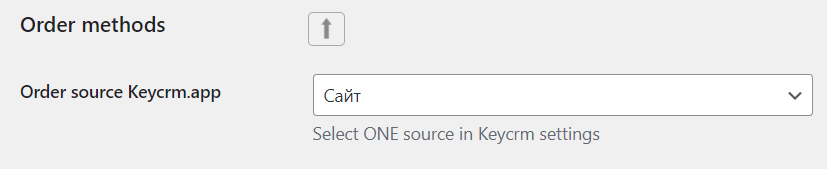
Order methods
У цій вкладці потрібно обрати зі списку створене раніше(Крок 1) джерело з keyCRM:
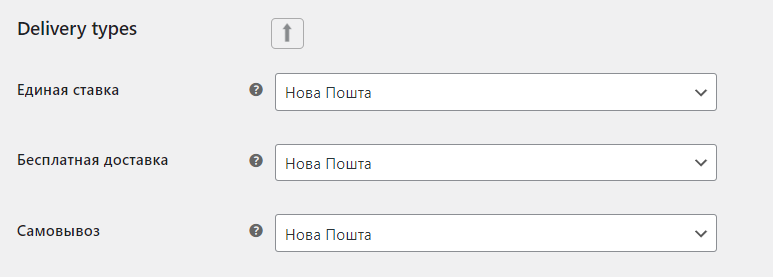
Delivery types
Зліва ваші типи доставки на сайті, а справа оберіть їм у відповідність типи доставок з keyCRM.
Якщо в системі потрібного вам типу для вибору відповідності ще немає, ви можете створити нову службу доставки.
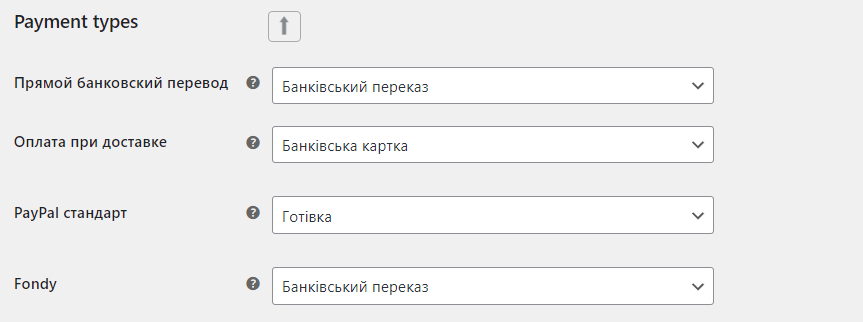
Payment types
Встановіть відповідність для типів оплат. Зліва показані типи оплат на сайті, а справа тип оплати в keyCRM.
Ви можете також додати ще типи оплат у кабінеті для вибору.
Зверніть увагу! За замовчуванням всі оплати надходять у CRM на повну вартість замовлення. Щоб передавати часткові платежі, необхідно внести зміни в код плагіна на вашому сайті.
Products Import
На цій вкладці можна разово імпортувати усі товари і варіанти в CRM, щоб далі автоматично створювались нові товари, які будуть додаватись на сайті.
Детальні налаштування, особливості передачі товарів та як перевірити помилки передачі описані в окремій інструкції.
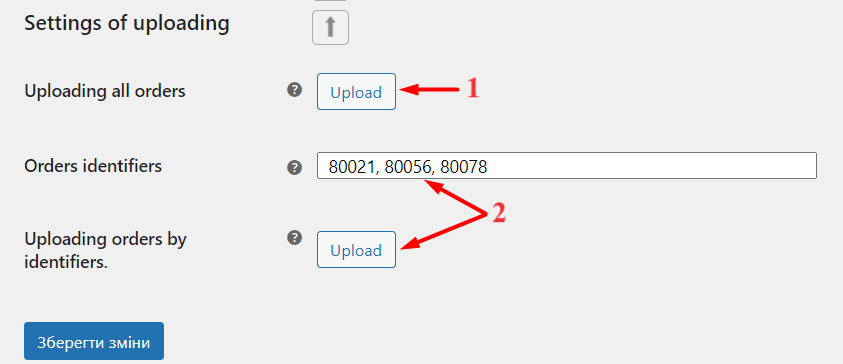
Settings of uploading
Вкладка, в якій можна завантажити свої старі замовлення в keyCRM.
- Uploading all orders — натисніть кнопку «Upload» для завантаження всіх старих замовлень;
- Orders identifiers — вкажіть номера замовлень через кому та натисніть кнопку «Upload» для завантаження замовлень по одному.
Нові замовлення будуть потрапляти до вашого кабінету миттєво, відразу ж після їх оформлення!
Журнал помилок
Щодня плагін створює файл журналу з назвою «keycrm + дата створення» у розділі «WooCommerce» → «Статус» → «Журнали». У ньому записуються:
- дані замовлень, які сформувались до відправки;
- дані, що відправились в CRM та в якому вигляді;
- помилки отримані при відправці замовлення.
- помилки пов'язані з вивантаження товарів чи створенням нового товара/варіанта;
- помилки зі зміною статусів та передачі залишків.
Приклад помилки при передачі замовлення:
- The source uuid has already been taken: помилка, що замовлення вже було передано в keyCRM, і Wordpress повторно намагається передати замовлення.
Якщо виникнуть питання, ви можете звернутися в нашу підтримку, надавши файл з логуванням, який можна завантажити по кнопці:

В статті розглянули налаштування інтеграції з Wordpress(WooCommerce) для отримання замовлень в keyCRM та як переглянути журнал логування при виникненні помилок. Тепер ви зможете обробляти замовлення в системі та аналізувати їх.
