Інтеграція з АТC Київстар підключається в декілька кроків і дозволить вам:
- здійснювати дзвінки з CRM та обробляти вхідні;
- створювати покупців, замовлення чи заявки прямо з картки дзвінка;
- бачити всю історію дзвінків із записами розмов.
Важливо! Для роботи інтеграції необхідно, щоб для номерів були активовані додаткові послуги: «Інтеграція з CRM-системами» та «Запис дзвінків».
Також номер повинен працювати на телефоні — SIM-картка має бути встановлена в пристрій або, якщо використовується eSIM, вона має бути активована.
Крок 1. Отримати дані для підключення до Київстар
-
Перейдіть на веб-портал віртуальної мобільної АТС Київстар у розділ «Інтеграція з CRM»;
- Натисніть «Створити конфігурацію»;
- Скопіюйте FMC Token — він знадобиться для налаштування інтеграції в keyCRM:

Залиште вкладку відкритою та переходьте до налаштувань у keyCRM у сусідній вкладці.
Крок 2. Підключення до keyCRM
Перейдіть до «Налаштування» → «Комунікації» → вкладка «Телефонія» та натисніть кнопку «Додати нову службу».
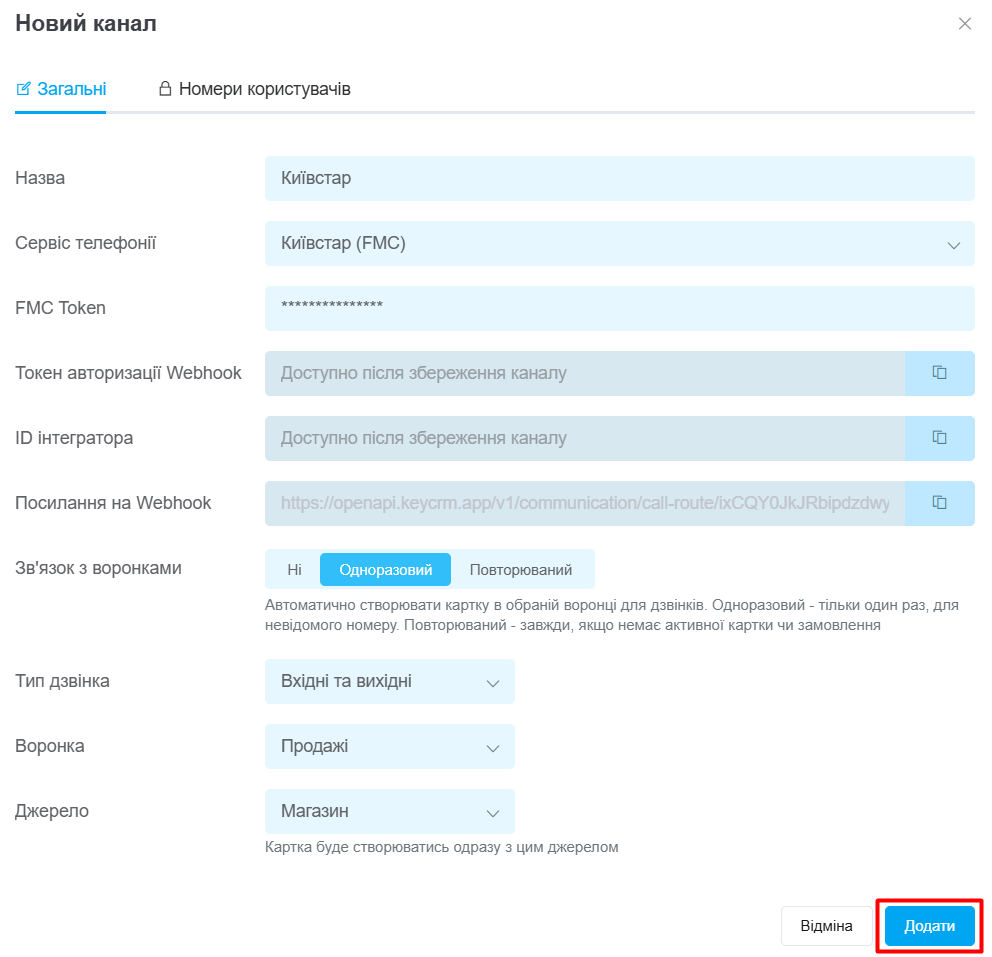
У вікні, що з'явилося, на вкладці «Загальні»:
- Назва — введіть назву телефонії;
- Сервіс телефонії — виберіть «Київстар (FMC)».
- FMC Token — введіть токен, скопійований у веб-порталі віртуальної мобільної АТС Київстар;
- Токен авторизації Webhook — автоматично згенерується токен після збереження каналу;
- ID інтегратора — ідентифікатор keyCRM стане доступним після збереження каналу;
- Посилання на Webhook — скопіюйте посилання для подальших налаштувань на стороні телефонії;
- Використовувати deep link — технологія не підтримується для Київстару, тому залиште перемикач вимкненим;
- Зв'язок з воронками — активуйте та оберіть значення:
- Тип дзвінка оберіть тип дзвінків, з яких будуть створюватися картки: тільки вхідні, тільки вихідні або усі — вхідні та вихідні;
- Воронка воронку для створення карток. Якщо у вас тільки одна воронка — вона обирається автоматично, а самого поля з вибором не буде;
- Джерело джерело з яким буде створюватися картка. Якщо не вибрати — картка створиться з пустим значенням у полі джерела.
Крок 3. Підключення номерів
У вікні налаштувань перейдіть на вкладку «Номера користувачів» та заповніть дані:
- Внутрішній номер — повний номер телефону, підключений до телефонії;
- Менеджер — користувач у CRM, який відповідає цьому номеру.
У списку для вибору будуть користувачі, яким надано доступ до телефонії.
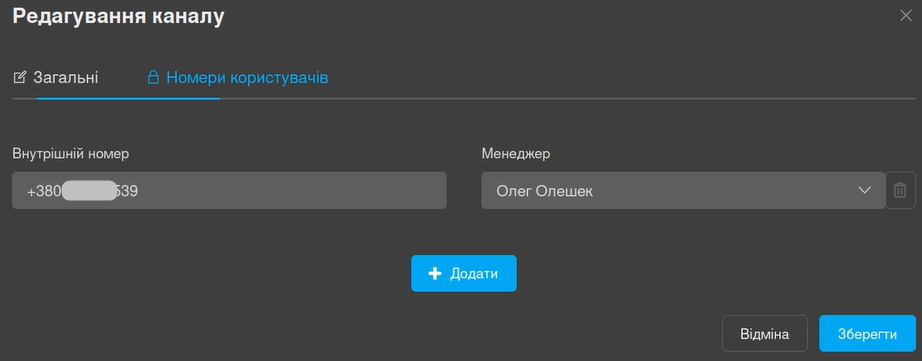
Після внесення інформації обов'язково збережіть канал.
Крок 4. Налаштування на стороні телефонії
У CRM відкрийте налаштування доданого каналу телефонії та залишіть цю вкладку відкритою.
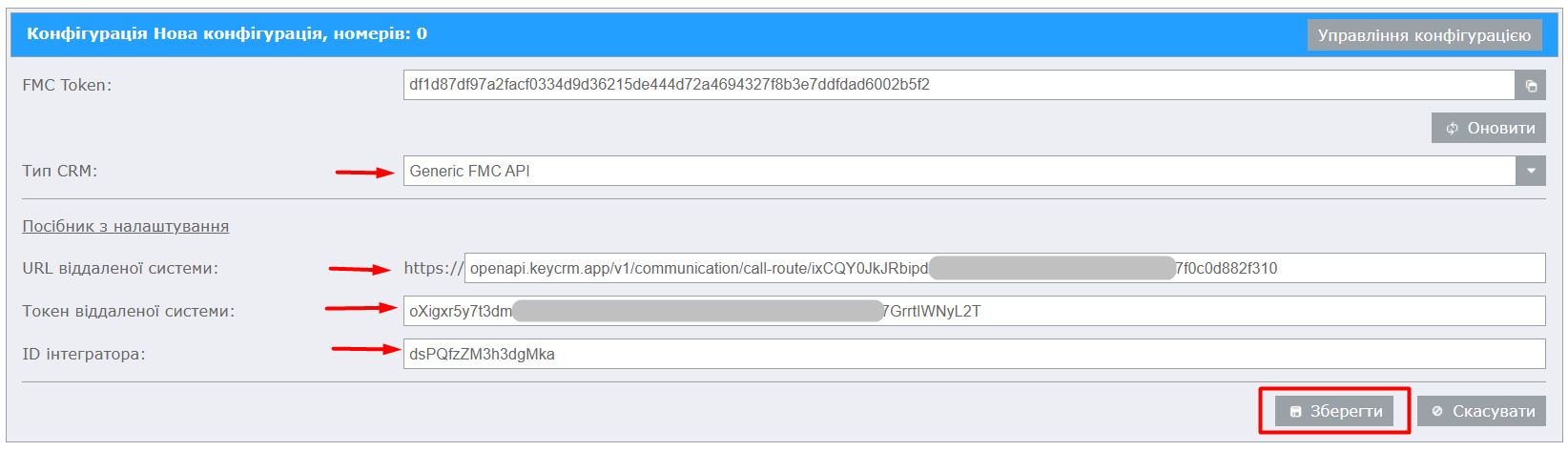
Перейдіть у веб-портал Київстару до розділу налаштувань конфігурації та заповніть поля:
- Тип CRM — оберіть «Generic FMC API»;
-
URL віддаленої системи — вставте «Посилання на Webhook» з CRM;
-
Токен віддаленої системи — вставте «Токен авторизації Webhook» з CRM;
-
ID інтегратора — вставте «ID інтегратора» з CRM.
Після внесення даних збережіть налаштування у веб-порталі.
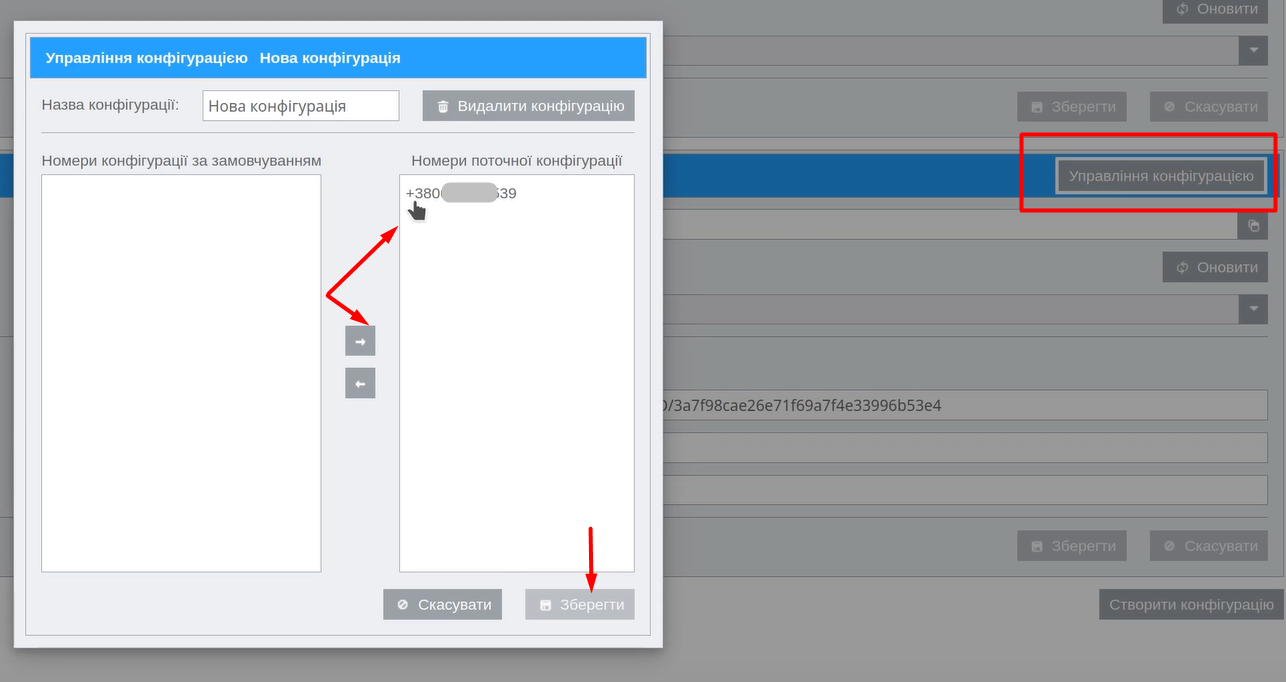
Обов'язково натисніть на «Управління конфігурацією» та додайте ваші номери до цієї конфігурації:
Тепер ви можете працювати з телефонією в keyCRM!
Теги: київстар, киівстар, телефонія, телефония, дзвінки, АТC Київстар,
