Интеграция с ATC «Киевстар» подключается за несколько шагов и позволит вам:
- осуществлять звонки из CRM и обрабатывать входящие;
- создавать клиентов, заказы или заявки прямо из карточки звонка;
- просматривать всю историю звонков с записями разговоров.
Важно! Для работы интеграции необходимо, чтобы номера включали дополнительные услуги: «Интеграция с CRM-системами» и «Запись звонков».
Также номер должен работать на телефоне – SIM-карта должна быть установлена в устройство или, если используется eSIM, она должна быть включена.
Шаг 1. Получить данные для подключения к «Киевстар»
- Перейдите на веб-портал виртуальной мобильной АТС «Киевстар» в раздел «Интеграция с CRM»;
- Нажмите «Создать конфигурацию»;
- Скопируйте FMC Token — он понадобится для настройки интеграции в keyCRM.

Оставьте вкладку открытой и перейдите в настройки keyCRM в соседней вкладке.
Шаг 2. Подключение к keyCRM
Перейдите в «Настройки» → «Коммуникации» → вкладка «Телефония» и нажмите кнопку «Добавить новую службу».
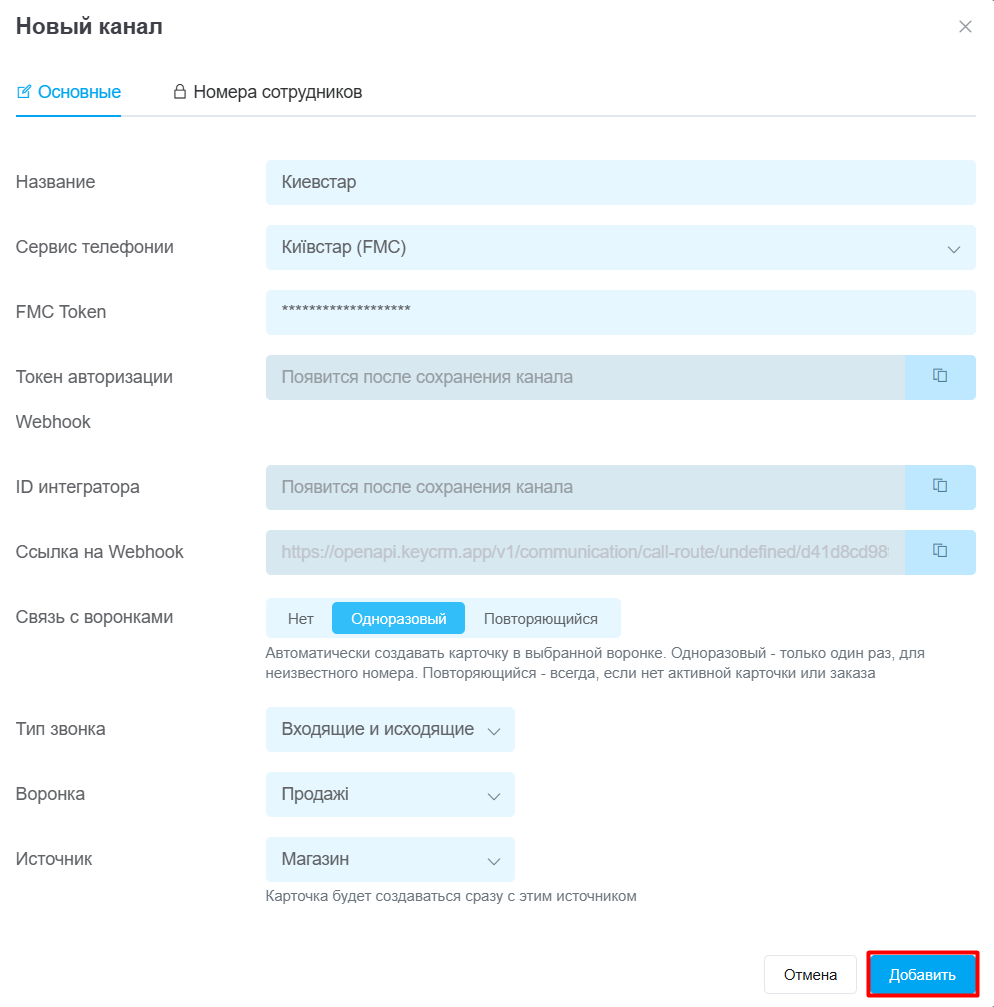
В появившемся окне на вкладке «Общие»:
- Название — введите название телефонии;
- Сервис телефонии — выберите «Киевстар (FMC)».
- FMC Token — введите токен, скопированный в веб-портале виртуальной мобильной АТС Киевстар;
- Токен авторизации Webhook — токен сгенерируется автоматически после сохранения канала;
- ID интегратора — идентификатор keyCRM станет доступен после сохранения канала;
- Ссылка на Webhook — скопируйте ссылку для дальнейших настроек на стороне телефонии;
- Использовать deep link — технология не поддерживается для Киевстар, поэтому оставьте переключатель в выключенном положении;
- Связь с воронками — активируйте и выберите значение:
• Нет — карточки НЕ будут создаваться из звонков автоматически;
• Одноразовый — карточки будут созданы только один раз при условии, что ещё нет карточки воронки и заказа с этим номером;
• Повторяющийся — карточки будут создаваться всегда при повторных звонках при условии, что у номера нет карточки воронки и заказа в рабочих статусах (все статусы, кроме успешных и отклоненных). - Тип звонка — выберите тип звонков, на основе которых будут создаваться карточки: только входящие, только исходящие или все — входящие и исходящие;
- Воронка — укажите воронку для создания карточек. Если у вас только одна воронка — она выбирается автоматически, а самого поля выбора не будет;
- Источник — выберите источник, на основе которого будет создаваться карточка. Если не выбрать — карточка будет создана с пустым значением в поле источника.
Шаг 3. Подключение номеров
В окне настроек перейдите на вкладку «Номера пользователей» и введите данные:
- Внутренний номер — полный номер телефона, подключенный к телефонии;
- Менеджер — пользователь в CRM, которому соответствует этот номер.
В списке для выбора будут отображаться пользователи, которым предоставлен доступ к телефонии.
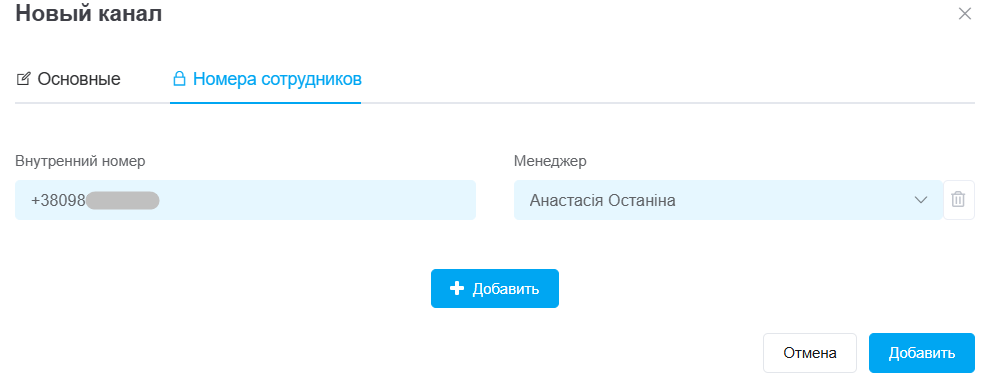
После ввода информации обязательно сохраните канал.
Шаг 4. Настройка на стороне телефонии
В CRM откройте настройки добавленного канала телефонии и оставьте эту вкладку открытой.
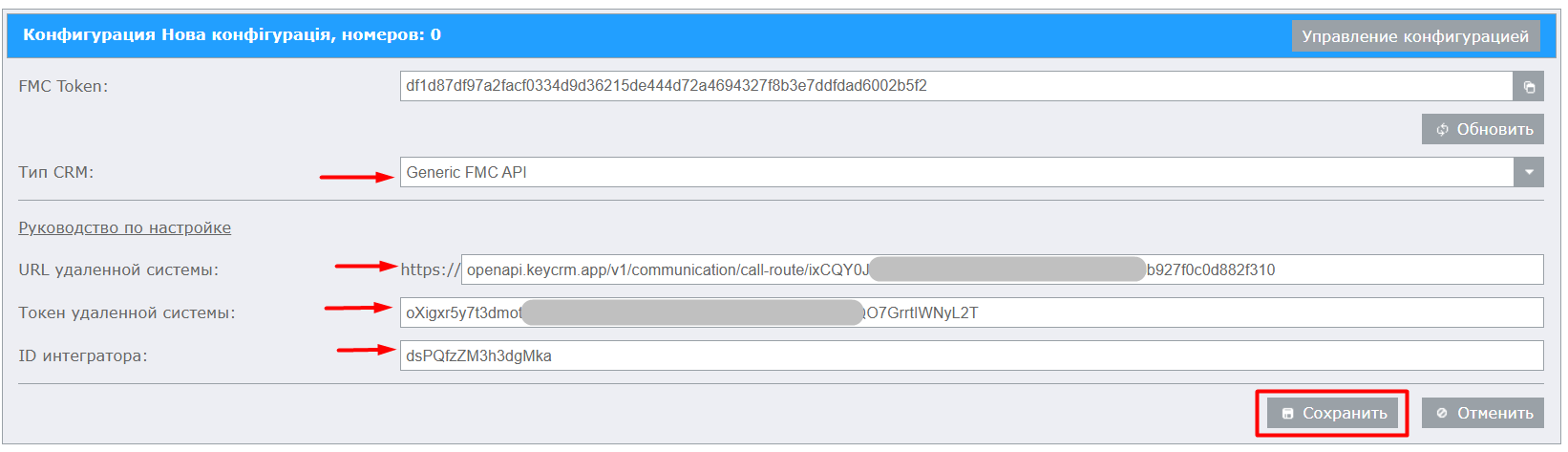
Перейдите на веб-портал Киевстар в раздел настроек конфигурации и скопируйте туда данные из CRM:
- Тип CRM — выберите «Generic FMC API»;
- URL удаленной системы — вставьте «Ссылку на Webhook» из CRM;
- Токен удаленной системы — вставьте «Токен авторизации Webhook» из CRM;
- ID интегратора — вставьте «ID интегратора» из CRM.
После ввода данных сохраните настройки на веб-портале.
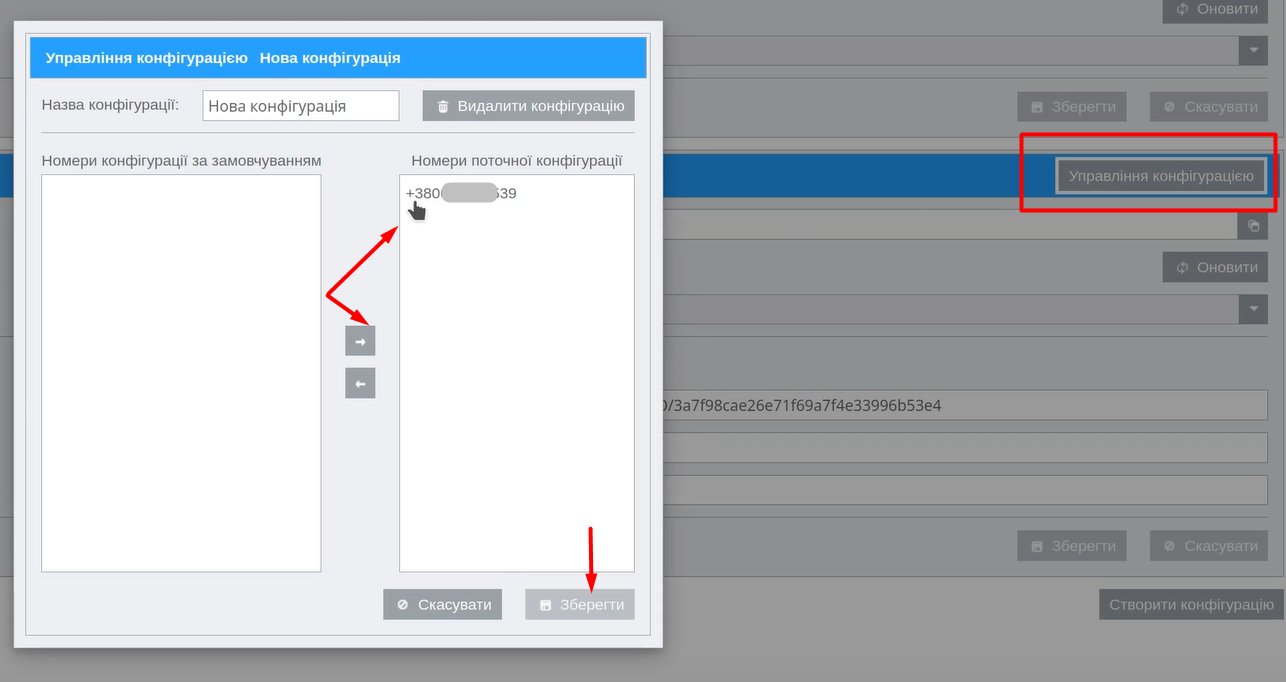
Обязательно нажмите «Управление конфигурацией» и добавьте ваши номера в эту конфигурацию:
Теперь вы можете работать с телефонией в keyCRM!
Теги: Киевстар, Киевстар, телефония, звонки, АТC Киевстар
