Интеграция TikTok с keyCRM позволит получать в чатах:
- Сообщения (в личные сообщения) от ваших клиентов, отвечать на них, цитировать конкретные сообщения и видеть статусы отправки и прочтения;
- Все публичные комментарии к вашим видео вместе с карточкой публикации, где есть превью и прямая ссылка на видео. Вы можете отвечать на них, ставить лайк (реакцию ❤️) и т.д.
Обратите внимание! Вы можете отправить до 10 сообщений в течение 48 часов после последнего сообщения клиента в чате. Каждое новое сообщение клиента обнуляет этот лимит.
Шаг 1. Подготовка к подключению
Для успешного подключения необходимо:
- Иметь аккаунт TikTok Business с как минимум одним опубликованным видео. Во время авторизации система автоматически опубликует и удалит тестовый комментарий под видео для проверки прав доступа;
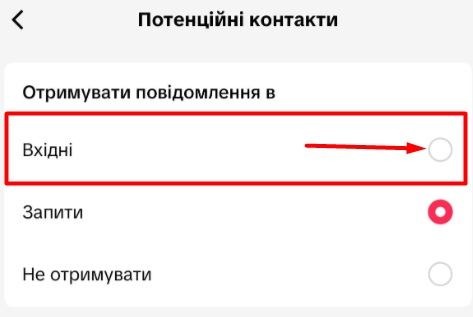
- В настройках разрешений на личные сообщения укажите «Получать сообщения в» → «Входящие» для потенциальных контактов и других пользователей TikTok. Если указано «Запросы» — сообщения в директ не будут поступать в CRM, поскольку они потребуют подтверждения.
Важно! Для аккаунтов, зарегистрированных в странах ЕС, Великобритании и Швейцарии, TikTok не передает личные сообщения (директ) через API из-за ограничений GDPR. Общение в директ будет доступно только в приложении TikTok.
Шаг 2. Подключение TikTok в keyCRM
Перейдите в «Настройки» → «Коммуникации» → вкладка «Чаты / SMS / Email» и нажмите кнопку «Добавить новый канал».
В открывшемся окне на вкладке «Общие» заполните поля:
- Название — любое удобное для вас название канала;
- Тип канала — TikTok;
- Комментарии — включите, если нужно синхронизировать комментарии к публикациям и отвечать на них из CRM.
Для подключения аккаунта:
- Нажмите «Log in with TikTok». Если окно не открывается — убедитесь, что всплывающие окна разрешены в вашем браузере:
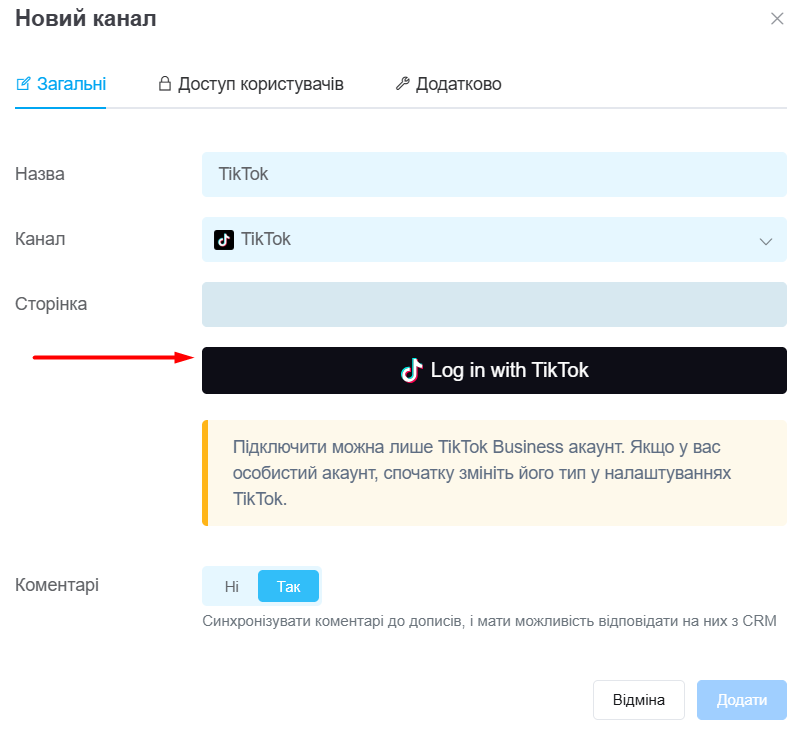
- В начале авторизации TikTok может предложить вам войти. Для подключения используйте аккаунт TikTok Business. Если у вас личный аккаунт, сначала измените его тип в настройках TikTok;
- В окне авторизации убедитесь, что все переключатели доступа активированы, и нажмите «Продолжить»:
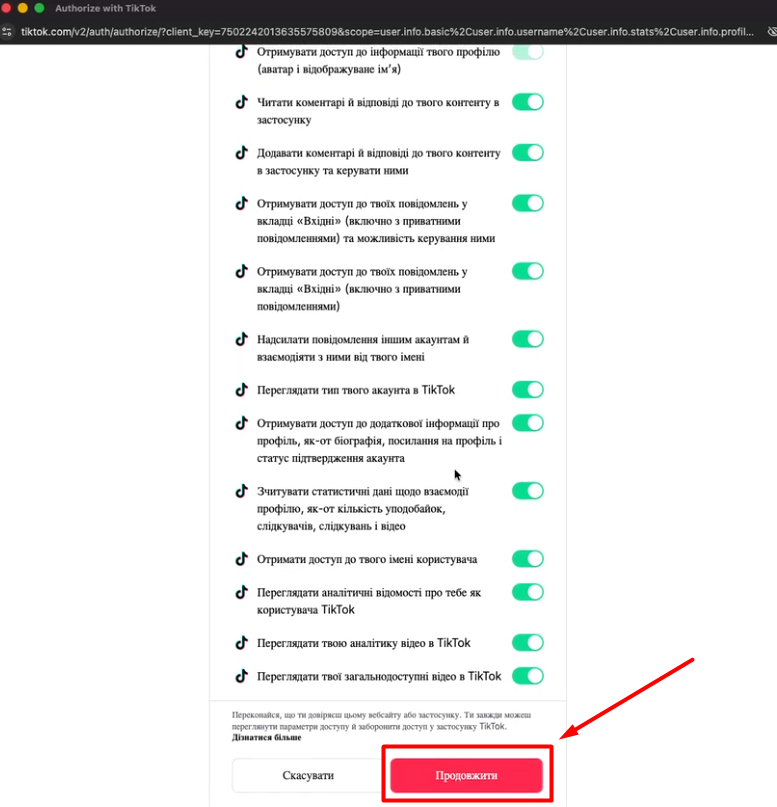
После этого в поле «Страница» отобразится название подключенной учетной записи. Сохраните канал, чтобы новые сообщения и комментарии начали мгновенно поступать в CRM.
При необходимости вы также можете настроить права доступа пользователей к каналу и дополнительные параметры его работы.
Связанные инструкции
Настройка доступа к каналам связи
Настройка дополнительных параметров каналов связи
Вопросы и ответы (FAQ) по TikTok
Передача заявок из лид-форм TikTok
Теги: тикток, тик-ток, чаты из тиктока, комментарий в тиктоке
