Інтеграція TikTok з keyCRM дозволить отримувати в чати:
-
Повідомлення (дірект) від ваших клієнтів, відповідати на них, цитувати конкретні повідомлення та бачити статуси відправки й прочитання;
- Усі публічні коментарі до ваших відео разом із карткою публікації, де є прев'ю та пряме посилання на відео. Ви можете відповідати на них, ставити лайк (реакцію ❤️) і т.д.
Зверніть увагу! Ви можете надіслати до 10 повідомлень протягом 48 годин після останнього повідомлення від клієнта в чаті. Кожне нове повідомлення клієнта оновлює цей ліміт.
Крок 1. Підготовка до підключення
Для успішного підключення необхідно:
-
Мати акаунт TikTok Business із щонайменше одним опублікованим відео. Під час авторизації система автоматично опублікує та видалить тестовий коментар під відео для перевірки прав доступу;
-
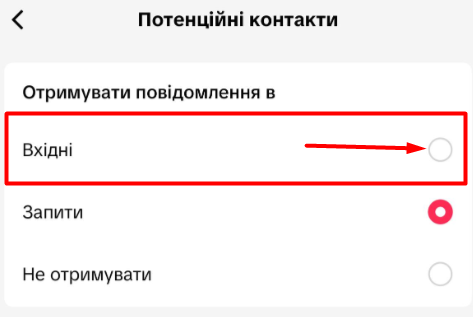
У налаштуваннях дозволів приватних повідомлень вкажіть «Отримувати повідомлення в» → «Вхідні» для потенційних контактів та інших користувачів TikTok. Якщо вказано «Запити» — повідомлення в директ не будуть надходити в CRM, оскільки вони потребуватимуть підтвердження.
Важливо! Для акаунтів, зареєстрованих у країнах ЄС, Великій Британії та Швейцарії, TikTok не передає приватні повідомлення (дірект) через API через обмеження GDPR. Спілкування в директі працюватиме тільки в застосунку TikTok.
Крок 2. Підключення TikTok у keyCRM
Перейдіть в «Налаштування» → «Комунікації» → вкладка «Чати / SMS / Email» та натисніть кнопку «Додати новий канал».
У вікні, що відкриється, на вкладці «Загальні» заповніть поля:
-
Назва — будь-яка зручна для вас назва каналу;
-
Тип каналу — TikTok;
-
Коментарі — увімкніть, якщо потрібно синхронізувати коментарі до дописів і відповідати на них із CRM.
Для підключення акаунту:
-
Натисніть «Log in with TikTok». Якщо вікно не відкривається — переконайтеся, що спливаючі вікна дозволені у вашому браузері:
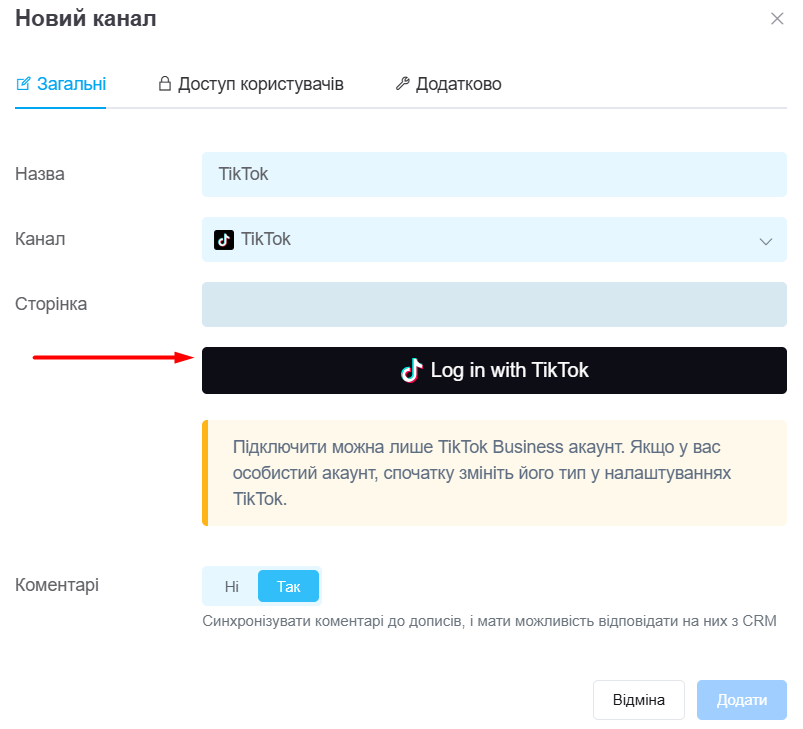
- На початку авторизації TikTok може запропонувати увійти. Для підключення використовуйте акаунт TikTok Business. Якщо у вас особистий акаунт, спочатку змініть його тип у налаштуваннях TikTok;
- У вікні авторизації переконайтесь, що активовані усі перемикачі доступів та натисніть «Продовжити»:
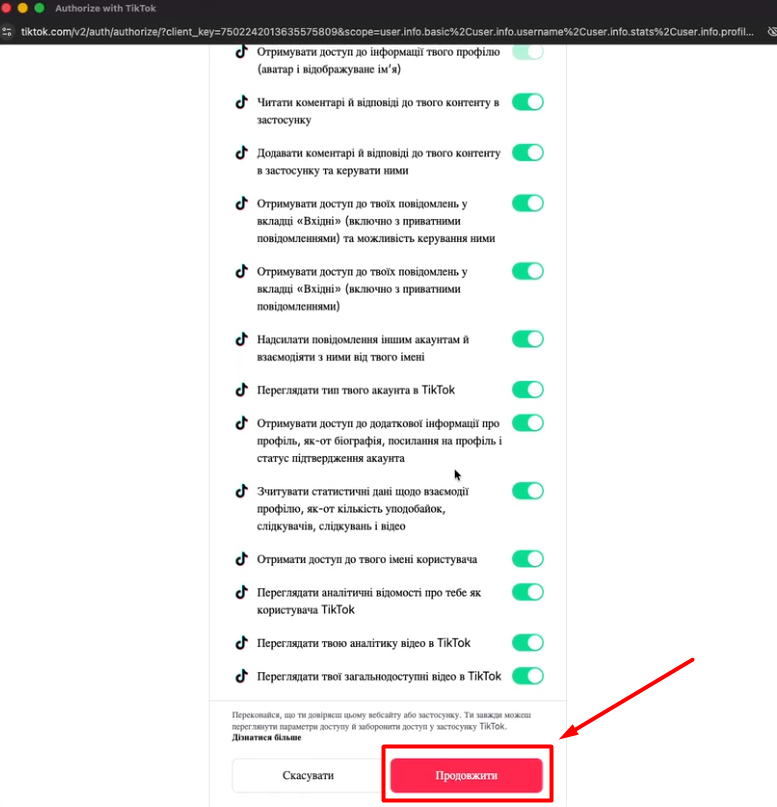
Після цього поле «Сторінка» заповнюється назвою підключеного акаунту. Збережіть канал, щоб нові повідомлення та коментарі почали миттєво надходити в CRM.
За потреби ви також можете налаштувати доступи користувачів до каналу та додаткові параметри його роботи.
Пов'язані інструкції
Налаштування доступу до каналів комунікацій
Налаштування додаткових параметрів каналів комунікацій
Питання - Відповіді (FAQ) по TikTok
Передача заявок з лід-форм TikTok
Теги: тікток, тік-ток, чати з тіктоку, коментар тікток
