
Інтеграція з SMS-fly у keyCRM дозволить:
- надсилати SMS покупцям, які не використовують месенджери;
- налаштовувати автоматичну відправку SMS;
- надсилати SMS покупцям вручну;
- створювати шаблони SMS, з автоматичним вказанням даних з замовлень, воронок та покупців.
Крок 1. Підготовка перед підключенням у кабінеті SMS-Fly
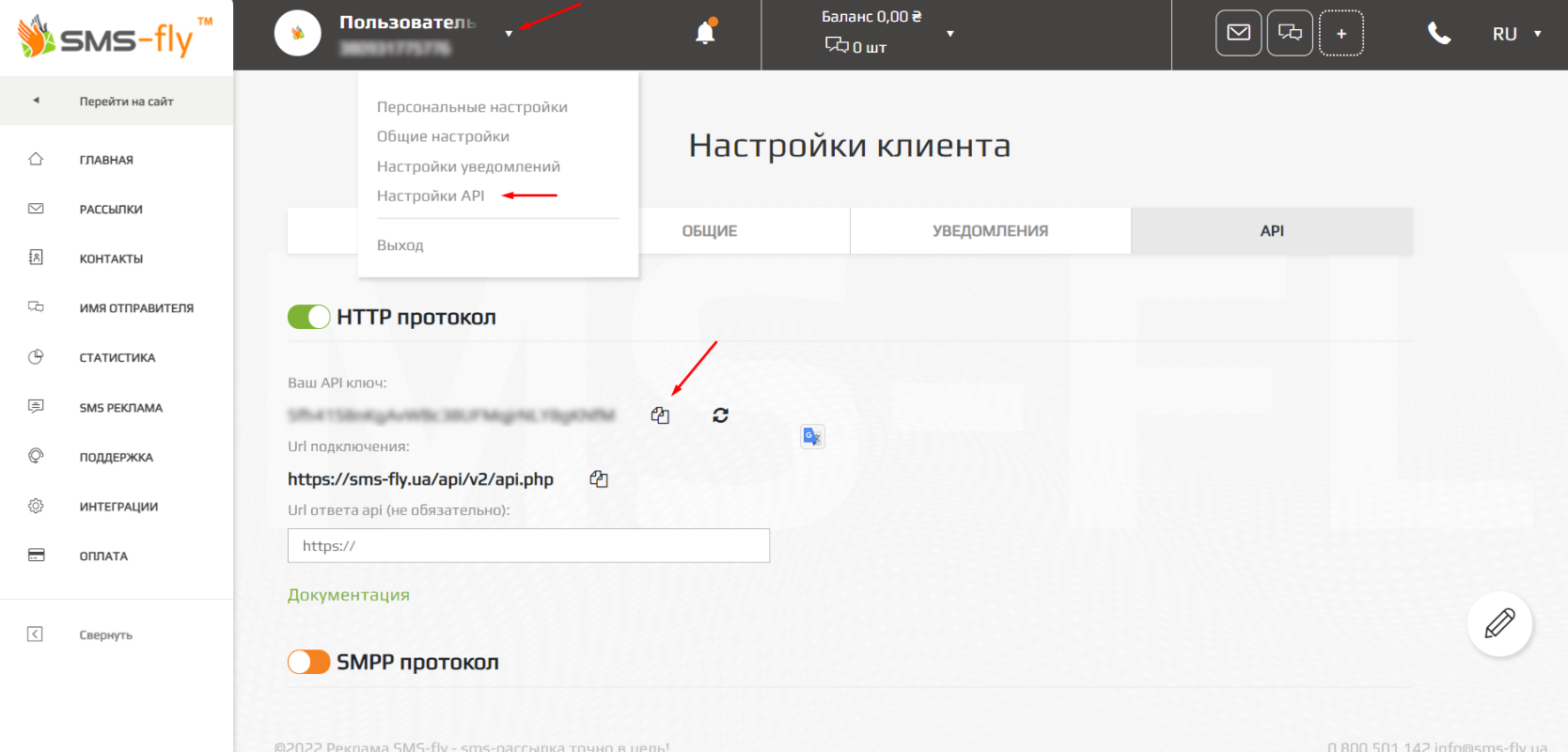
Перейдіть до вашого кабінету SMS-fly, натисніть на іконку трикутника у верхньому меню, виберіть пункт «Налаштування API» та скопіюйте ваш API ключ:
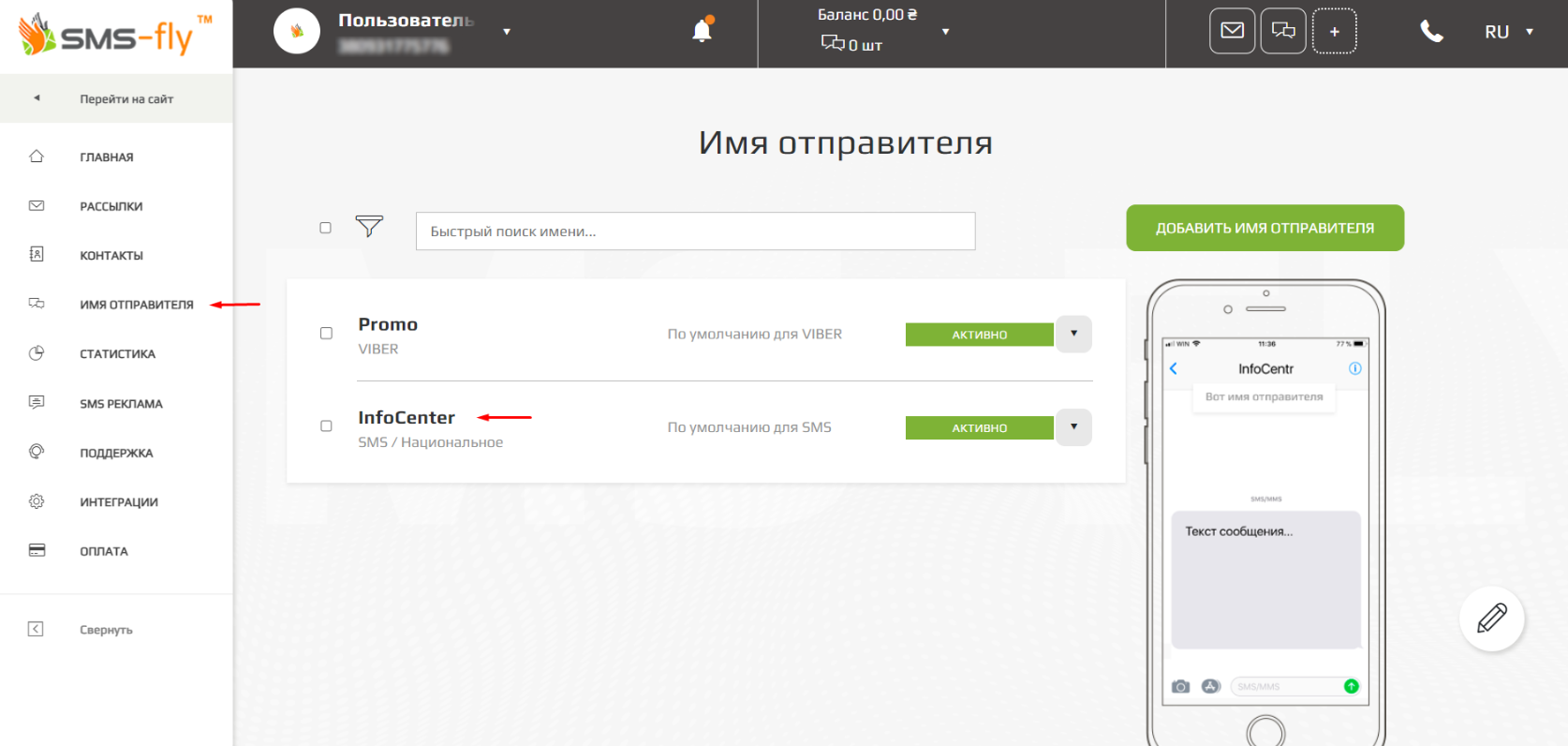
Після цього у бічному меню перейдіть у вкладку «Ім'я відправника» та скопіюйте ім'я, яке ви хочете під'єднати до keyCRM:
Крок 2. Підключення SMS-fly в keyCRM
Перейдіть у «Налаштування» → «Комунікації» → вкладка «Чати / SMS / Email». У розділі відобразиться список підключених каналів. В кінці списку натисніть «Додати новий канал».
У відкритому вікні:
- Назва — вкажіть назву для каналу;
- Канал — оберіть зі списку тип каналу SMS;
- SMS Провайдер — оберіть SMS-fly;
- Ім'я відправника — вкажіть альфа-ім'я, яке ви скопіювали з вашого кабінету SMS-fly;
Зверніть увагу! Альфа-ім'я обов'язково має бути таким самим, як у вашому кабінеті SMS-fly. - API ключ — вкажіть токен API, яке ви скопіювали з вашого кабінету SMS-fly:
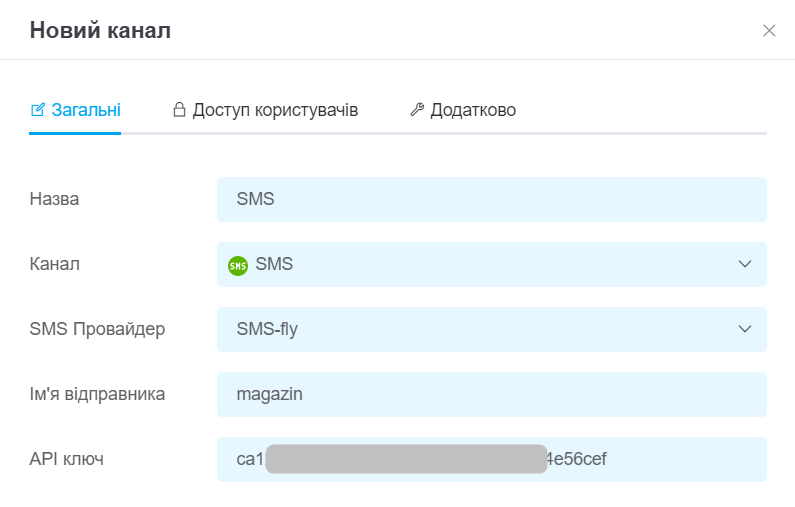
За потреби ви також можете налаштувати доступи користувачів до каналу.
Додаткові налаштування
У вкладці «Додатково», активуйте перемикач «Переназначати оператора», якщо необхідно автоматично назначати менеджера на діалог після відправки повідомлення.
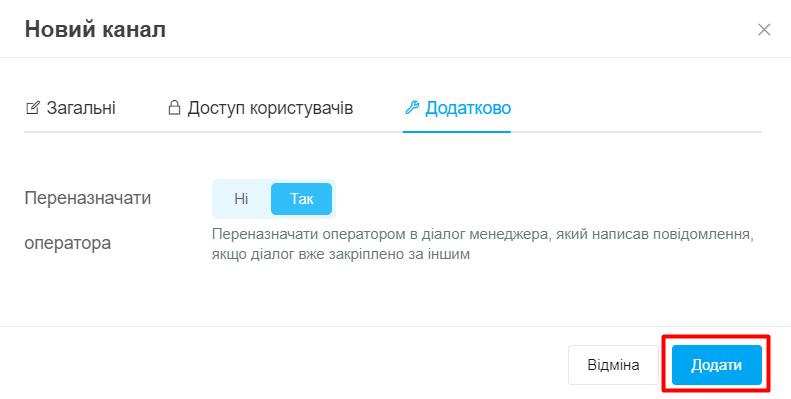
Після внесених даних обов'язково натисніть кнопку «Додати», після чого ваш канал буде готовий до роботи!
Тепер ви можете сповіщати ваших клієнтів про статус замовлення, відправляти номер ТТН та надавати іншу важливу інформацію створивши шаблони повідомлень. Для оптимізації процесу, налаштуйте автоматичну відправку повідомлень.
Як надіслати SMS вручну
Питання - Відповіді(FAQ) SMS
Налаштування доступу до каналів комунікацій
