Після створення шаблонів документів ви можете використовувати їх у складських операціях для швидкого друку актів оприбуткування, переміщення та інвентаризації.
Як друкувати шаблони типу «Складські операції»
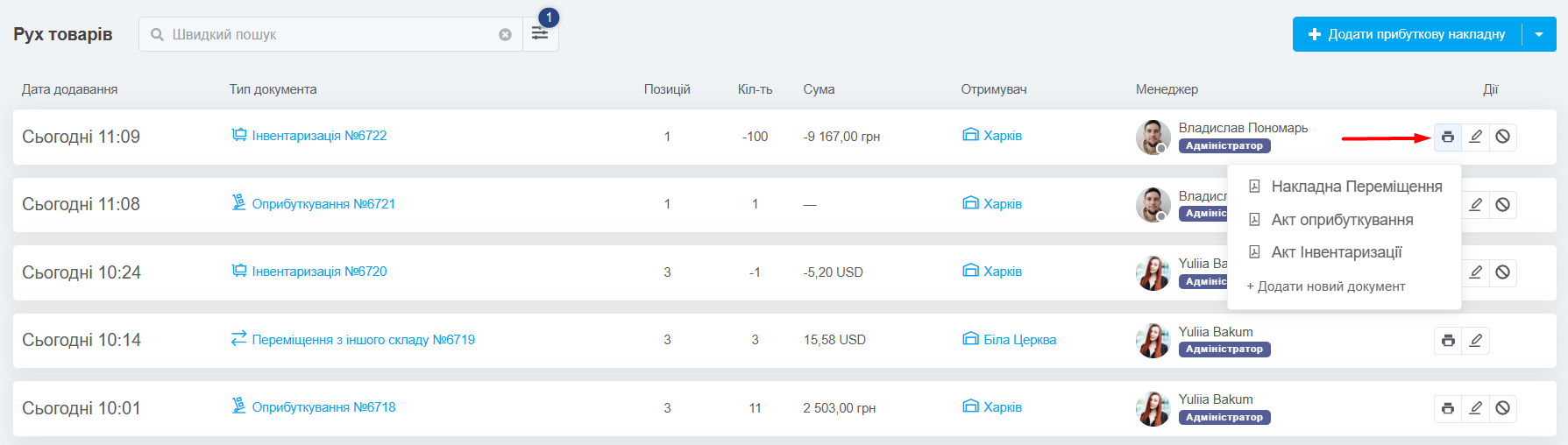
Усі створені шаблони можна роздрукувати, натиснувши на іконку принтеру. Кнопка знаходиться біля оприбуткування, переміщення та інвентаризації у списку складських операцій у розділі «Рух товарів»:
Також кнопка доступна у вікні перегляду складської події:
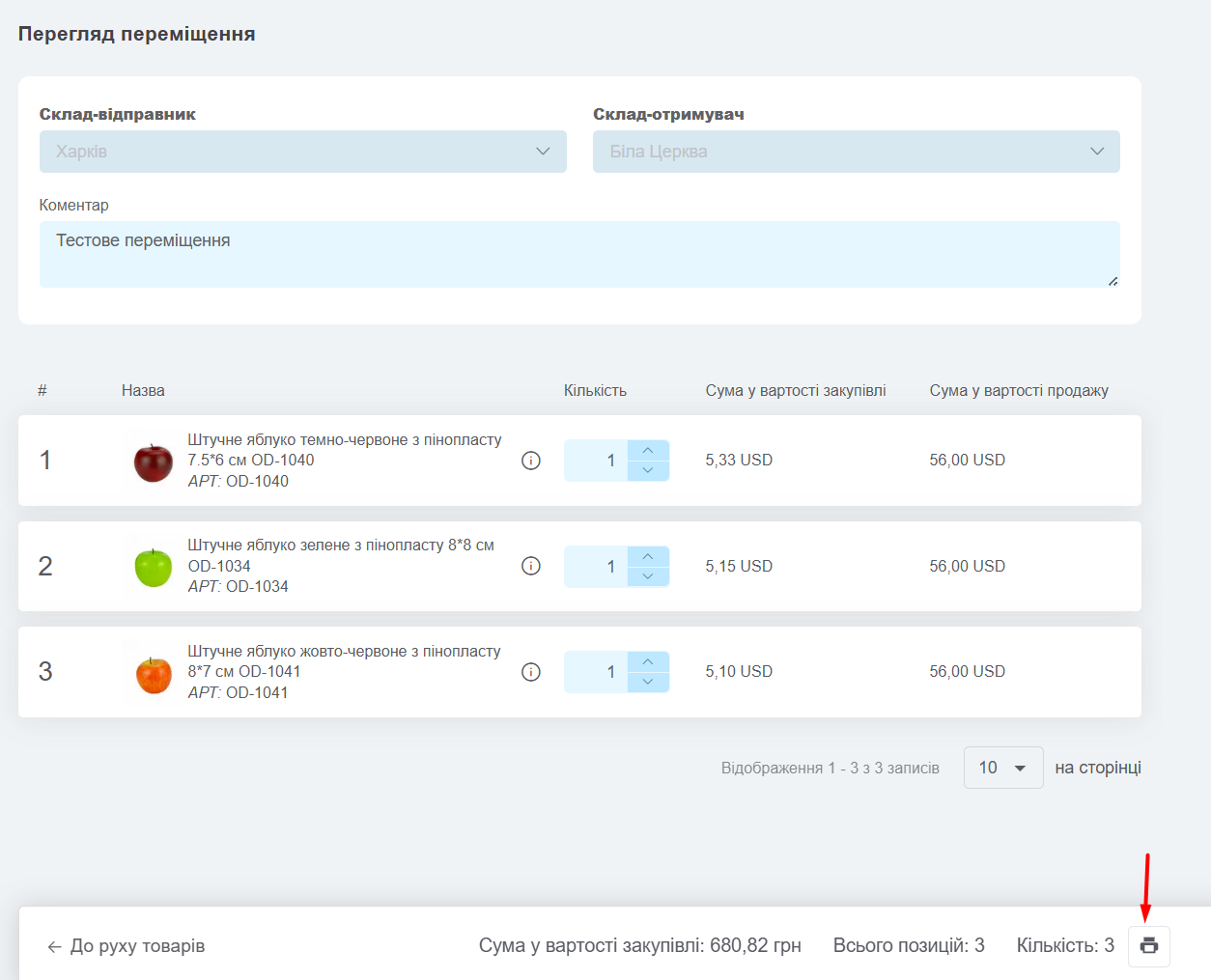
Після натискання на потрібний шаблон документ сформується та відкриється вікно друку. У ньому можна вибрати принтер, внести додаткові налаштування або зберегти документ у форматі PDF (залежить від налаштувань вашого комп’ютера).
Щоб створити новий шаблон для друку, натисніть кнопку «Додати новий документ».
Налаштування друку документа
Вікно друку налаштовується для кожного пристрою окремо, основні параметри:
- Колір — оберіть кольорий чи чорно-білий має бути друк;
- Верхні та нижні колонтитули — дозволяє додати чи прибрати колонтитули;
- Фонові зображення — відображення фонових картинок або печаток.
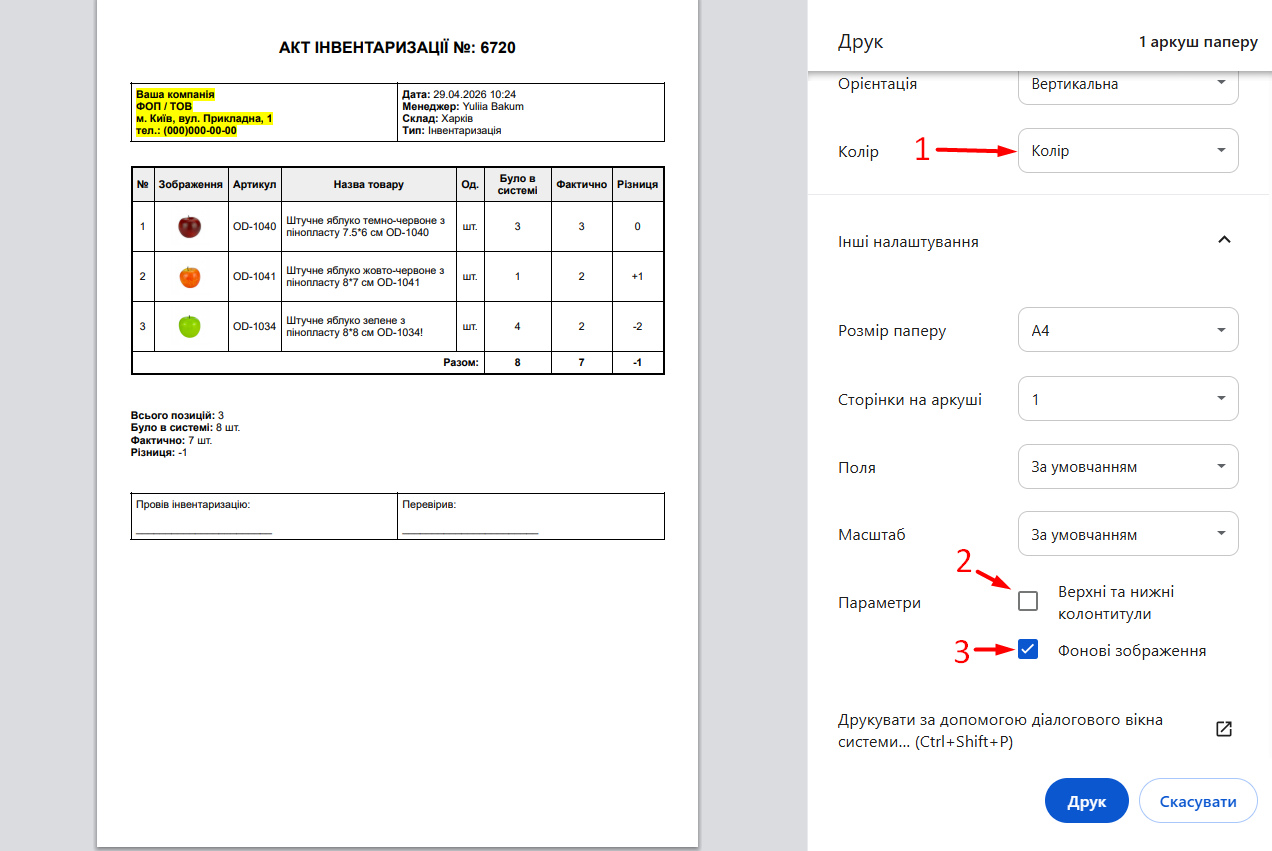
Можливі проблеми під час друку та їх вирішення:
- Немає кнопки для друку: перевірте, чи створено шаблони документів саме з типом «Складські операції»;
- У документі відображаються не всі дані з полів: ви бачите тільки ті дані до яких маєте доступ. Адміністратору потрібно відкрити доступ до потрібних полів;
- Після натискання на друк документа нічого не відбувається або виникає помилка: потрібно перевірити код шаблону. Найімовірніше, у ньому виникла помилка. Ви можете звернутися до нашої підтримки по допомогу.
