После создания шаблонов документов вы можете использовать их в складских операциях для быстрой печати актов поступления, перемещения и инвентаризации.
Как распечатать шаблоны типа «Складские операции»
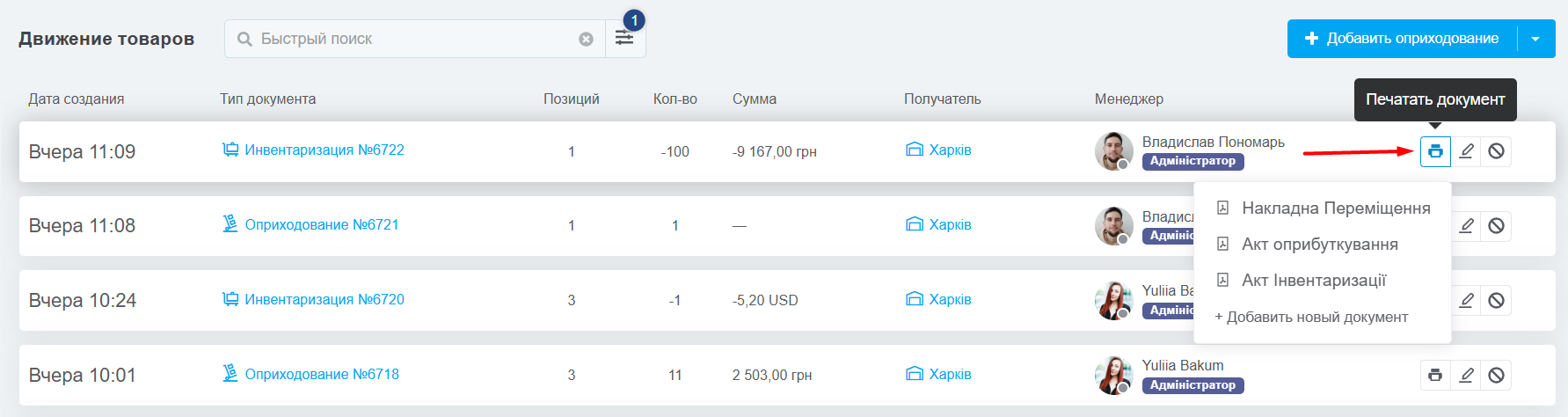
Все созданные шаблоны можно распечатать, нажав на значок принтера. Кнопка находится рядом с опциями «Прием на склад», «Перемещение» и «Инвентаризация» в списке складских операций в разделе «Движение товаров»:
Кроме того, эта кнопка доступна в окне просмотра складского события:
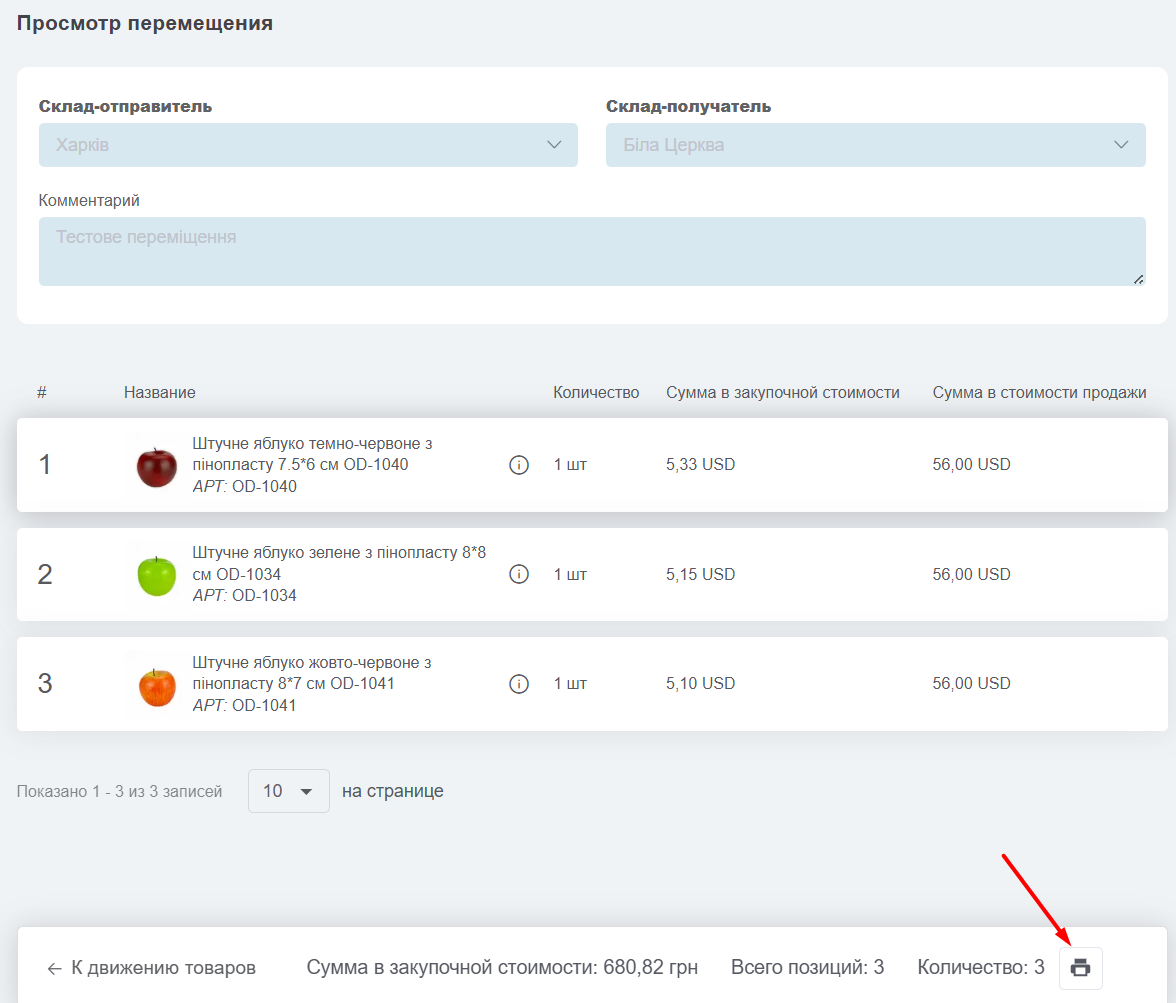
После нажатия на нужный шаблон документ сформируется и откроется окно печати. В нём можно выбрать принтер, внести дополнительные настройки или сохранить документ в формате PDF (в зависимости от настроек вашего компьютера).
Чтобы создать новый шаблон для печати, нажмите кнопку «Добавить новый документ».
Настройки печати документа
Окно печати настраивается для каждого устройства отдельно, основные параметры:
- Цвет — выберите, будет ли печать цветной или черно-белой;
- Верхний и нижний колонтитулы — позволяет добавить или удалить колонтитулы;
- Фоновые изображения — отображение фоновых картинок или штампов.
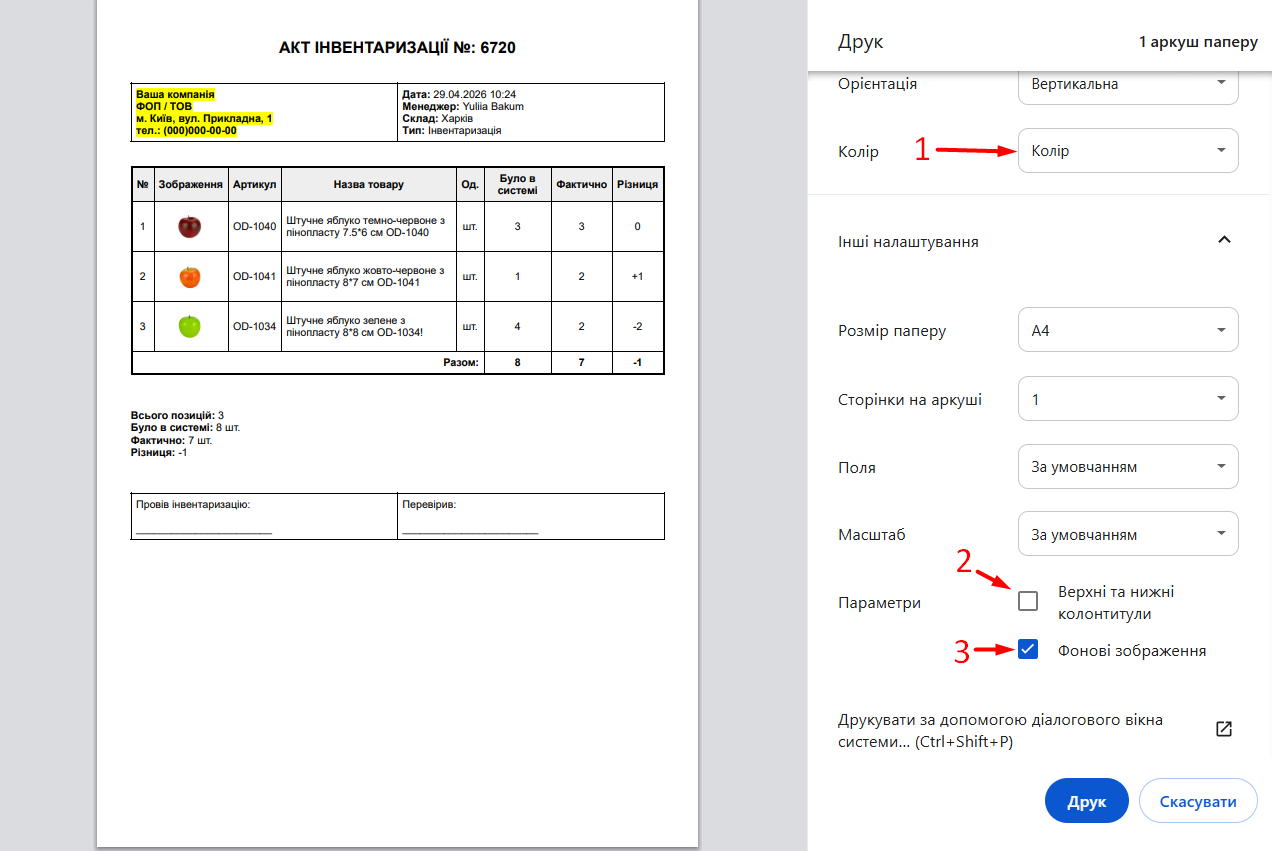
Возможные проблемы при печати и их решение:
- Нет кнопки для печати: проверьте, созданы ли шаблоны документов именно с типом «Складские операции»;
- В документе отображаются не все данные из полей: вы видите только те данные, к которым у вас есть доступ. Администратору необходимо открыть доступ к нужным полям;
- После нажатия на печать документа ничего не происходит или возникает ошибка: необходимо проверить код шаблона. Скорее всего, в нем возникла ошибка. Вы можете обратиться в нашу службу поддержки за помощью.
