Для ведения складского учета и контроля движения товаров необходимы соответствующие документы. Создавайте собственные шаблоны для оприходования, перемещения и инвентаризации и распечатывайте их в нужный момент.
Как создать шаблон
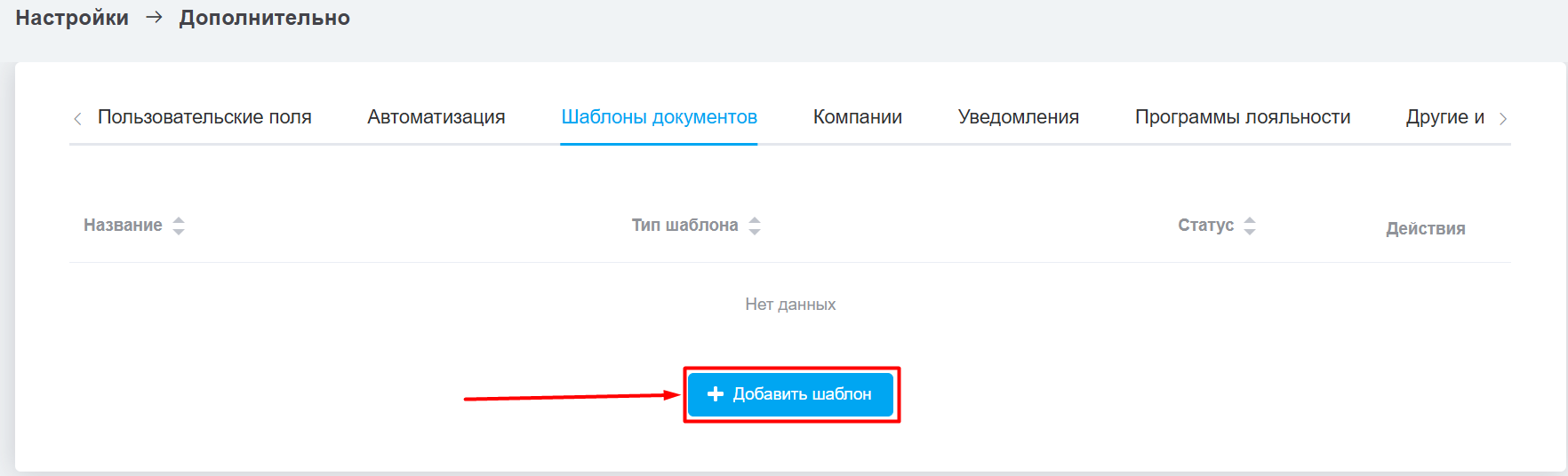
Перейдите в «Настройки» → «Дополнительно» → «Шаблоны документов», где отобразится список созданных шаблонов.
Чтобы добавить новый, нажмите «Добавить шаблон»:
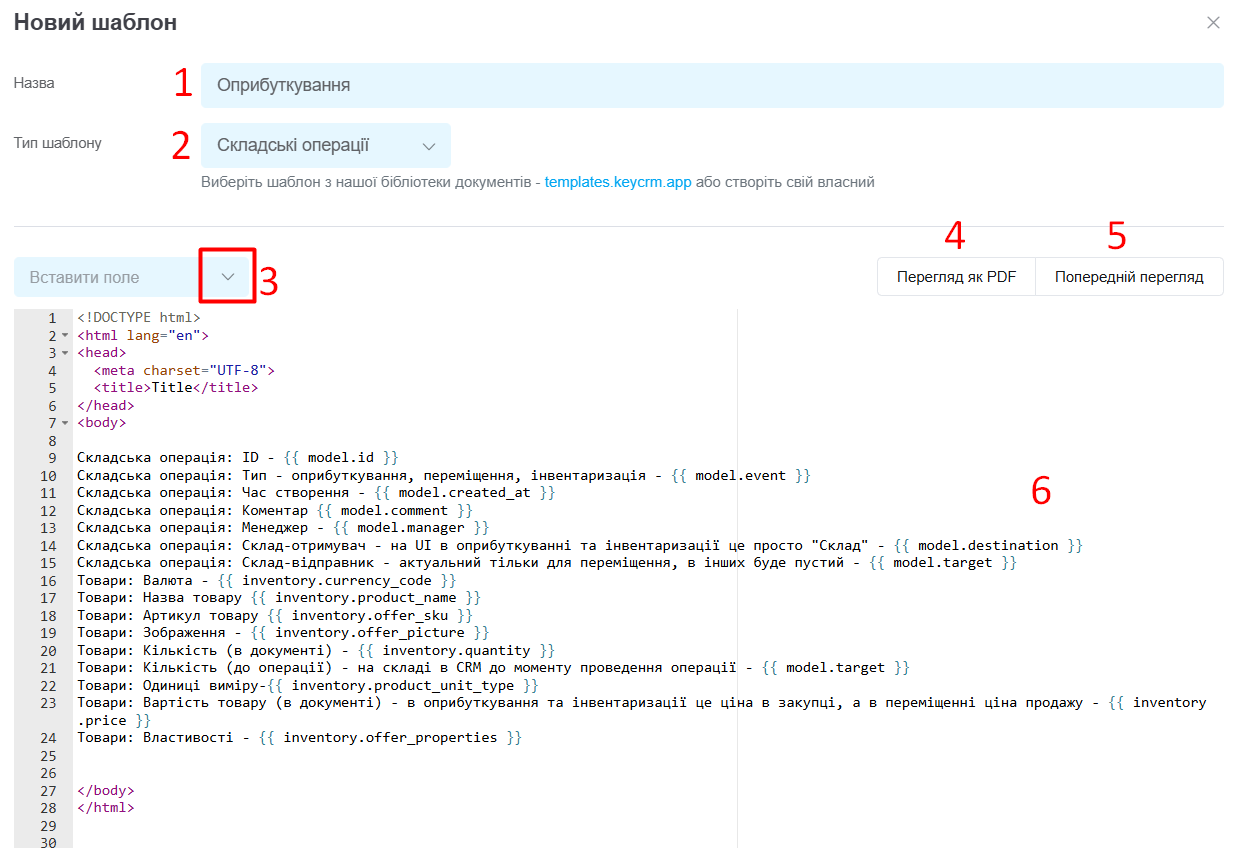
В открывшемся окне:
- Название — введите понятное для сотрудников название;
- Тип шаблона — выберите «Складские операции»;
- Вставить поле — список всех доступных переменных, которые можно добавить в шаблон. Они соответствуют полям складских операций. После нажатия выбранная переменная автоматически добавляется в код, а при генерации документа подставляются данные из соответствующего поля;
- Просмотр PDF — нажмите, чтобы посмотреть, как будет выглядеть готовый документ при печати;
- Предварительный просмотр — нажмите, чтобы быстро просмотреть внесенные изменения в код;
- Поле для ввода кода — добавьте код вашего документа. Поддерживаются HTML, CSS и Twig.
Когда всё будет готово, нажмите кнопку «Сохранить». Созданный шаблон появится в списке и станет доступен для печати.
Как внести свои данные в готовый шаблон
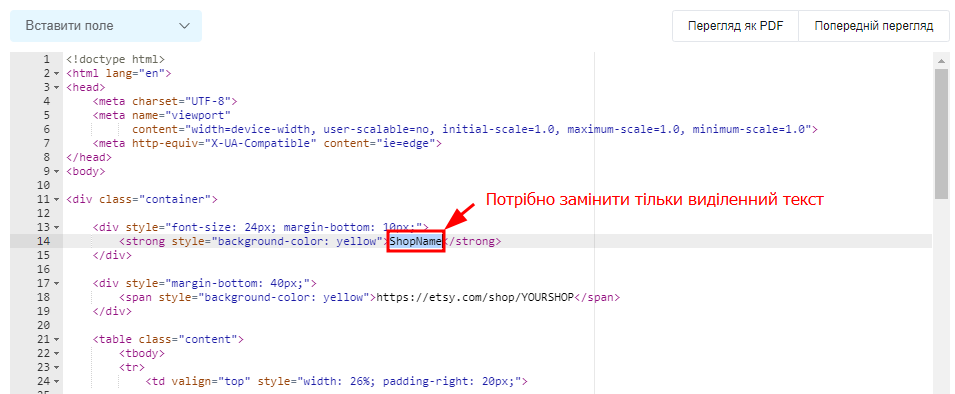
Сначала выберите и скопируйте код шаблона из нашей библиотеки документов. Удалите весь код из поля ввода и вставьте скопированный код.
При просмотре вы увидите, что часть текста будет выделена желтым цветом. Его нужно найти в коде шаблона и заменить на ваши данные. После этого в предварительном просмотре будут отображаться внесенные вами данные:
Когда всё будет готово и вы убедитесь, что всё отображается правильно, нужно удалить подсветку текста, иначе она сохранится при печати.
Для этого найдите все строки style="background-color: yellow" и удалите их:
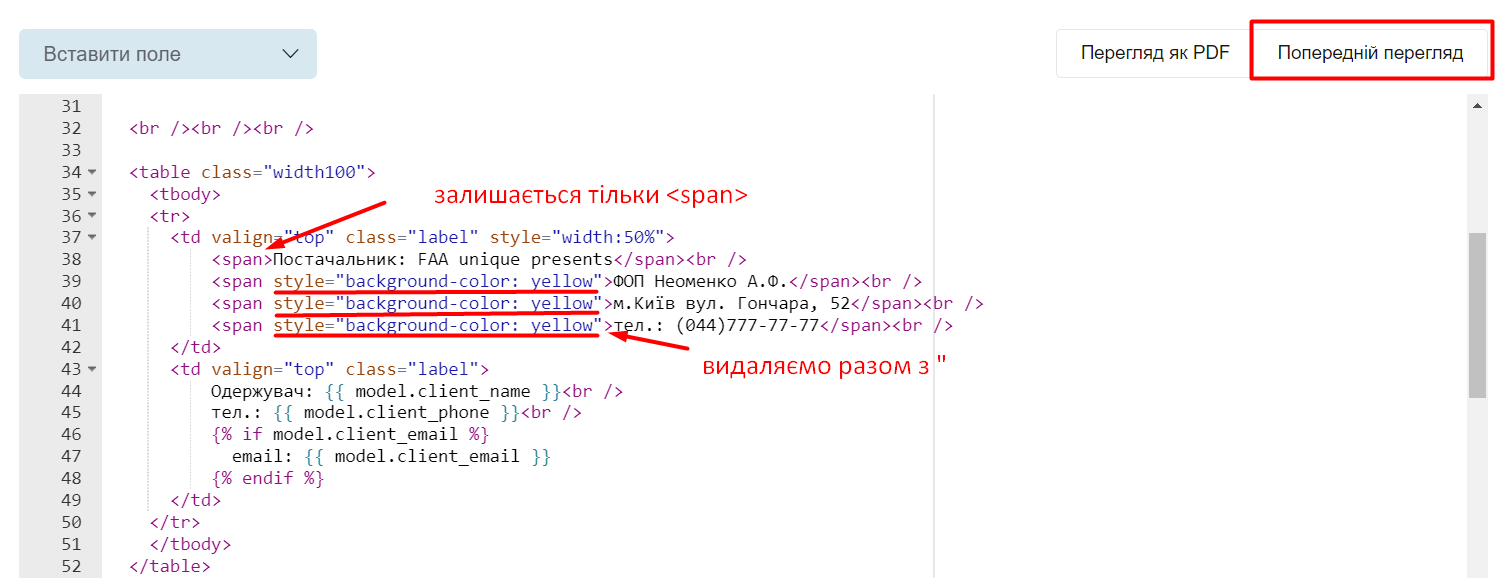
После удаления подсветки откройте предварительный просмотр, чтобы убедиться, что всё отображается правильно.
Нажмите «Сохранить», чтобы добавить шаблон и сохранить все внесенные данные.
Как добавить свой логотип, подпись и другие изображения в документ
Чтобы добавить изображение, необходимо иметь прямую ссылку на файл изображения с расширением (.png, .jpg и т. д.). Убедитесь, что эта ссылка открывает изображение в браузере, например: https://blog.keycrm.app/keycrm/images/keycrm-logo-blue-on-white.png.
Несколько вариантов, как получить ссылку на изображение:
- Загрузите логотип в разделе «Настройки» → «Основные» и скопируйте его через контекстное меню.
- Разместите изображение на своем сервере или сайте.
- Воспользуйтесь фотохостингами, например postimages.org.
Чтобы вставить изображение в документ, воспользуйтесь следующим кодом:
<img src="https://blog.keycrm.app/keycrm/images/keycrm-logo-blue-on-white.png" style="width: 200px;">- src — ссылка на изображение (URL). Здесь нужно указать путь к вашему изображению;
- style — параметр стиля, например,
width: 200px; устанавливает ширину изображения. Вы можете изменять значение в зависимости от ваших потребностей.
Если нужно заменить изображение, замените ссылку внутри кавычек в src="ваша ссылка".
Управление шаблонами
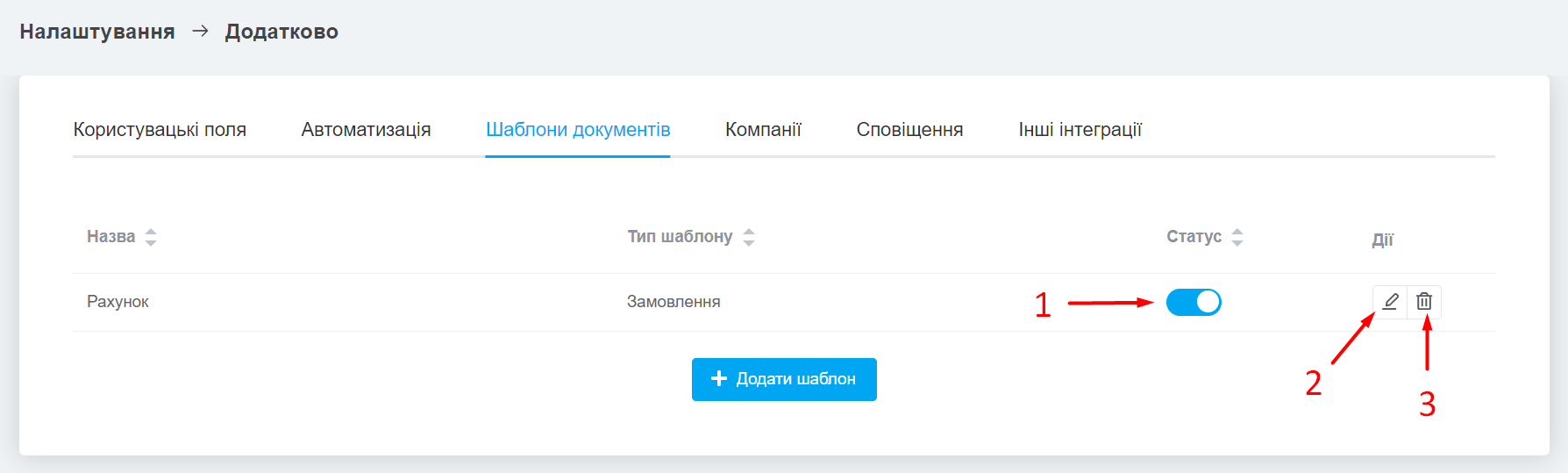
В списке шаблонов отображаются их названия и типы. При нажатии на названия столбцов таблицы список сортируется. Вы можете:
- Включить/выключить шаблон, нажав на переключатель в столбце «Статус»;
- Переименовать и внести изменения в код, нажав на иконку карандаша, что откроет такое же окно, как и при создании шаблона;
- Удалить шаблон документа, который больше не используется, нажав на иконку корзины.
Используя готовые примеры, доступные переменные и функции Twig, вы можете настраивать собственные шаблоны документов и печатать их во время работы.
