Автоматическое создание документов — это функция триггерной автоматизации, которая позволяет генерировать файлы (договоры, счета, накладные и т. д.) на основе заранее созданных шаблонов.
При срабатывании триггера система автоматически подставляет данные из заказа или карточки воронки, формирует PDF-файл и сохраняет его для дальнейшего использования.
Шаг 1. Создайте шаблоны необходимых документов
Перед настройкой автоматизации убедитесь, что у вас есть готовые шаблоны. Если нет, создайте их в соответствии с разделом:
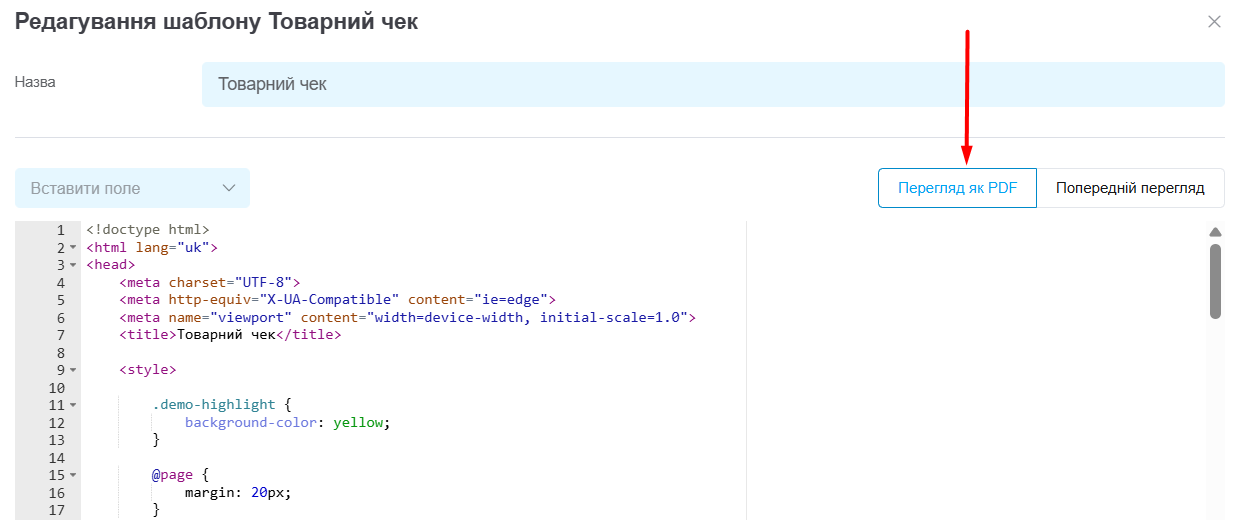
Обязательно проверьте шаблон в режиме «Просмотр как PDF», чтобы убедиться, что он не содержит ошибок и отображается корректно:
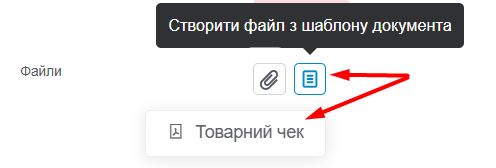
Вы также можете протестировать его, создав тестовый файл вручную через поле «Файлы» в любом заказе или карточке воронки продаж:
Шаг 2. Настройте триггерную автоматизацию
У нас есть подробные инструкции по созданию триггеров для заказов и воронок, поэтому сейчас рассмотрим только само действие по созданию документа.
При настройке триггера:
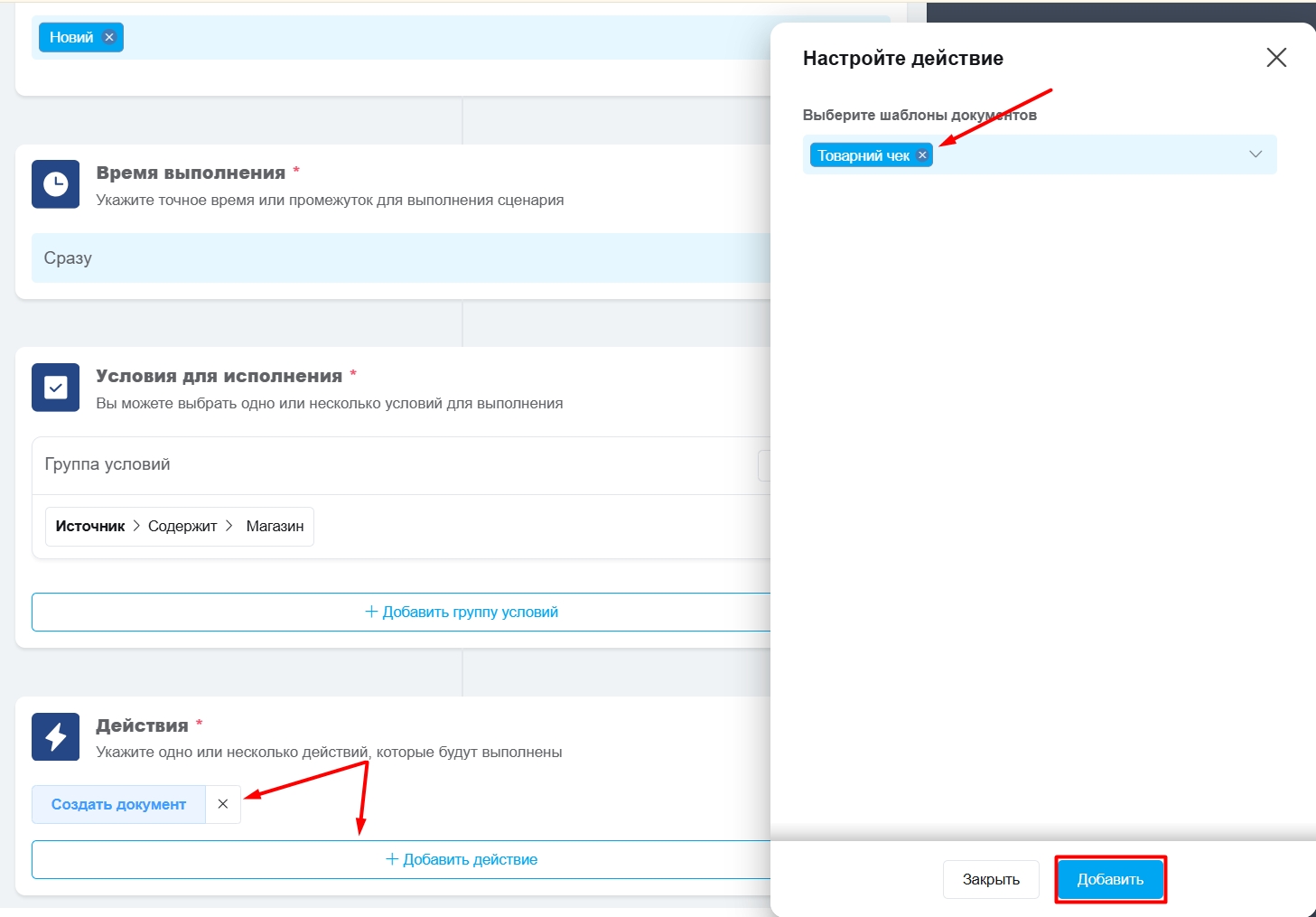
- Добавьте действие «Создать документ»;
- Выберите один или несколько шаблонов документов для создания.
Обратите внимание! В триггерах для заказов будут отображаться только шаблоны с контекстом «Заказы», а в триггерах для воронки продаж — с контекстом «Воронки продаж».
Как работает автоматическое создание документов
После того как триггер настроен и включен, процесс выполняется полностью автоматически по следующей логике:
- В момент срабатывания триггера система берет выбранный шаблон и автоматически подставляет в него актуальные данные из текущего заказа или карточки воронки;
- Сгенерированный документ сразу появляется в поле «Файлы» соответствующей карточки или заказа;
- Документ всегда сохраняется в формате PDF. Название файла формируется автоматически по четкому шаблону:
{название шаблона} {номер заказа/карточки}_{дата и время генерации}.pdf
Пример: Договор 111_2026-04-16 08:59:22.pdf
- Если в одном триггере вы добавили несколько шаблонов, в результате вы получите несколько отдельных файлов;
- Если во время генерации документа что-то пошло не так (например, был удален шаблон или в нём возникла ошибка), ответственный менеджер заказа или карточки получит уведомление.

Теги: документы, шаблоны документов, печать, автоматическая печать, автоматическое сохранение в файл, автоматизация работы с файлами, создание файла, генерация документа
