
Автоматичне створення документів — це функція тригерної автоматизації, яка дозволяє генерувати файли (договори, рахунки, накладні тощо) на основі попередньо створених шаблонів.
При спрацюванні тригера система автоматично підставляє дані із замовлення або картки воронки, формує PDF-файл та зберігає його для подальшого використання.
Крок 1. Створіть шаблони потрібних документів
Перед налаштуванням автоматизації переконайтеся, що у вас є готові шаблони. Якщо ні, створіть їх відповідно до розділу:
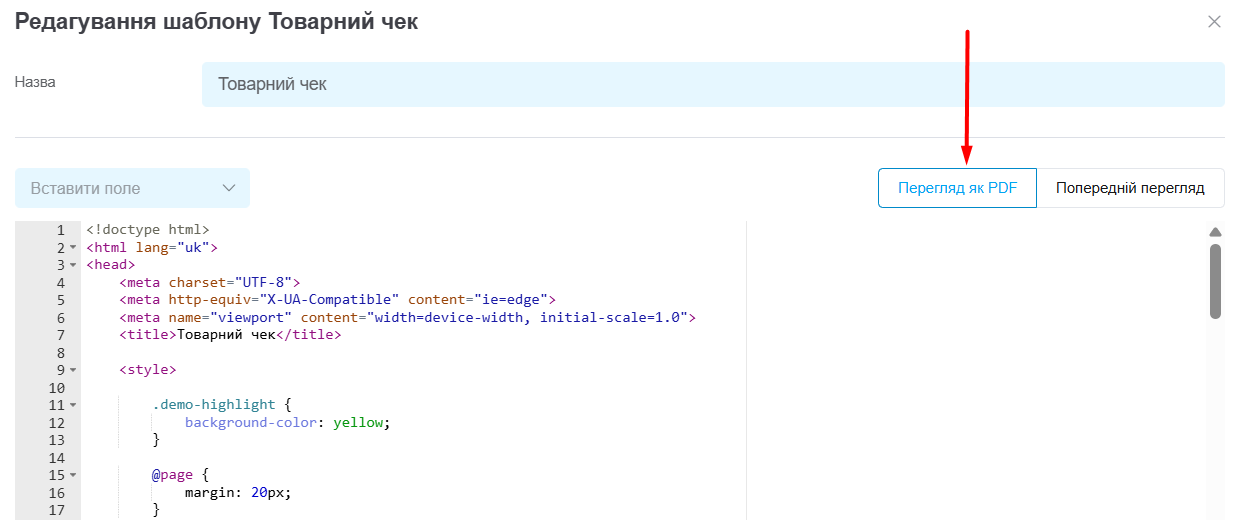
Обов'язково перевірте шаблон у режимі «Перегляд як PDF», щоб переконатися, що він не містить помилок і відображається коректно:
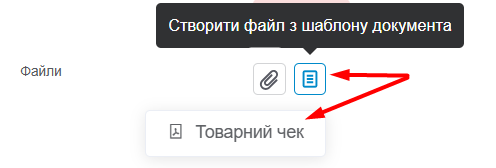
Ви також можете протестувати його, створивши тестовий файл вручну через поле «Файли» в будь-якому замовленні чи картці воронки:
Крок 2. Налашуйте тригерну автоматизацію
Ми маємо детальні інструкції щодо створення тригерів для замовлень та воронок, тому зараз розглянемо тільки саму дію створення документа.
Під час налаштування тригера:
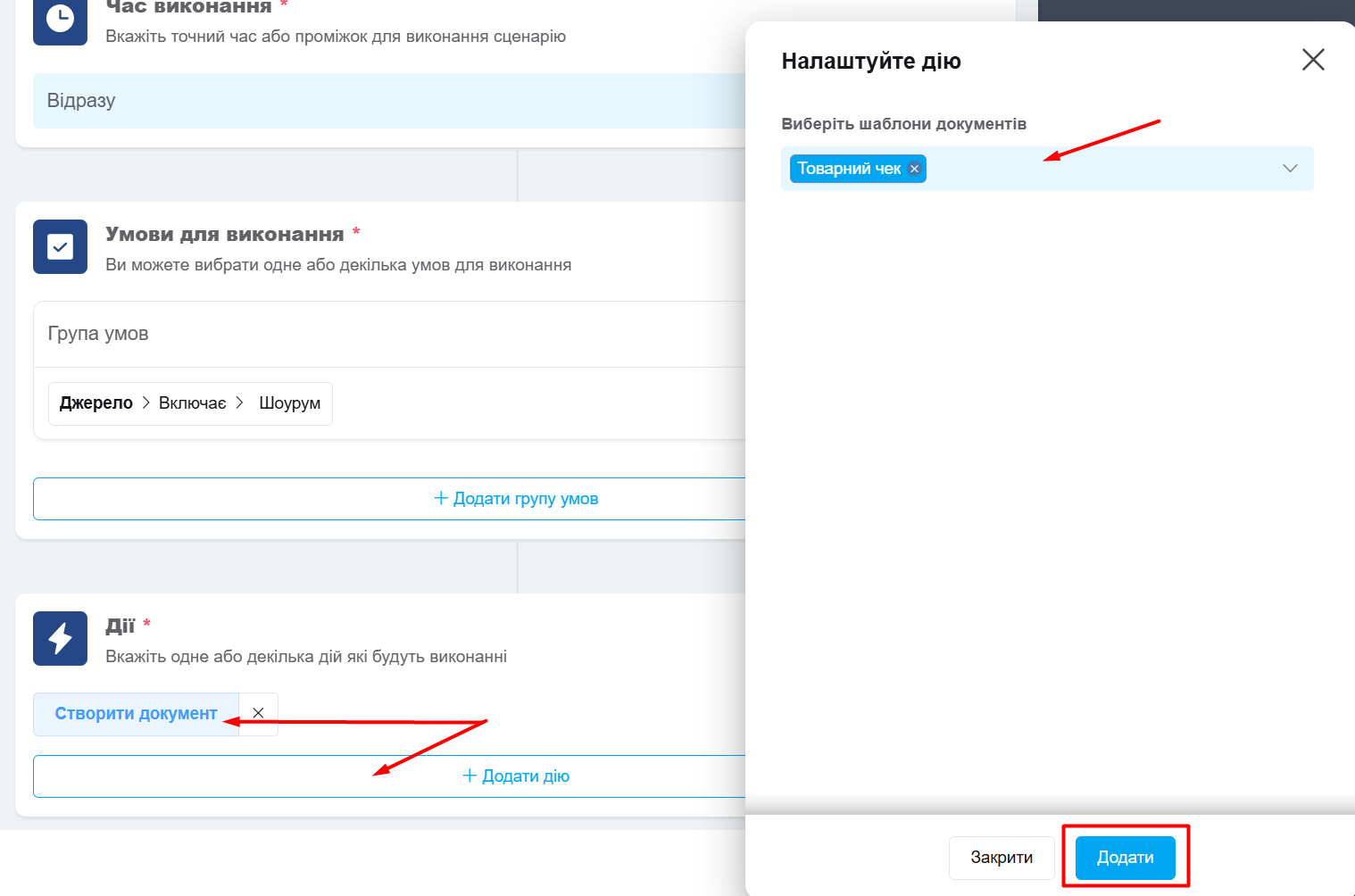
- Додайте дію «Створити документ»;
- Виберіть один чи кілька шаблонів документів для створення.
Зверніть увагу! У тригерах для замовлень відображатимуться лише шаблони з контекстом «Замовлення», а в тригерах для воронок — з контекстом «Воронки».
Як працює автоматичне створення документів
Після того як тригер налаштовано та увімкнено, процес виконується повністю автоматично за такою логікою:
-
У момент спрацювання тригера система бере обраний шаблон і автоматично підставляє в нього актуальні дані з поточного замовлення або картки воронки;
-
Згенерований документ одразу з’являється у полі «Файли» відповідної картки чи замовлення;
-
Документ завжди зберігається у форматі PDF. Назва файлу формується автоматично за чітким шаблоном:
{назва шаблону} {номер замовлення/картки}_{дата та час генерації}.pdfПриклад: Договір 111_2026-04-16 08:59:22.pdf
-
Якщо в одному тригері ви додали кілька шаблонів, у результаті ви отримаєте кілька окремих файлів;
- Якщо під час генерації документа щось пішло не так (наприклад, було видалено шаблон або в ньому виникла помилка), відповідальний менеджер замовлення або картки отримає сповіщення.

Теги: документи, шаблони документів, друк, автоматичний друк, автоматично зберегти у файл, файл автоматизація, створення файла, генерація документа
