Інтеграція keyCRM з фулфілментом Нова Пошта дозволить:
- швидко створювати ТТН у вікні замовлення;
- автоматично створювати платежі в замовленнях на суму післяплати;
- відстежувати посилки по створеній ТТН.
Крок 1. Налаштування у keyCRM
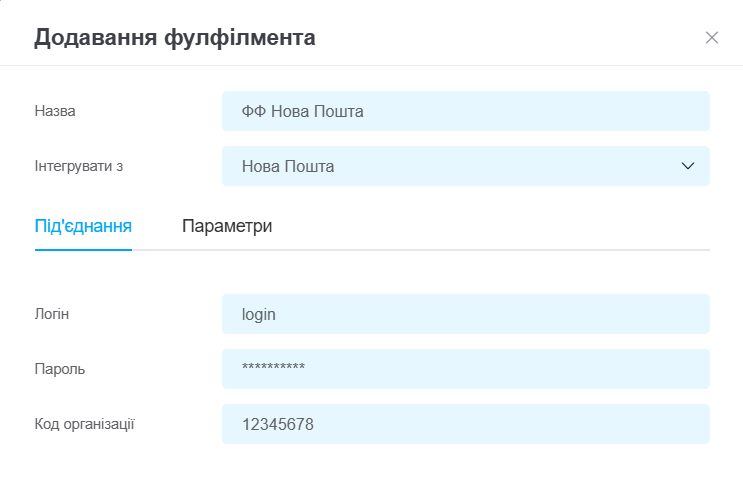
Відкрийте ваш кабінет у keyCRM та перейдіть до «Налаштування» → «Доставка» → вкладка «Фулфілменти» та натисніть «Додати фулфілмент».
На вкладці «Під'єднання» заповніть поля:
- Логін;
- Пароль;
- Код організації (наприклад: Петренко Петро Петрович ФОП).
Дані можна отримати, звернувшись до представників фулфілменту.
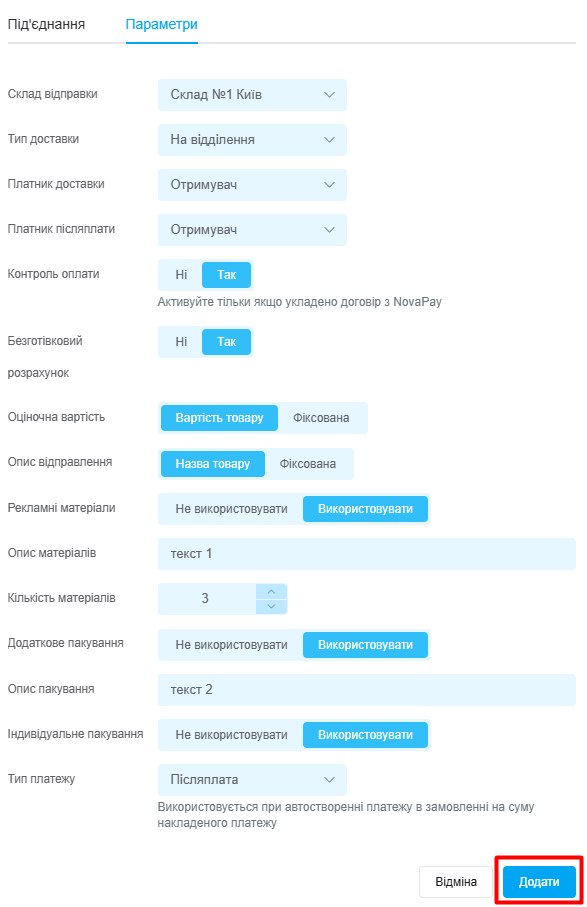
Перейдіть на вкладку «Параметри», активуйте потрібні функції та встановіть параметри відправлень, які використовуються найчастіше, щоб вони були встановлені при створенні ТТН за замовчуванням (можна змінити у замовленні за потреби):
- Склад відправки — оберіть склад, з якого створюєте відправки;
- Тип доставки — оберіть тип доставки для ТТН;
- Платник доставки — вкажіть, відправник чи отримувач оплачує вартість доставки;
- Платник післяплати — вкажіть, відправник чи отримувач оплачує комісію за післяплату;
- Контроль оплат — увімкніть тільки якщо укладено договір з NovaPay для онлайн-оплат;
Зверніть увагу! Після активації контролю оплати всі нові ТТН будуть створюватися з активованою послугою «Контроль оплат», а кошти за післяплату приходитимуть на рахунок, який ви вказали при укладенні договору з NovaPay.
- Безготівковий розрахунок — якщо увімкнути, то з'явиться можливість при створенні ТТН вказувати форму оплати за доставку безготівково та з'явиться можливість створити ТТН на організацію;
- Оціночна вартість — автоматично підвантажує вартість товару. Також можна вказати фіксовану вартість;
- Опис відправлення — можна вказати, який опис буде автоматично підтягуватися в ТТН: назви товарів у замовленні або фіксований (якщо залишити порожнім, то нічого не буде). У момент створення ТТН можна змінити;
- Рекламні матеріали — оберіть за потреби, додаються також поля для вказання опису та кількості;
- Додаткове пакування — оберіть за потреби, додається також поле для вказання опису;
- Індивідуальне пакування — оберіть за потреби;
- Тип платежу — тип оплати, який буде використовуватися для автоматичного створення платежу в замовленні, при надсиланні післяплатою.
Зверніть увагу! Якщо вказали тип оплати, то створиться платіж з даним типом, але статус — неоплачений. Статус оплати не зміниться автоматично — можна налаштувати зміну статусу через автоматизацію (приклад 2).
Після заповнення всіх даних натисніть «Додати»:
Як відправити замовлення на фулфілмент
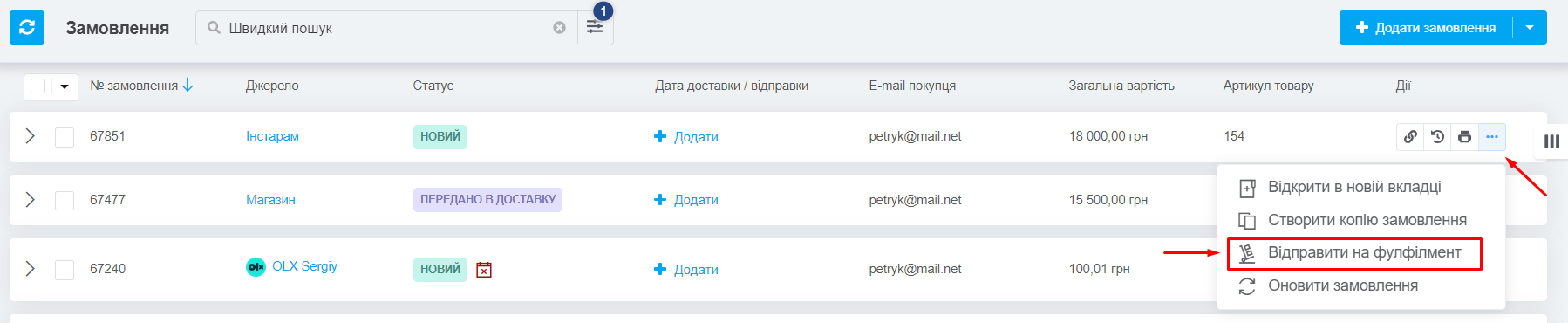
Перейдіть у розділ «Замовлення» та у необхідному для відправки замовлення в колонці «Дії» натисніть на три крапки та «Відправити на фулфілмент»:
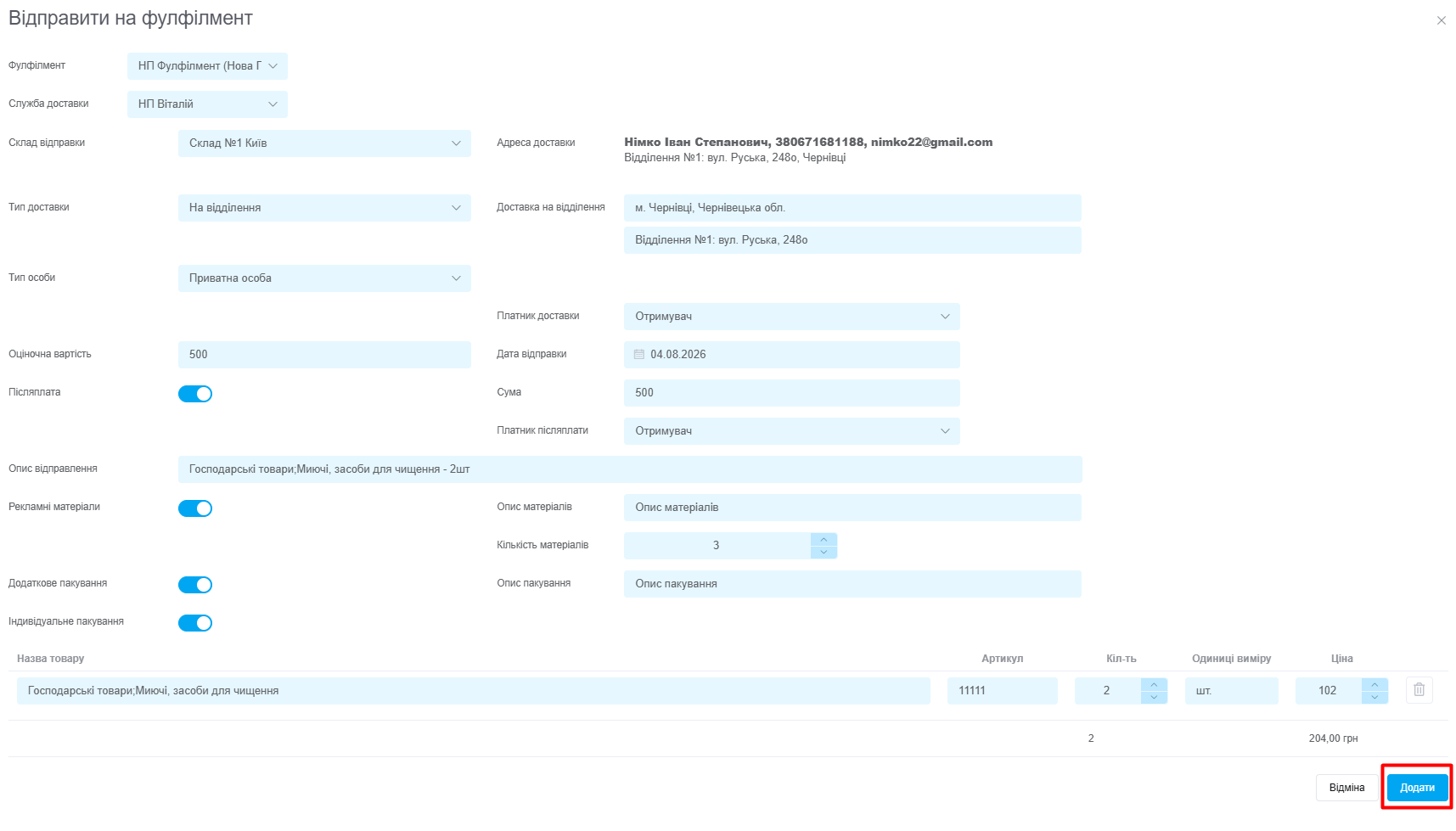
У вікні оберіть цей фулфілмент, завантажаться поля, частина з яких буде заповнена за замовчуванням, як ви обрали в налаштуваннях фулфілмента (можна змінити за потреби для цього відправлення):
- Служба доставки — вибрана служба доставки, з якої буде створена ТТН
- Склад відправки — оберіть склад з якого створюєте відправку;
- Тип доставки — оберіть тип доставки для ТТН, відповідно до нього справа з'являється блок:
● Адресна доставка: передбачає заповнення адреси вручну. Місто та вулицю необхідно вибрати зі списку (почати вводити назву), номер будинку та квартири потрібно ввести самостійно.
● Доставка на відділення: автоматично підтягується з адреси замовлення. Якщо в картці замовлення адреса одержувача не збережена як «Склад», ви можете вибрати вручну. Для цього вкажіть місто доставки (почніть вводити назву міста і обов'язково виберіть його зі списку, що випадає), після чого аналогічним чином вкажіть відділення. - Тип особи — оберіть:
● Приватна особа: якщо відправка на фізичну особу;
● Організація: при виборі цього поля з'явиться поле ЄДРПОУ/ІПН одержувача доставки (тільки якщо платник доставки — одержувач та форма оплати — безготівковий розрахунок); - Оплата за доставку — готівка чи безготівка (доступно якщо активовано безготівковий розрахунок в налаштуваннях);
- Платник доставки — вкажіть, відправник чи отримувач оплачує вартість доставки;
- Оціночна вартість — вартість товарів або фіксована, можна змінити вручну.
- Дата відправки — встановлюється поточна дата за замовчуванням, можна обрати потрібну;
- Післяплата — автоматично активується, якщо при створенні ТТН замовлення не сплачене або сплачено частково;
● Сума: вказується сума, яка залишилась до оплати, можна змінити на потрібну вручну;
● Платник післяплати: оберіть, відправник чи отримувач оплачує комісію за післяплату;
Зверніть увагу! Статус оплати автоматично не зміниться у замовленні після отримання накладеного платежу (або коштів на ваш р/р). Необхідно налаштувати зміну статусу за допомогою автоматизації (приклад 2).
- Опис відправлення — назви товарів у замовленні, фіксований опис (згідно з налаштуваннями), можна змінити вручну;
- Рекламні матеріали — активуйте за потреби.
● Опис матеріалів: вкажіть довільний опис;
● Кількість матеріалів: оберіть кількість; - Додаткове пакування — активуйте за потреби.
● Опис пакування: вкажіть довільний опис; - Індивідуальне пакування —активуйте за потреби;
- Список товарів — назва товару, артикул, кількість, одиниця виміру підтягуються із замовлення (можна змінити вручну за потреби).
Коли всі поля заповнені, натисніть кнопку «Додати», і створена ТТН автоматично буде додана в замовлення: