Интеграция keyCRM с фулфилментом Новая Почта позволит:
- быстро создавать накладные в окне заказа;
- автоматически создавать платежи в заказах на сумму наложенного платежа;
- отслеживать посылки по созданной накладной.
Шаг 1. Настройка в keyCRM
Откройте свой кабинет в keyCRM, перейдите в «Настройки» → «Доставка» → вкладка «Фулфилменты» и нажмите «Добавить фулфилмент».
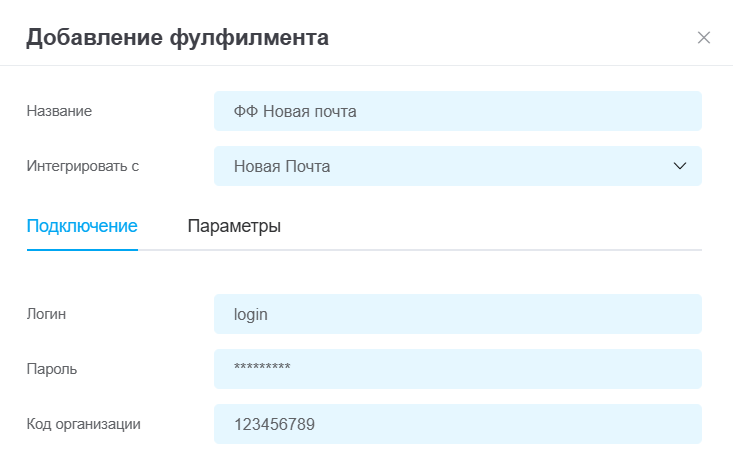
На вкладке «Подключение» заполните поля:
- Логин;
- Пароль;
- Код организации (наприклад: Петренко Петро Петрович ФОП).
Данные можно получить, обратившись к представителям фулфилмента.
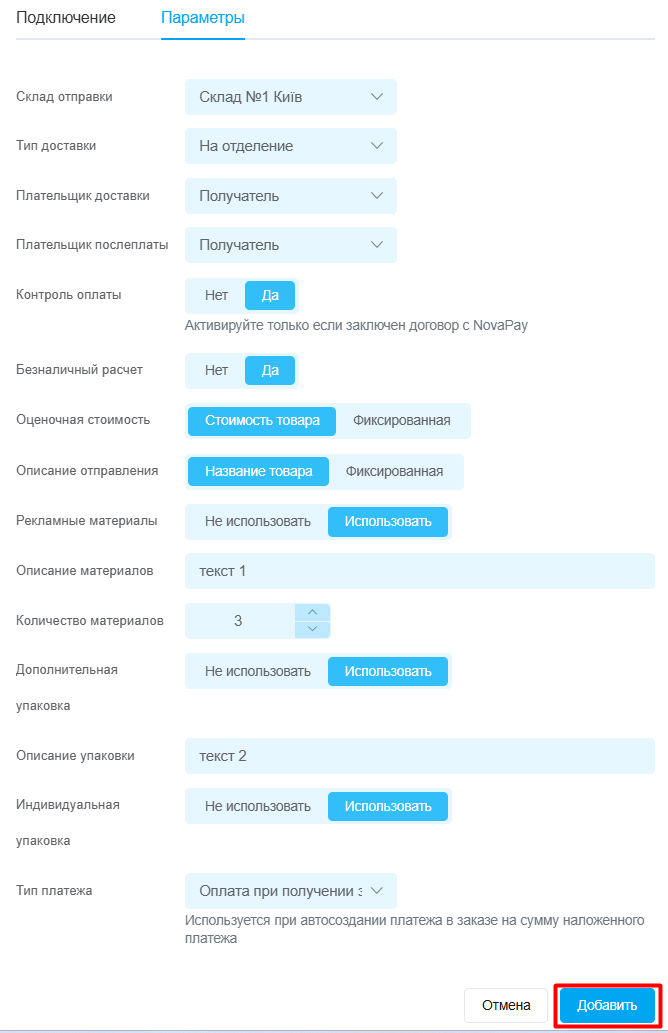
Перейдите на вкладку «Параметры», активируйте нужные функции и настройте параметры отправлений, которые используются чаще всего, чтобы они устанавливались при создании ТТН по умолчанию (при необходимости их можно изменить в заказе):
- Склад отправления — выберите склад, с которого создаете отправления;
- Тип доставки — выберите тип доставки для ТТН;
- Плательщик доставки — укажите, кто оплачивает стоимость доставки: отправитель или получатель;
- Плательщик наложенного платежа — укажите, кто оплачивает комиссию за наложенный платеж: отправитель или получатель;
- Контроль оплат — включите только в том случае, если заключен договор с NovaPay для онлайн-оплаты;
Обратите внимание! После активации контроля оплаты все новые ТТН будут создаваться с активированной услугой «Контроль оплат», а средства за наложенный платеж будут поступать на счет, который вы указали при заключении договора с NovaPay.
- Безналичный расчет — если включить, то появится возможность при создании ТТН указывать форму оплаты за доставку безналичным способом и появится возможность создать ТТН на организацию;
- Оценочная стоимость — автоматически подгружает стоимость товара. Также можно указать фиксированную стоимость;
- Описание отправления — можно указать, какое описание будет автоматически подтягиваться в ТТН: название товаров в заказе или фиксированное (если оставить пустым, то ничего не будет). В момент создания ТТН можно изменить;
- Рекламные материалы — выберите при необходимости,также доступны поля для указания описания и количества;
- Дополнительная упаковка — выберите при необходимости, также доступно поле для указания описания;
- Индивидуальная упаковка — выберите при необходимости;
- Тип платежа — тип оплаты, который будет использоваться для автоматического создания платежа в заказе, при отправке наложенным платежом;
После заполнения всех данных нажмите «Добавить»:
Как отправить заказ на фулфилмент
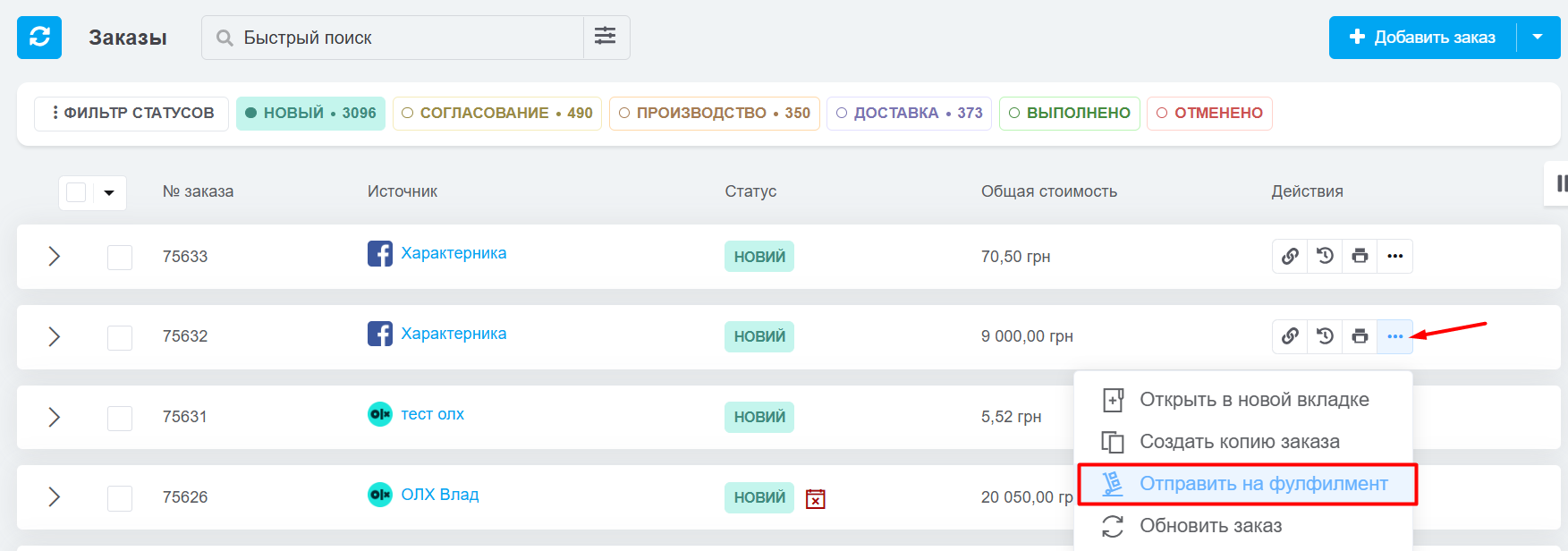
Перейдите в раздел «Заказы» и в колонке «Действия» напротив заказа, который необходимо отправить, нажмите на три точки и выберите «Отправить на фулфилмент»:
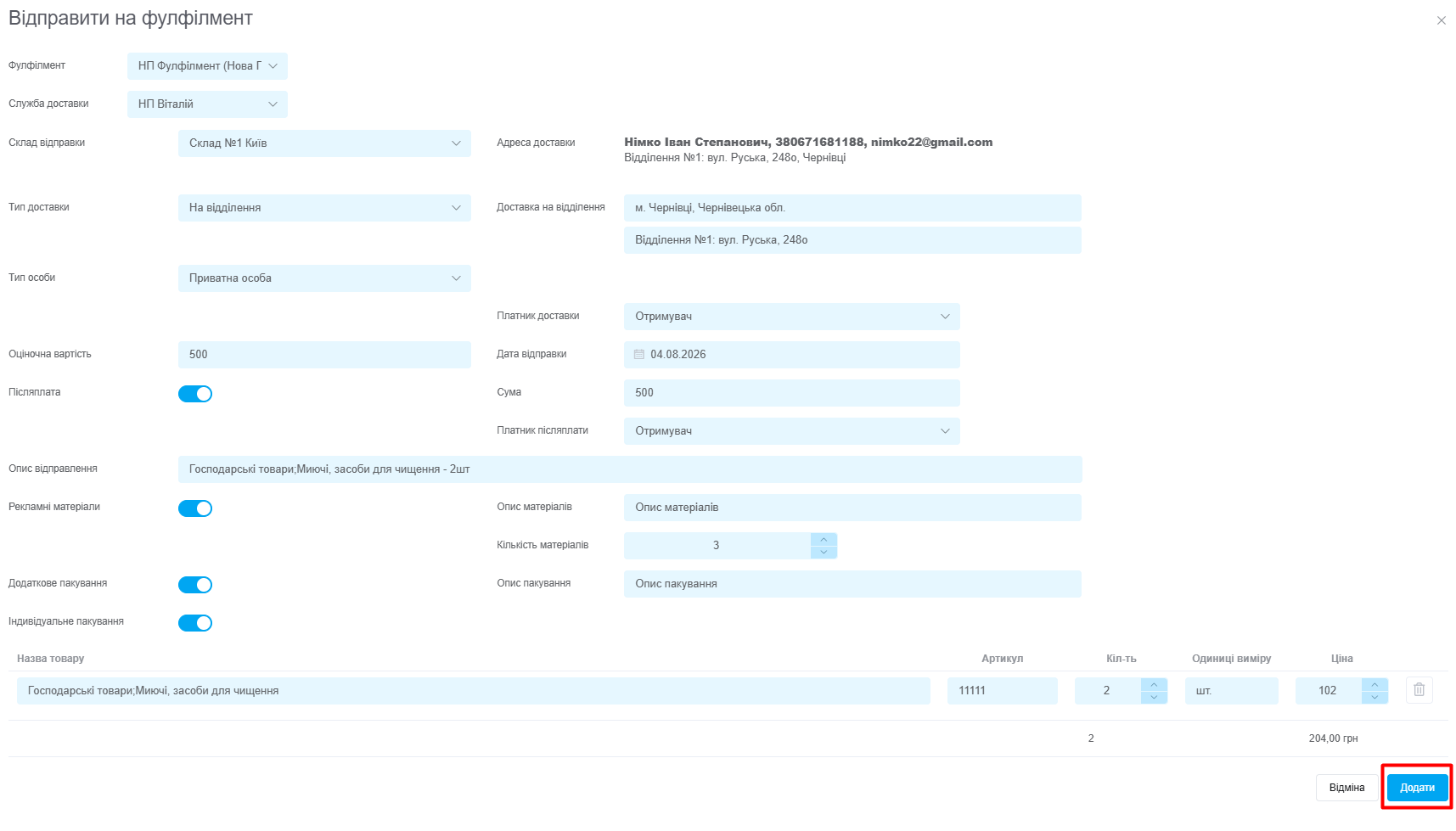
В окне выберите этот фулфилмент, загрузятся поля, часть из которых будет заполнена по умолчанию в соответствии с вашими настройками фулфилмента (их можно изменить при необходимости для данной отправки):
- Служба доставки — выбранная служба доставки, на основе которой будет создана накладная
- Склад отправки — выберите склад, с которого создаете отправку;
- Тип доставки — выберите тип доставки для ТТН, в соответствии с ним справа появляется блок:
● Адресная доставка: предполагает заполнение адреса вручную. Город и улицу необходимо выбрать из списка (начать вводить название), номер дома и квартиры нужно ввести самостоятельно.
● Доставка в отделение: автоматически подтягивается из адреса заказа. Если в карточке заказа адрес получателя не сохранен как «Склад», вы можете выбрать его вручную. Для этого укажите город доставки (начните вводить название города и обязательно выберите его из выпадающего списка), после чего аналогичным образом укажите отделение. - Тип лица — выберите:
● Частное лицо: если отправка физическому лицу;
● Организация: при выборе этого поля появятся поля ЕГРПОУ/ИНН получателя доставки (только если плательщик доставки является получателем и форма оплаты безналичный расчет); - Оплата доставки — наличные или безналичные (доступно, если в настройках активирован безналичный расчет);
- Плательщик доставки — укажите, кто оплачивает стоимость доставки: отправитель или получатель;
- Ориентировочная стоимость — стоимость товаров или фиксированная (в соответствии с настройками), можно изменить вручную;
- Дата отправки — по умолчанию устанавливается текущая дата, можно выбрать нужную;
- Наложенный платеж — автоматически активируется, если при создании ТТН заказ не оплачен или оплачен частично;
● Сумма: указывается сумма, оставшаяся к оплате, можно изменить вручную;
● Плательщик наложенного платежа: выберите, кто оплачивает комиссию за наложенный платеж — отправитель или получатель;Обратите внимание! Статус оплаты в заказе не изменится автоматически после получения наложенного платежа (или средств на ваш р/с). Необходимо настроить изменение статуса с помощью автоматизации (пример 2). - Описание отправления — название товаров в заказе, фиксированное описание (согласно настройкам), можно изменить вручную;
- Рекламные материалы — активируйте при необходимости.
● Описание материалов: укажите произвольное описание;
● Количество материалов: выберите количество; - Дополнительная упаковка — активируйте при необходимости.
● Описание упаковки: укажите произвольное описание; - Индивидуальная упаковка — активируйте при необходимости;
- Список товаров — название товара, артикул, количество, единицы измерения подтягиваются из заказа (можно изменить вручную при необходимости).
Когда все поля заполнены, нажмите кнопку «Добавить», и созданная ТТН автоматически будет добавлена в заказ: