Webflow — это конструктор сайтов, который позволяет создавать адаптивные, современные сайты без программирования, но с точностью, как в ручной верстке.
В этой статье рассматриваем, как настроить передачу заявок из форм Webflow в keyCRM, чтобы обеспечить быструю и удобную обработку запросов и повысить уровень удовлетворенности клиентов.
Шаг 1. Настройка на стороне Webflow
Перейдите на сайт Webflow, зарегистрируйтесь:
- Создайте App Development
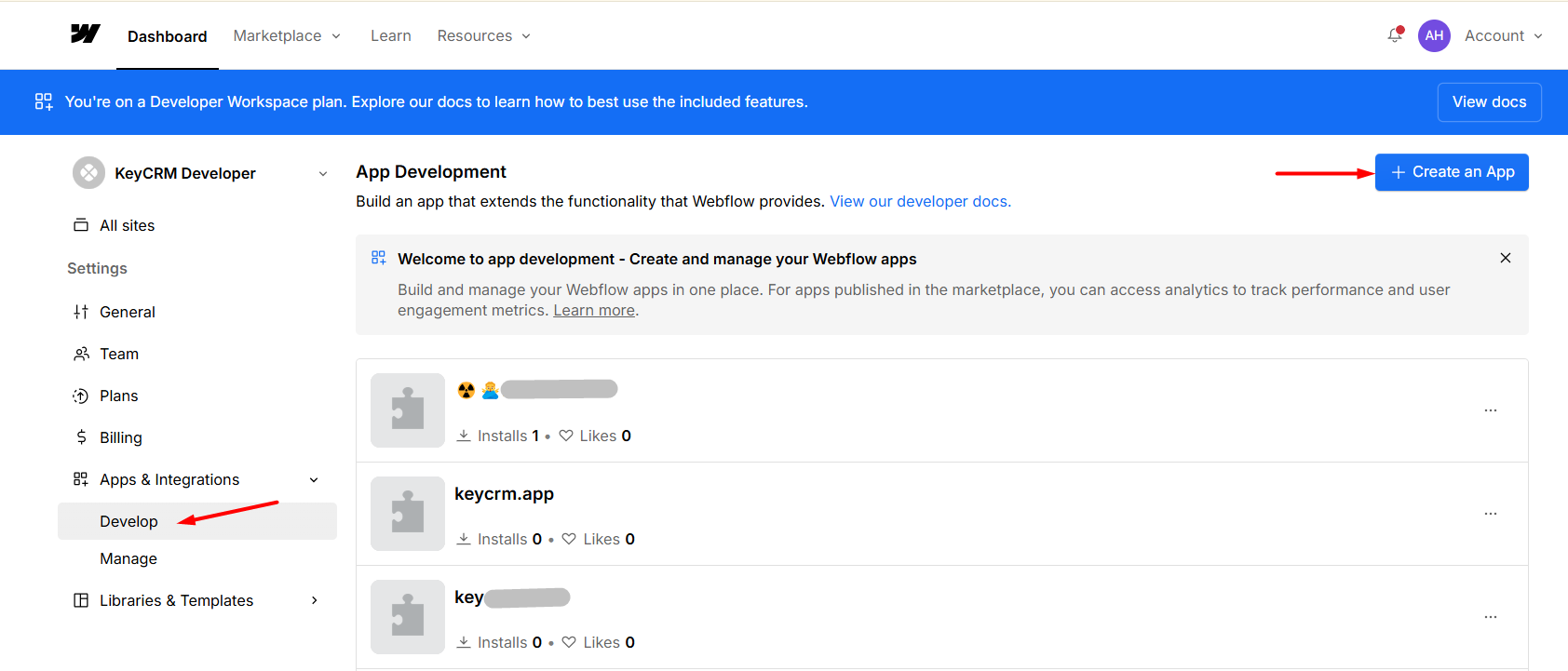
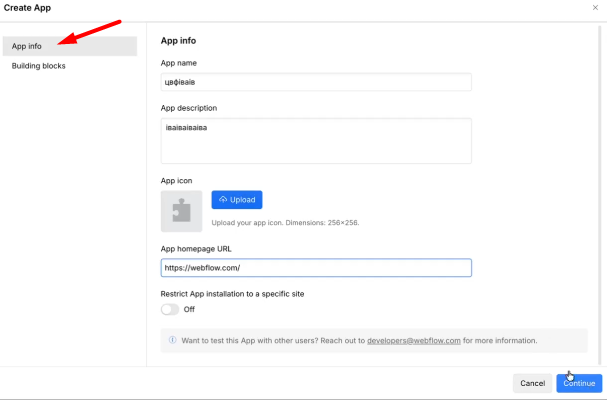
- На вкладке App info указываем название и описание
- На вкладке Building blocks включаем Data Client
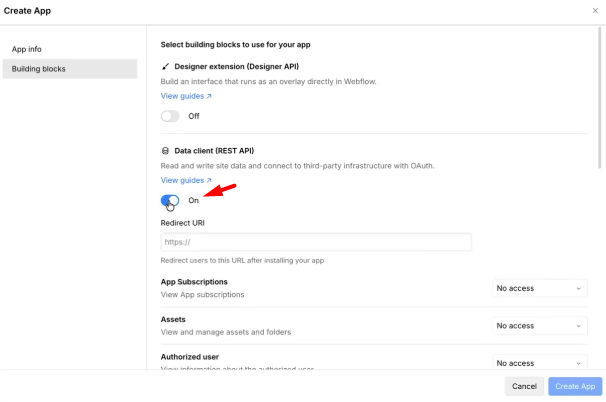
Redirect URI добавьте: https://oauth.keycrm.app/callback/webflow
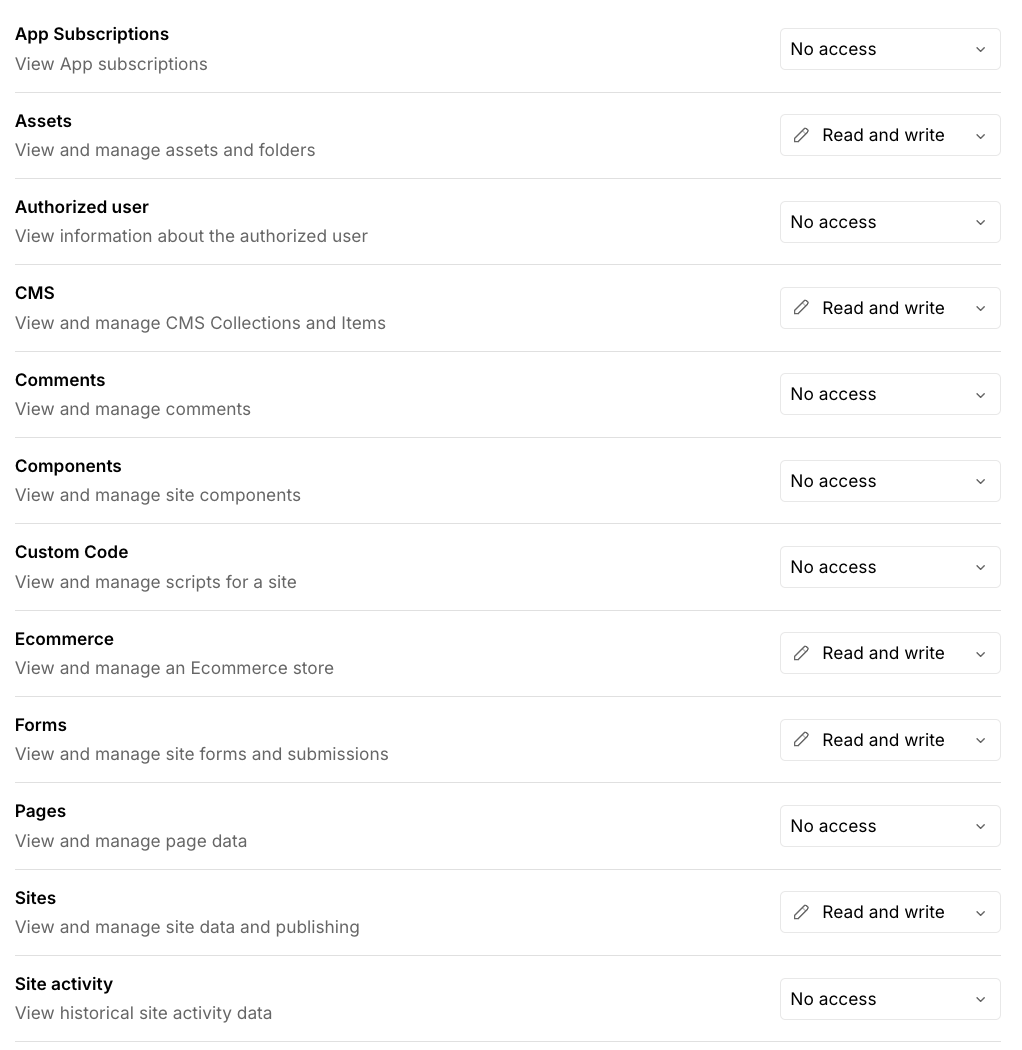
И укажите следующие доступы:
Шаг 2. Добавление источника в keyCRM
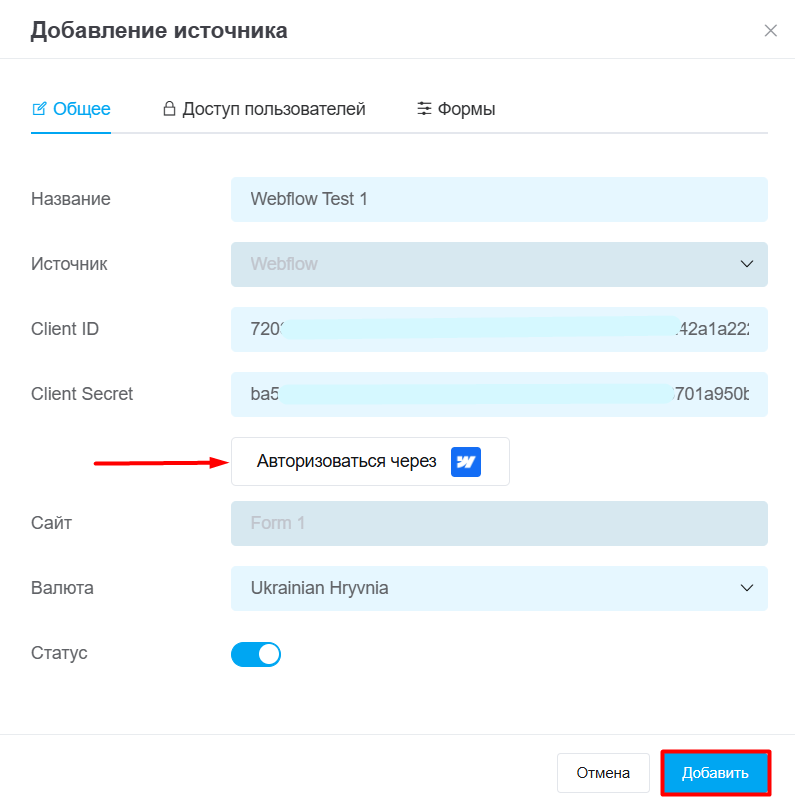
Перейдите в «Настройки» → «Источники. Появится список подключенных на данный момент источников. В конце списка есть кнопка «Добавить источник». Нажмите на нее.
- Название — укажите произвольное название источника;
- Источник — выберите источник «Webflow»;
- Client ID и Client Secret — укажите данные для авторизации, которые нужно скопировать из созданной вами App Development;
- Сайт — после авторизации выберите сайт из списка, заявки из форм которого необходимо подключить;
- Валюта — укажите валюту магазина;
- Вкладка «Доступ пользователей» — укажите кто будет иметь доступ к заказам из этого источника;
Шаг 3: Настройка передачи полей формы
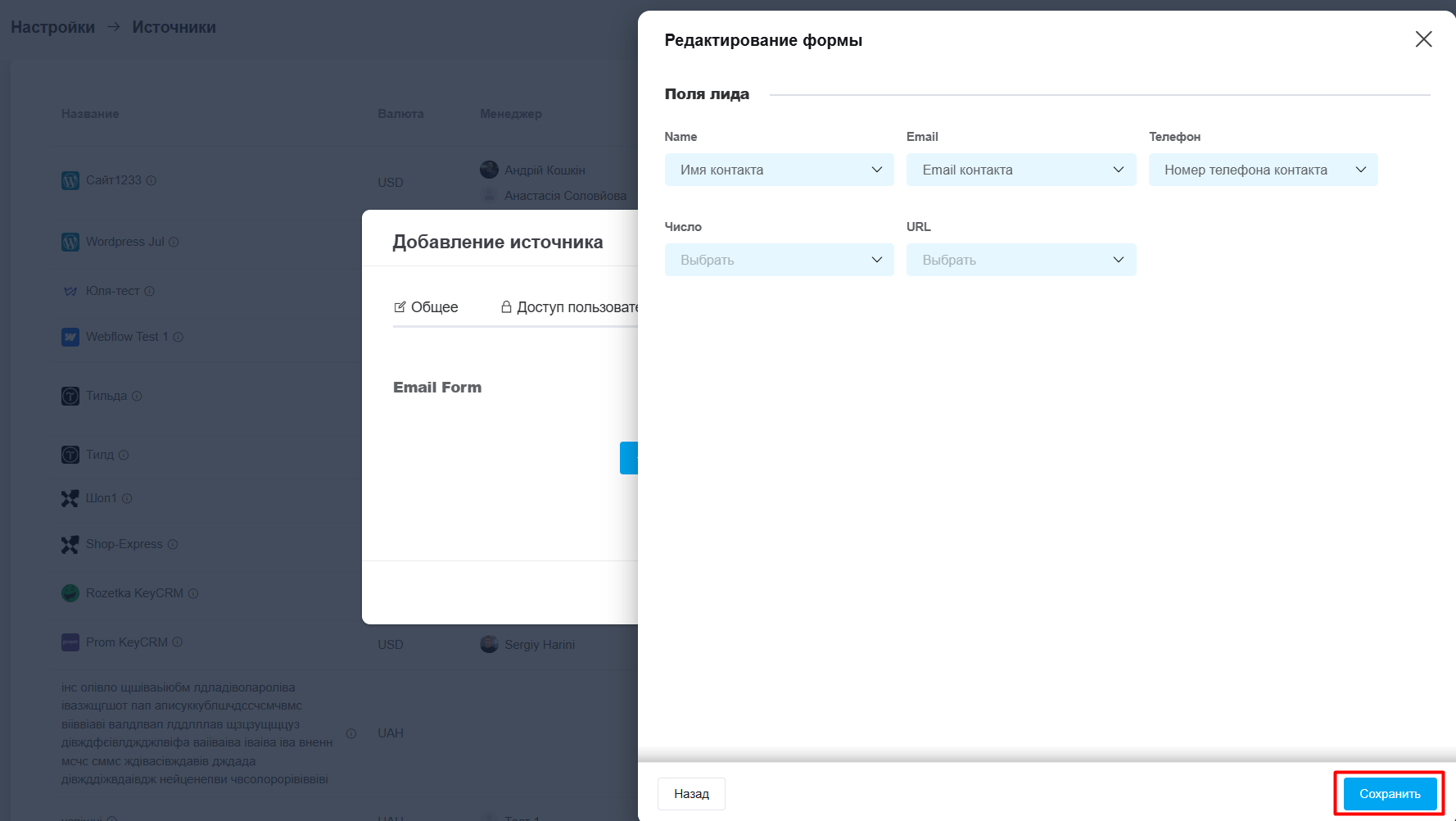
Чтобы передавать данные с формы в KeyCRM, нужно указать, какие поля формы соответствуют полям в keyCRM.
Сначала нужно добавить форму в настройках источника:
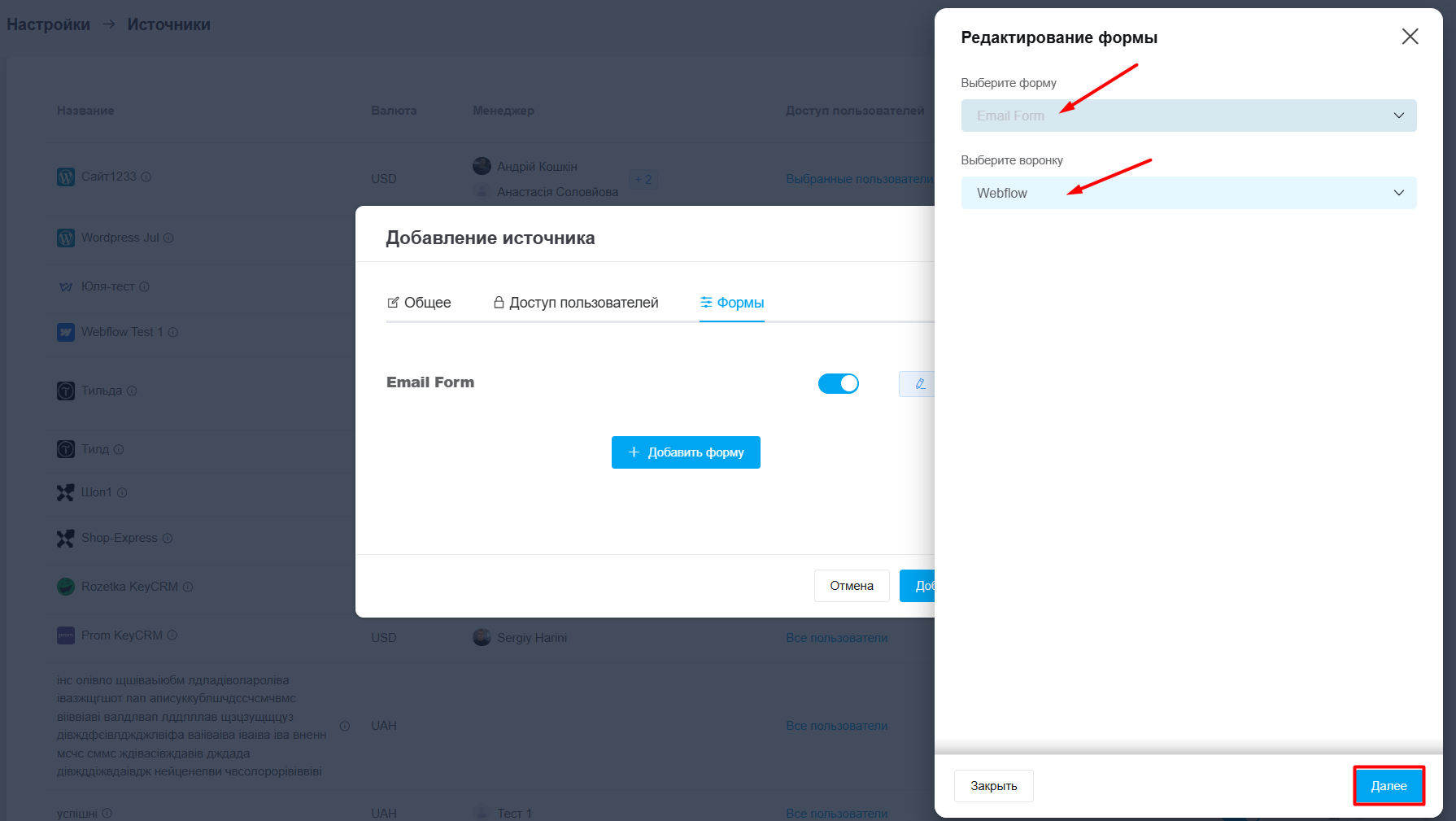
- Перейдите на вкладку «Формы» и нажмите кнопку «Добавить форму»;
- В открывшемся окне выберите форму, которую необходимо настроить;
- Выберите воронку, в которую необходимо отправлять заявки с этой формы, и нажмите кнопку «Далее».
В открывшемся окне загрузятся все поля выбранной вами формы, выберите им соответствие полей в keyCRM и нажмите «Сохранить».
После завершения всех настроек, сохраните настройки источника и все новые заявки отправленные с форм, будут загружаться в карточки воронок.
