
Для ведення складського обліку та контролю руху товарів потрібні відповідні документи. Створюйте власні шаблони для оприбуткування, переміщення та інвентаризації і друкуйте їх у потрібний момент.
Як створити шаблон
Перейдіть до «Налаштування» → «Додатково» → «Шаблони документів», де відображатиметься список створених шаблонів.
Щоб додати новий, натисніть «Додати шаблон»:

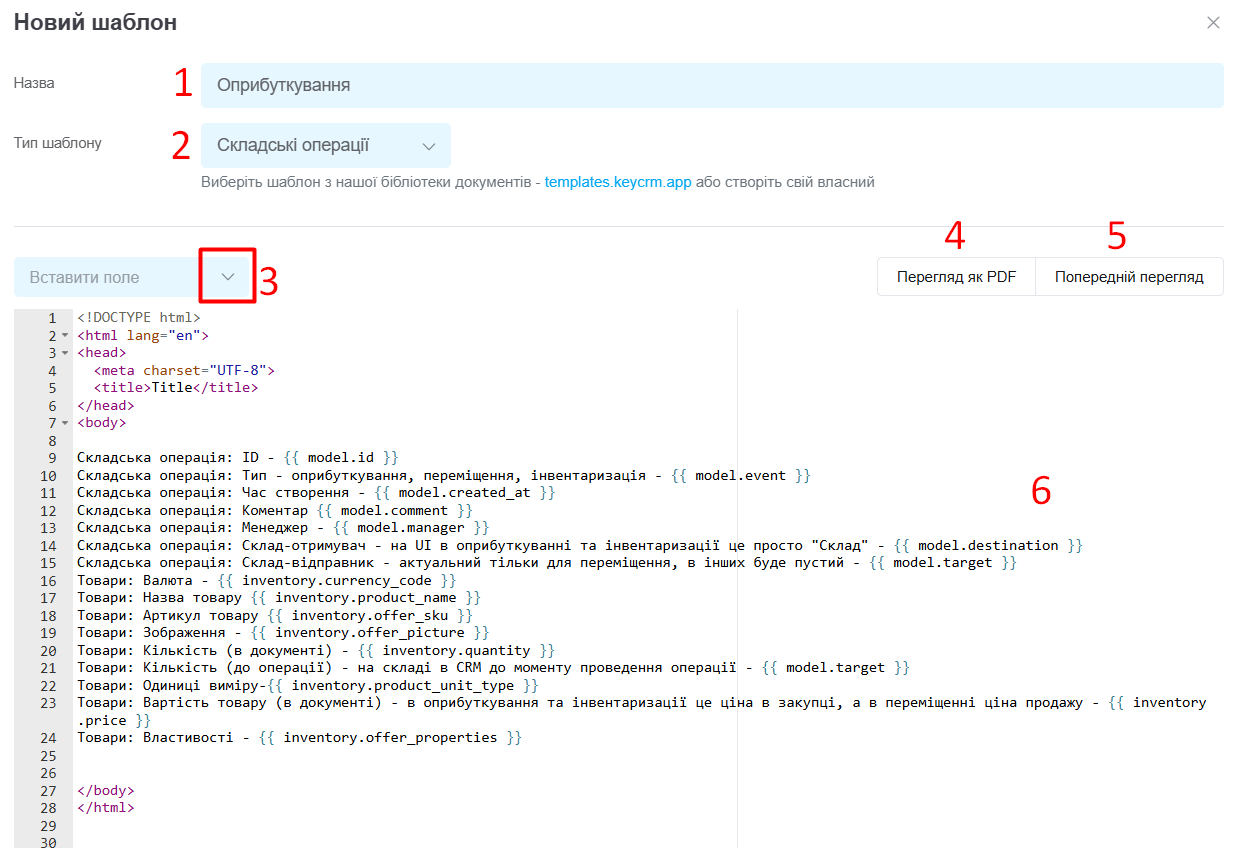
У вікні, яке відкрилося:
- Назва — введіть зрозумілу для співробітників назву;
- Тип шаблону — виберіть «Складські операції»;
- Вставити поле — список усіх доступних змінних, які можна додати в шаблон. Вони відповідають полям складських операцій. Після натискання вибрана змінна автоматично додається в код, а під час генерації документа підставляються дані з відповідного поля;
- Перегляд PDF — натисніть, щоб переглянути, як виглядатиме готовий документ під час друку;
- Попередній перегляд — натисніть, щоб швидко переглянути внесені зміни в код;
- Поле для введення коду — додайте код вашого документа. Підтримується HTML, CSS та Twig.
Коли все буде готово, натисніть кнопку «Зберегти». Створений шаблон з’явиться у списку і стане доступним для друку.
Як внести свої дані в готовий шаблон
Спочатку виберіть та скопіюйте код шаблону з нашої бібліотеки документів. Видаліть увесь код із поля введення та вставте скопійований код.
Під час перегляду ви побачите, що частина тексту буде виділена жовтим кольором. Його потрібно знайти в коді шаблону та замінити на ваші дані. Після цього в попередньому перегляді відображатимуться внесені вами дані:

Коли все буде готове, і ви переконаєтеся, що все виводиться правильно, потрібно прибрати підсвічування тексту, інакше воно збережеться під час друку.
Для цього знайдіть усі рядки style="background-color: yellow" і видаліть їх:
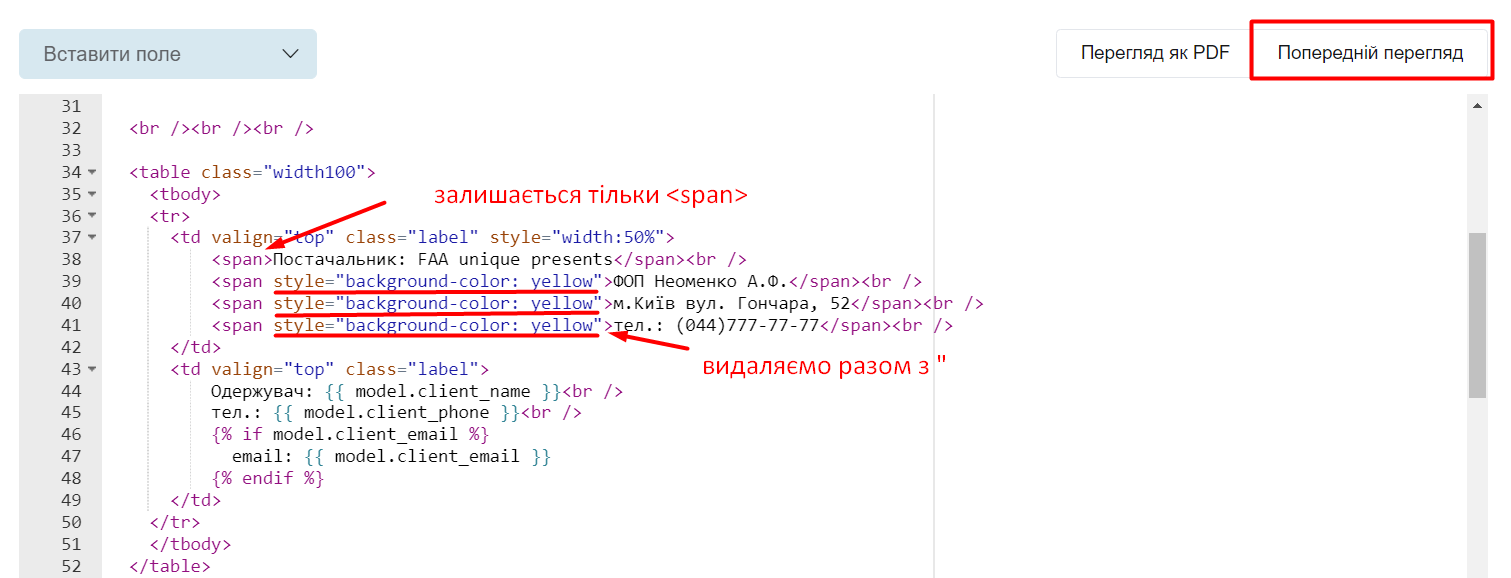
Після видалення підсвічування, відкрийте попередній перегляд, щоб переконатися, що все коректно відображається.
Натисніть «Зберегти», щоб додати шаблон і зберегти усі внесені дані.
Як додати свій логотип, підпис та інші зображення в документ
Щоб додати зображення, потрібно мати пряме посилання на файл зображення з розширенням (.png, .jpg тощо). Перевірте, щоб це посилання відкривало зображення в браузері, наприклад: https://blog.keycrm.app/keycrm/images/keycrm-logo-blue-on-white.png.
Декілька варіантів, як отримати посилання на зображення:
- Завантажте логотип у розділі «Налаштування» → «Основні» й скопіюйте його через контекстне меню.
- Розмістіть зображення на своєму сервері чи сайті.
- Скористайтеся фотохостингами, наприклад postimages.org.
Щоб вставити зображення в документ, скористайтеся таким кодом:
<img src="https://blog.keycrm.app/keycrm/images/keycrm-logo-blue-on-white.png" style="width: 200px;">
- src — посилання на зображення (URL). Тут потрібно вказати шлях до вашого зображення;
- style — параметр стилю, наприклад,
width: 200px;встановлює ширину зображення. Ви можете змінювати значення залежно від ваших потреб.
Якщо потрібно замінити зображення, замініть посилання всередині лапок у src="ваше посилання".
Управління шаблонами
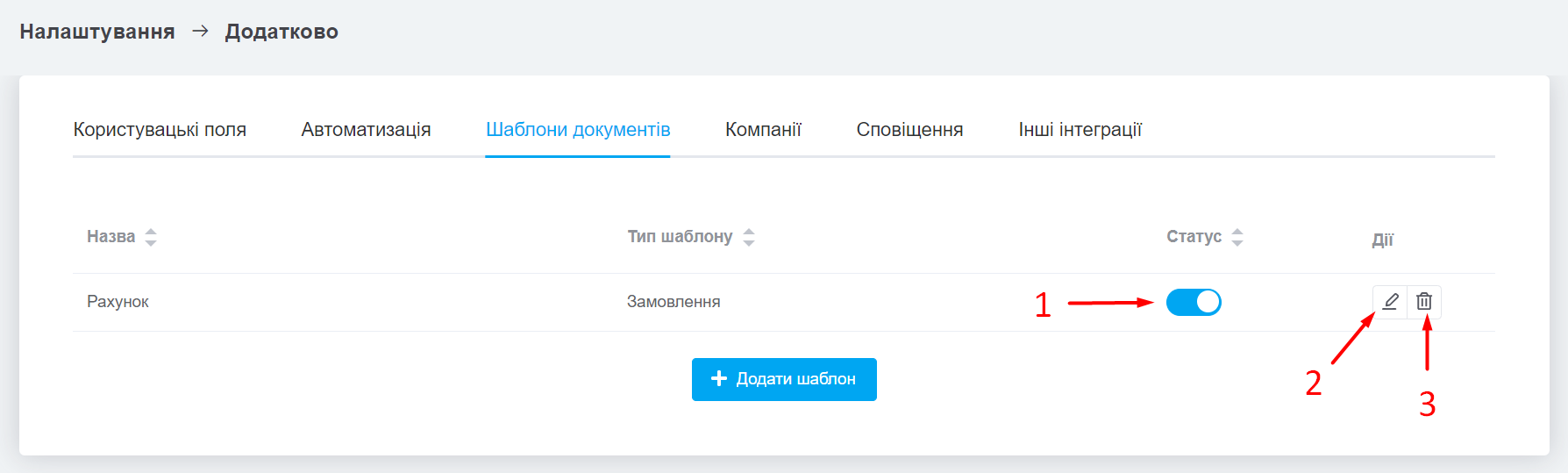
У списку шаблонів відображається їх назва та тип. Після натискання на назви колонок таблиці список сортується. Ви можете:
- Увімкнути/вимкнути шаблон, натиснувши на перемикач у колонці «Статус»;
- Перейменувати та внести зміни в код, натиснувши на іконку олівця, що відкриє таке саме вікно, як і при створенні шаблону;
- Видалити шаблон документа який більше не використовується, натиснувши на іконку кошика.
Використовуючи готові приклади, доступні змінні та функції Twig, ви можете налаштувати власні шаблони документів і друкувати їх під час роботи.
