
Аналітика по замовленням надає можливість детального аналізу замовлень з метою вивчення та визначення ключових показників продажів, ефективності та трендів. За допомогою функціональних фільтрів: період, дата для групування, статуси та джерела, ви можете сформувати потрібні вам звіти.
Фільтр «Період»
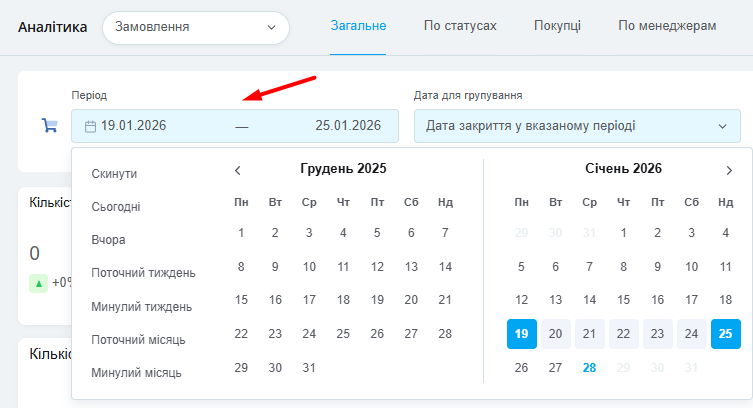
Дозволяє аналізувати звіти за певні періоди часу, щоб виявити тренди, порівняти результати та визначити ефективність вашого бізнесу:
- Можна вибрати будь-який період, починаючи з найстарішої дати створення замовлення в вашому кабінеті й закінчуючи сьогоднішнім днем;
- Ви можете обрати дати, натиснувши на календар або ввести вручну:
Фільтр «Дата для групування»
Дозволяє відфільтровувати звіти за датами створення або закриття замовлень в обраному періоді в попередньому фільтрі:
- «Дата оформлення у вказаному періоді»: показує звіти по замовленням, які були створені в системі протягом обраного періоду часу, незалежно від того, коли вони були виконані.
- «Дата закриття у вказаному періоді»: формує звіти по замовленням, які були виконані протягом вказаного періоду. Тобто перейшли в один зі статусів групи «Виконано», незалежно від того, коли вони були оформлені.
При переводі замовлення з групи «Виконано» в статуси інших груп, а потім знову в «Виконано» - дата закриття замовлення буде оновлена.
Розберемо на прикладі, як це працює
Замовлення було створене 29.05.2024, а виконано 2.06.2024:
- Якщо ви обираєте «Дата оформлення у вказаному періоді» і період «червень» — це замовлення НЕ буде відображатись у звіті. Тому що воно було створено у травні та буде відображатись, якщо обрати саме період «травень»;
- Якщо ви обираєте «Дата закриття у вказаному періоді» і період «червень» — система врахує це замовлення у відображеному звіті. Оскільки саме в червні воно перейшло в один зі статусів групи «Виконано».

Фільтр «Джерела»
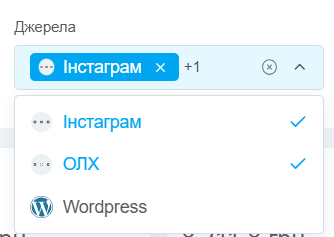
Надає можливість перегляду звітів по кожному джерелу. За замовчуванням джерело не вибрано і звіти відображаються по усім джерелам.
Можна вибрати конкретне джерело або одразу декілька:
Фільтр «Статуси»
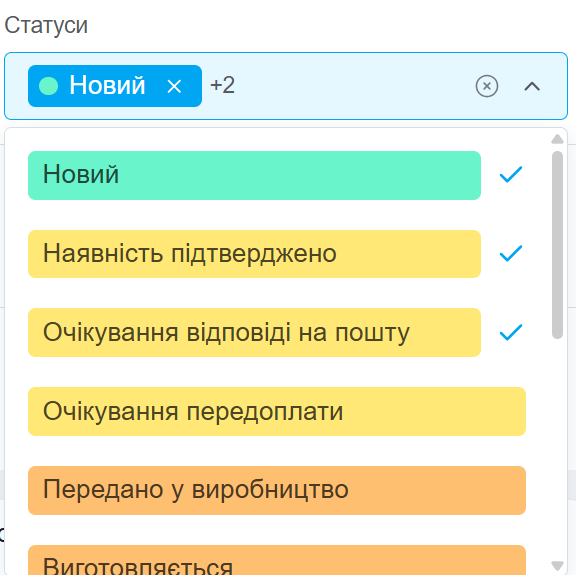
Фільтр по статусах замовлень, в яких вони фактично знаходяться зараз. З його допомогою можна подивитися на яку суму сьогодні було створено і відправлено замовлень, або на яку суму замовлень знаходиться у виробництві, чи очікує покупця на пошті.
У фільтрі:
- Доступні всі статуси, крім групи скасування. Відхилення зі статусів та причини відхилення можна переглянути у звіті по статусах;
- Якщо обираються будь-які статуси, то показники по скасованих замовленнях НЕ рахуються;
Фільтр «Менеджер»
У списку відображаються лише ті менеджери, які обрані в замовленнях, що відповідають поточним умовам фільтрації.
Приклад: якщо обрано певний період і групування за датою створення замовлення, але всі замовлення в цьому періоді не мають призначеного менеджера, список у фільтрі буде порожнім.
Фільтр по додаткових полях
Додаткові поля замовлення відкриваються через кнопку «Усі фільтри». Якщо у прихованих полях є активні фільтри — біля кнопки «Усі фільтри» показується їх кількість.
Як працює фільтр за додатковими полями відповідно до типу поля:
-
Текстові поля — пошук за частковим співпадінням введеного значення;
-
Числові поля (цілі та дробові) — фільтрація за діапазоном Від / До або за точним значенням;
-
Дата та Дата з часом — вибір періоду; для поля з часом можна задати точний час (з урахуванням часової зони користувача);
-
Список — вибір одного або декількох значень;
-
Мультисписок — вибір кількох значень із логікою:
-
Будь-який — підходить хоча б одне значення;
-
Всі — повинні співпадати всі обрані значення.
-
-
Перемикач — фільтрація за значеннями Так / Ні.
Відмітимо декілька важливих моментів:
-
Звіти створюються на основі реальних даних замовлень в момент формування звіту. Якщо замовлення змінюється, дані у звіті також оновлюються. Зміни в замовленнях відображаються в аналітиці протягом 15-20 хвилин;
- Застосовані фільтри зберігаються при переході між вкладками розділу;
- якщо ви оберете джерела з різними валютами, результати будуть відображатися в основній валюті CRM за середнім курсом на сьогодні або курсом, який ви виставили вручну;
- скриншоти в інструкціях з тестового кабінету — тому дані можуть виглядати некоректно.
Використовуйте функціональні фільтри та формуйте потрібні звіти для детального аналізу продажів вашого бізнесу.
