
Аналітика дозволяє здійснити глибокий аналіз замовлень, карток у воронках, проданих товарах, чатах тощо. Використовуючи функціональні фільтри, ви можете створити необхідні звіти.
Як використовувати фільтри
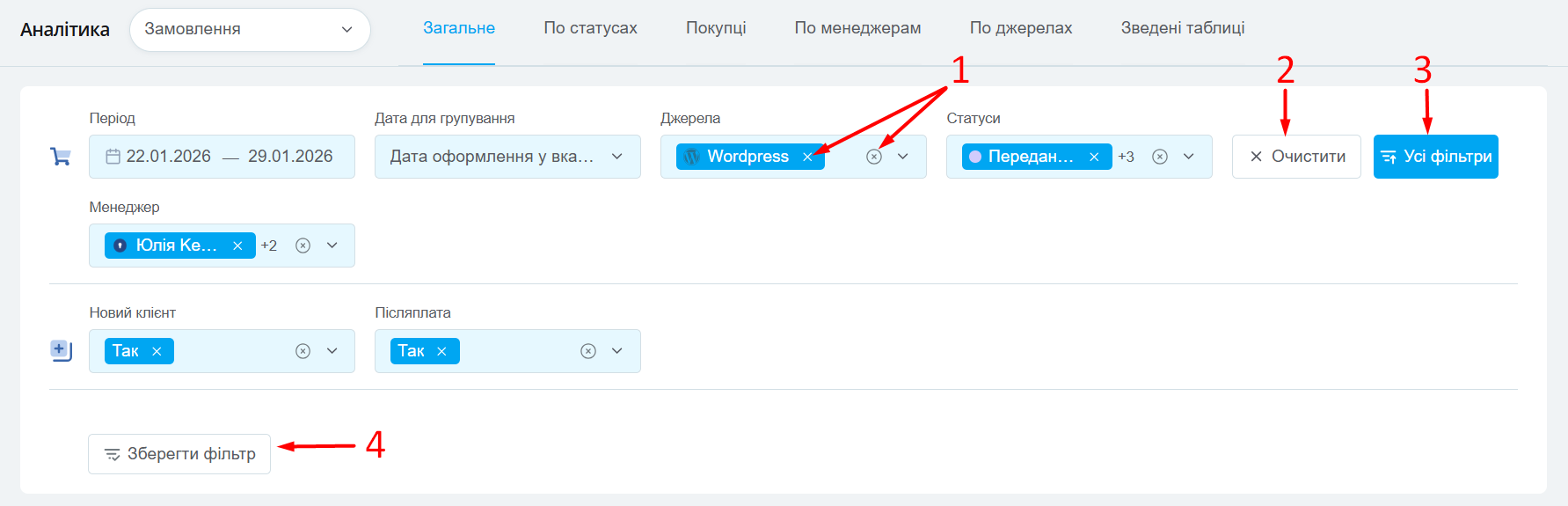
Фільтри дозволяють швидко налаштувати вибірку даних за потрібними параметрами. Доступні дії:
- Скасування значень (хрестик): біля окремого значення — видаляє лише це значення з фільтра, у полі фільтра — прибирає всі обрані значення в цьому полі;
- Очистити: повністю скидає всі обрані значення у всіх фільтрах, включно з додатковими. При цьому зберігаються значення за замовчуванням для періоду та дати групування;
- Усі фільтри: відкриває повний список доступних фільтрів, включно з додатковими полями, які за замовчуванням приховані;
- Зберегти фільтр: зберігає поточні налаштування фільтрів як шаблон, щоб у майбутньому швидко застосувати їх повторно.
Застосовані фільтри зберігаються при переході між вкладками розділу:
Збереження фільтра
Натисніть «Зберегти фільтр» у розгорнутому фільтрі та заповніть поля:
- Назва фільтру — назва буде відображатись в списку збережених фільтрів;
-
Доступ — визначає, хто може бачити й застосовувати шаблон фільтра:
-
Тільки я — доступний лише автору;
-
Всі — доступний усім користувачам системи;
-
Вибрані ролі — доступний користувачам із зазначеними ролями.
-
-
Зберегти період — визначає, чи зберігати період у шаблоні фільтра.
-
якщо вимкнено — конкретні дати не зберігаються;
-
якщо увімкнено — можна обрати динамічний період (наприклад, Сьогодні, Минулий місяць, Поточний рік), який при застосуванні шаблону автоматично розраховується від поточної дати.
-
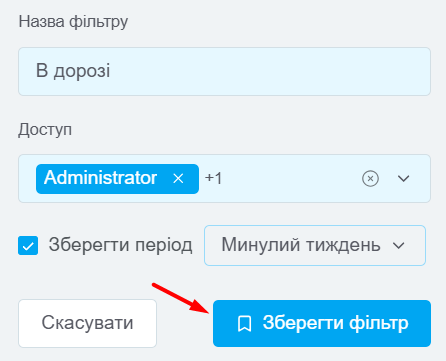
Збережіть, і шаблон фільтра з'явиться у списку збережених, можна застосувати натиснув на назву.
Лише той користувач, який зберіг фільтр може видалити його натиснув на кошик поряд з назвою:

Що означають та як працюють основні фільтри
Фільтр «Період»
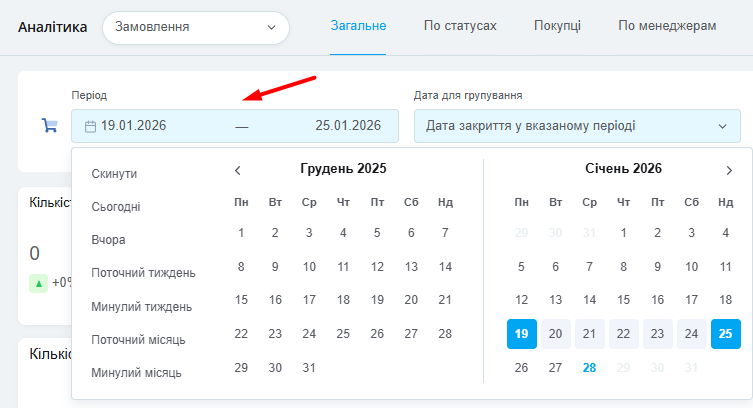
Дозволяє аналізувати звіти за певні періоди часу, щоб виявити тренди, порівняти результати та визначити ефективність вашого бізнесу.
Можна вибрати будь-який період з найстарішої дати створення замовлення чи картки до сьогодні. Оберіть дати через календар або введіть вручну:
Фільтр «Дата для групування»
Створює звіти за датами створення або закриття замовлень чи карток в обраному періоді в попередньому фільтрі:
- «Дата оформлення у вказаному періоді»: показує звіти по даті створення замовлення чи картки протягом обраного періоду, незалежно від того, коли вони були виконані;
- «Дата закриття у вказаному періоді»: формує звіти по даті закриття замовлення (перехід в статус групи «Виконано») чи картки (перехід в успішний статус) протягом обраного періоду, незалежно від того, коли вони були створені.
-
Обрав «Дата оформлення у вказаному періоді» і період «червень» — замовлення НЕ рахуватиметься у звіті, бо воно створено у травні;
- Обрав «Дата закриття у вказаному періоді» і період «червень» — замовлення буде враховано у звіті, оскільки в червні воно перейшло в статус «Виконано».

Фільтр «Джерела»
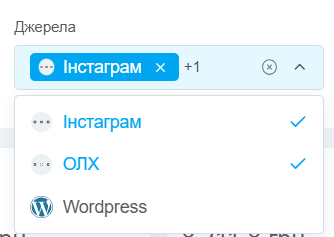
Надає можливість перегляду звітів по обраному джерелу в картці чи замовленні. За замовчуванням не вибрано і звіти формуються по усім джерелам.
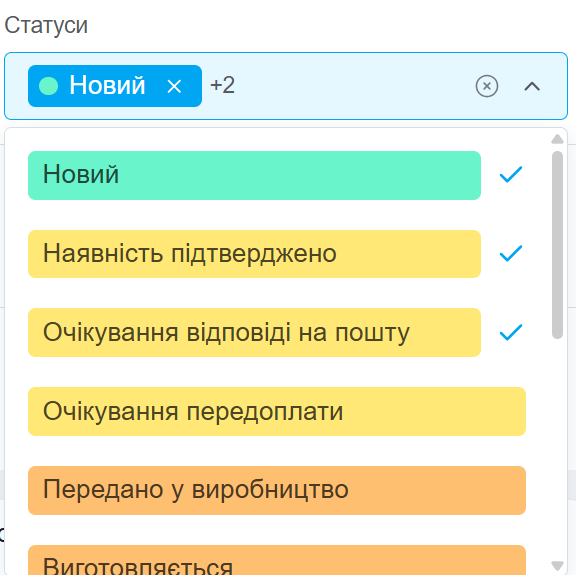
Фільтр «Статуси»
Фільтр по статусах замовлень чи карток, в яких вони фактично знаходяться зараз:
- Доступні всі статуси, крім групи скасування. Відхилення зі статусів та причини відхилення можна переглянути у звіті по статусах замовлень та воронок;
- Якщо обираються будь-які статуси, то показники по скасованих замовленнях та картках НЕ рахуються.
Фільтр по додаткових полях
Додаткові поля відкриваються через кнопку «Усі фільтри». Якщо у прихованих полях є активні фільтри — біля кнопки «Усі фільтри» показується їх кількість.
Як працює фільтр за додатковими полями відповідно до типу поля:
-
Текстові поля — пошук за частковим співпадінням введеного значення;
-
Числові поля (цілі та дробові) — фільтрація за діапазоном Від / До або за точним значенням;
-
Дата та Дата з часом — вибір періоду; для поля з часом можна задати точний час (з урахуванням часової зони користувача);
-
Список — вибір одного або декількох значень;
-
Мультисписок — вибір кількох значень із логікою:
-
Будь-який — підходить хоча б одне значення;
-
Всі — повинні співпадати всі обрані значення.
-
-
Перемикач — фільтрація за значеннями Так / Ні.
Використовуйте функціональні фільтри та формуйте потрібні звіти для детального аналізу продажів вашого бізнесу.
