Аналитика позволяет осуществить глубокий анализ заказов, карт в воронках, проданных товарах, чатах и т.д. Используя функциональные фильтры, можно создать необходимые отчеты.
Как использовать фильтры
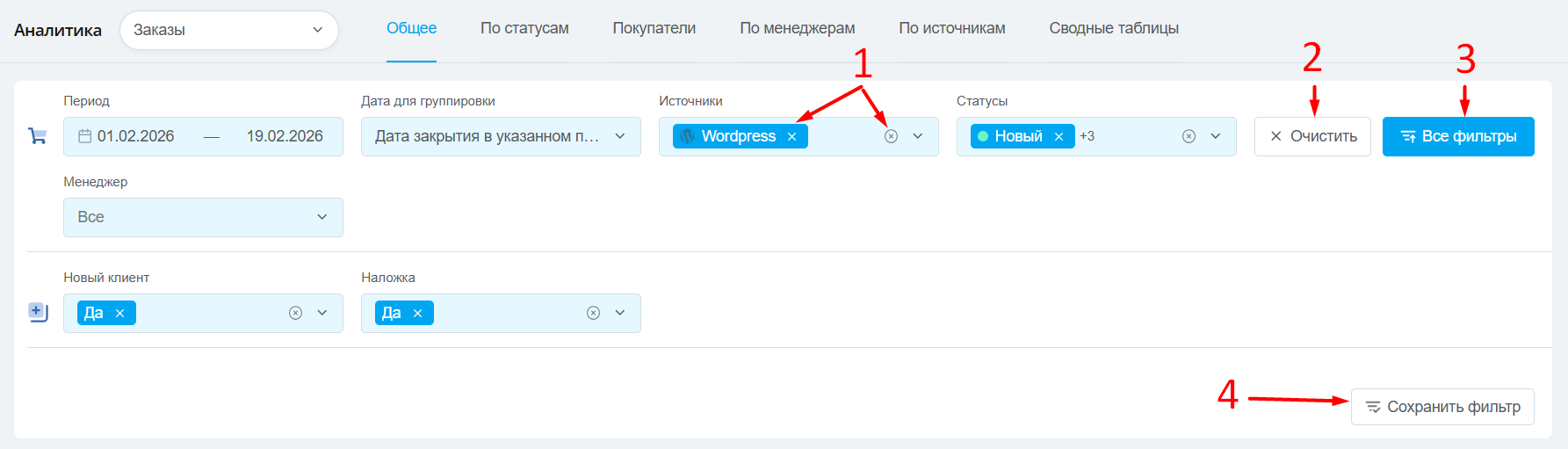
Фильтры позволяют быстро настроить выборку данных по требуемым параметрам. Доступные действия:
- Отмена значений (крестик): у отдельного значения — удаляет только это значение из фильтра, в поле фильтра — убирает все выбранные значения в этом поле;
- Очистить: полностью сбрасывает все выбранные значения во всех фильтрах, включая дополнительные. При этом сохраняются значения по умолчанию для периода и даты группировки;
- Все фильтры: открывает полный список доступных фильтров, включая дополнительные поля, которые по умолчанию скрыты;
- Сохранить фильтр: сохраняет текущие настройки фильтров в шаблон, чтобы в будущем быстро применить их повторно.
Примененные фильтры сохраняются при переходе между вкладками раздела:
Сохранение фильтра
Нажмите кнопку «Сохранить фильтр» в развернутом фильтре и заполните поля:
- Название фильтра — название отображается в списке сохраненных фильтров;
-
Доступ — определяет, кто может видеть и применять шаблон фильтра:
-
Только я — доступен только автору;
-
Все — доступно всем пользователям системы;
-
Выбранные роли — доступны пользователям с указанными ролями.
-
-
Сохранить период — определяет сохранять ли период в шаблоне фильтра:
-
если отключено — конкретные даты не сохраняются;
-
если включено — можно выбрать динамический период (например, Сегодня , Прошедший месяц , Текущий год ), который при использовании шаблона автоматически рассчитывается от текущей даты.
-
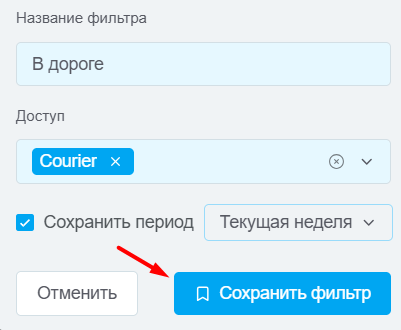
Сохраните и шаблон фильтра появится в списке сохраненных, можно применить нажав на название.
Только тот пользователь, который сохранил фильтр, может удалить его нажав на корзину рядом с названием:

Что означают и как работают основные фильтры
Фильтр «Период»
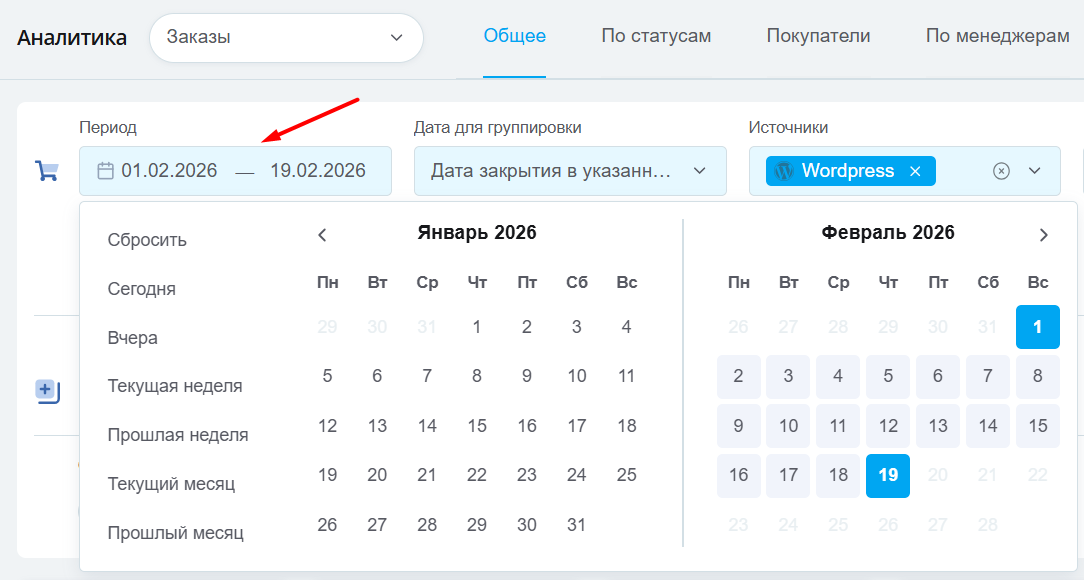
Позволяет анализировать отчеты за определенный период времени, чтобы выявить тренды, сравнить результаты и определить эффективность вашего бизнеса.
Можно выбрать любой период с самой старой даты создания заказа или карточки до сих пор. Выберите даты через календарь или введите вручную:
Фильтр «Дата для группировки»
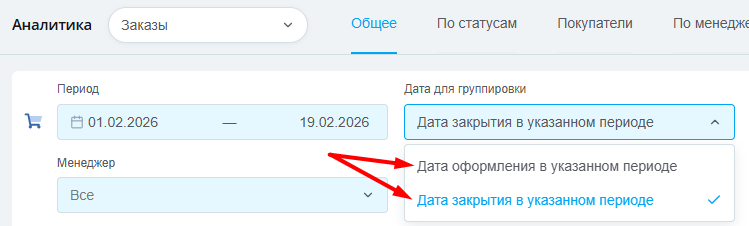
Создаёт отчеты по дате создания или закрытия заказов или карточек в выбранном периоде в предыдущем фильтре:
- «Дата оформления в указанном периоде»: показывает отчеты по дате создания заказа или карточки в течение выбранного периода, независимо от того, когда они были выполнены;
- «Дата закрытия в указанном периоде»: формирует отчеты по дате закрытия заказа (переход в статус группы «Выполнено») или карточки (переход в успешный статус) в течение выбранного периода, независимо от того, когда они были созданы.
- Выбрав «Дата оформления в указанном периоде» и период «июнь» — заказ не будет считаться в отчете, поскольку он создан в мае;
- Выбрав «Дата закрытия в указанном периоде» и период «июнь» — заказ будет учтен в отчете, поскольку в июне он перешел в статус «Выполнено».
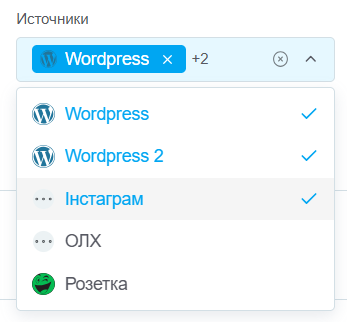
Фильтр «Источники»
Предоставляет возможность просмотра отчетов по выбранному источнику в карточке или заказе. По умолчанию не выбраны и отчеты формируются по всем источникам.
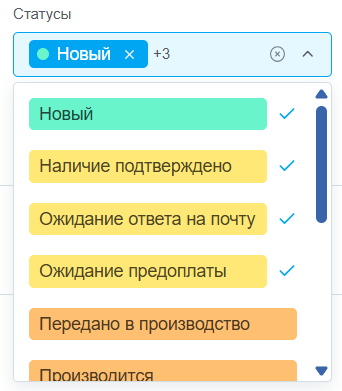
Фильтр «Статусы»
Фильтр по статусам заказов или карточек, в которых они фактически находятся сейчас:
- Доступны все статусы, кроме группы отмены. Отклонения по статусам и причины отклонения можно просмотреть в отчете по статусам заказов и воронок;
- Если выбираются какие-либо статусы, то показатели по отмененным заказам и карточкам не считаются.
Фильтр по дополнительным полям
Дополнительные поля открываются по кнопке «Все фильтры». Если в скрытых полях есть активные фильтры — около кнопки Все фильтры показывается их количество.
Как работает фильтр по дополнительным полям в соответствии с типом поля:
-
Текстовые поля — поиск по частичному совпадению введенного значения;
-
Числовые поля (целые и дробные) — фильтрация по диапазону От/До или по точному значению;
-
Дата и Дата со временем — выбор периода; для поля времени можно задать точное время (с учетом временной зоны пользователя);
-
Список — выбор одного или нескольких значений;
-
Мультисписок — выбор нескольких значений с логикой:
-
Любой — подходит хотя бы одно значение;
-
Все — должны совпадать все выбранные значения.
-
-
Переключатель — фильтрация по значениям Да/Нет .
Используйте функциональные фильтры и формируйте нужные отчеты для детального анализа продаж вашего бизнеса.
