àбанк — це платіжний сервіс, який надає підприємствам можливість приймати оплату за товари та послуги за допомогою банківських карток. Після підключення до keyCRM ви зможете контролювати платежі в одному вікні та виставляти рахунки з автозарахуванням після оплати.
Як підключити еквайринг в àбанк
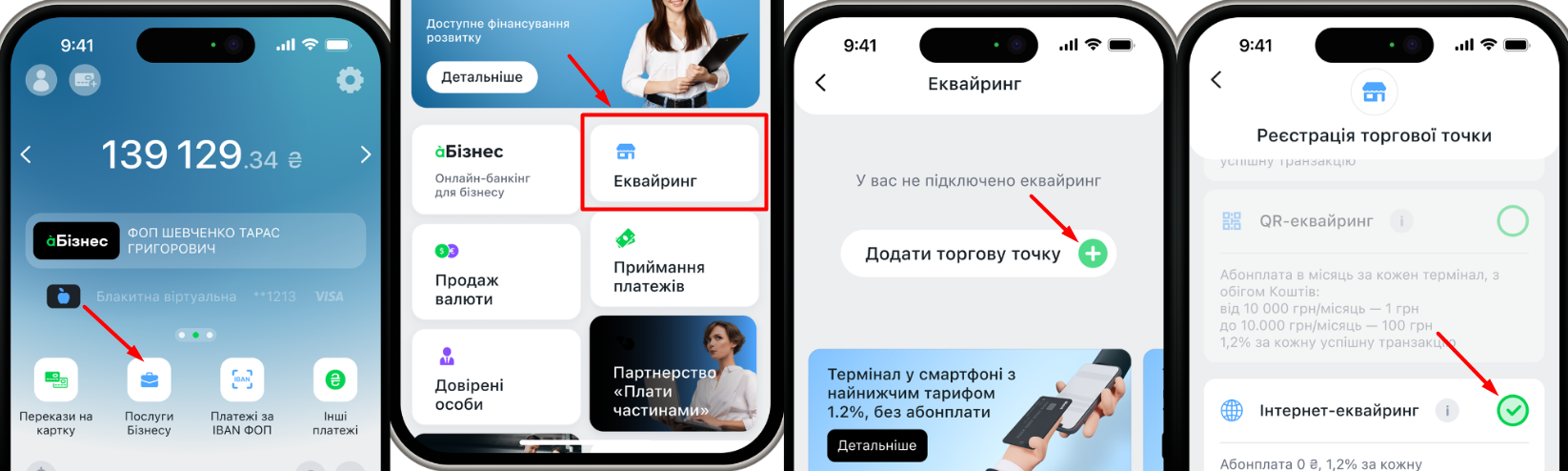
- Подайте заявку на підключення інтернет-еквайрингу в застосунку àbank24: Бізнес → Еквайринг → Додати торгову точку → Інтернет-еквайринг. Детальна інструкція доступна на сайті банку;
- Дочекайтеся підтвердження заявки від банку;
- У застосунку àbank24 отримайте Login та Secret Key.
Підключення àбанк до keyCRM
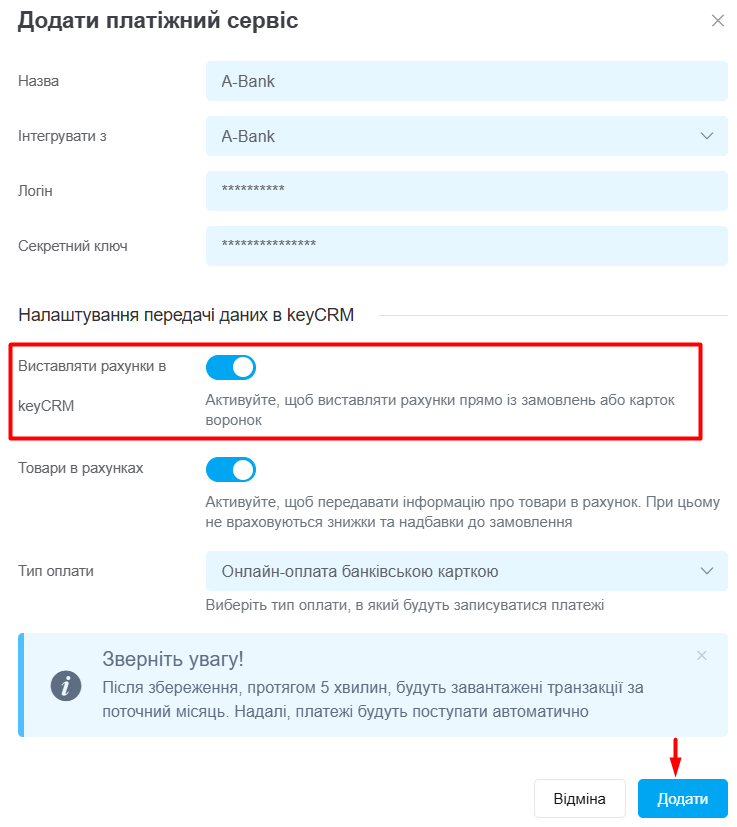
Перейдіть до розділу «Налаштування» → «Фінанси» → вкладка «Платіжні сервіси» та натисніть кнопку «Додати платіжний сервіс».
У відкритому вікні:
- Назва — вкажіть зручну назву для платіжного сервісу;
- Інтегрувати з — оберіть àbank;
- Логін — вкажіть логін (Login) отриманий після підключення еквайрингу;
- Секретний ключ — вкажіть секретний ключ (Secret Key) отриманий після підключення еквайрингу;
- Активуйте перемикач «Виставляти рахунки в keyCRM» в розділі «Налаштування передачі даних в keyCRM» та заповніть поля:
- Тип оплати — виберіть тип оплати для платежу, який буде встановлено за замовчуванням при створенні оплати;
- Товари в рахунках — активуйте, щоб передавати дані про товари.
Натисніть кнопку «Додати», щоб зберегти налаштування:
Після додавання платіжний сервіс з'явиться у списку, та можна починати виставляти рахунки для оплати.
Виставлення рахунків на оплату
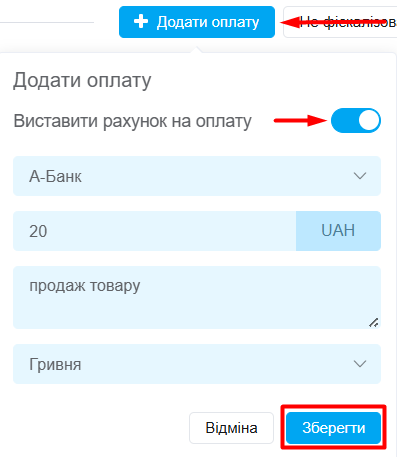
Після налаштувань ви можете сформувати рахунок на оплату в замовленні чи у картці воронки, для цього:
- У блоці оплати натисніть на «+ Додати оплату»;
- Увімкніть перемикач «Створити рахунок»;
- Виберіть платіжний сервіс, з якого буде виставлено рахунок;
- Введіть суму до оплати;
- Опис до цього платежу;
- Натисніть «Зберегти».
Як працювати з виставленими рахунками
Після створення рахунку, відповідний платіж буде доданий до оплат у замовленні або у картці воронки. Ви можете:
- Відстежувати статус платежу, який автоматично змінюється після оплати рахунку;
- Скопіювати посилання на оплату для відправлення покупцю. Термін дії посилання 1 тиждень;
- Скасувати рахунок, створений в системі. Потрібно навести на статус платежу, і з'явиться кнопка «Відхилено».
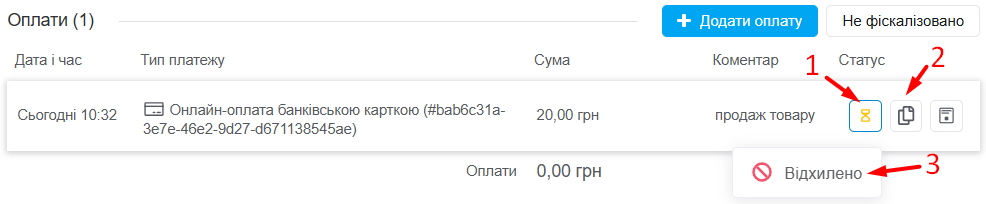
Як виглядає створений рахунок на оплату
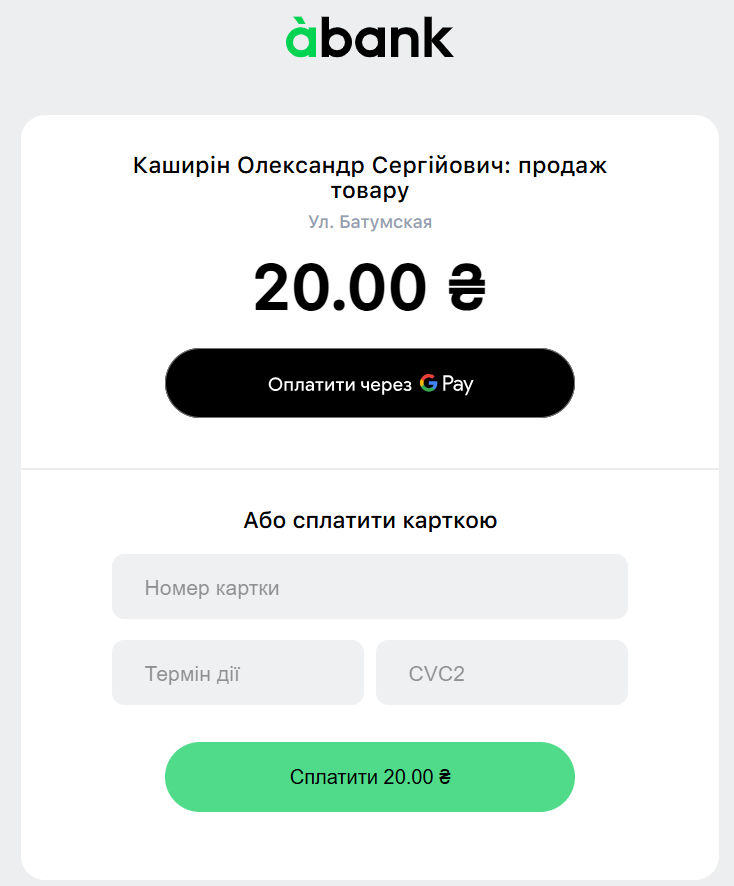
При відкритті посилання на оплату у клієнта відкриється сторінка платіжного сервісу: