àбанк — это платежный сервис, который позволяет предприятиям принимать оплату за товары и услуги с помощью банковских карт. После подключения к keyCRM вы сможете отслеживать платежи в одном окне и выставлять счета с автоматической проводкой после оплаты.
Как подключить эквайринг в àбанк
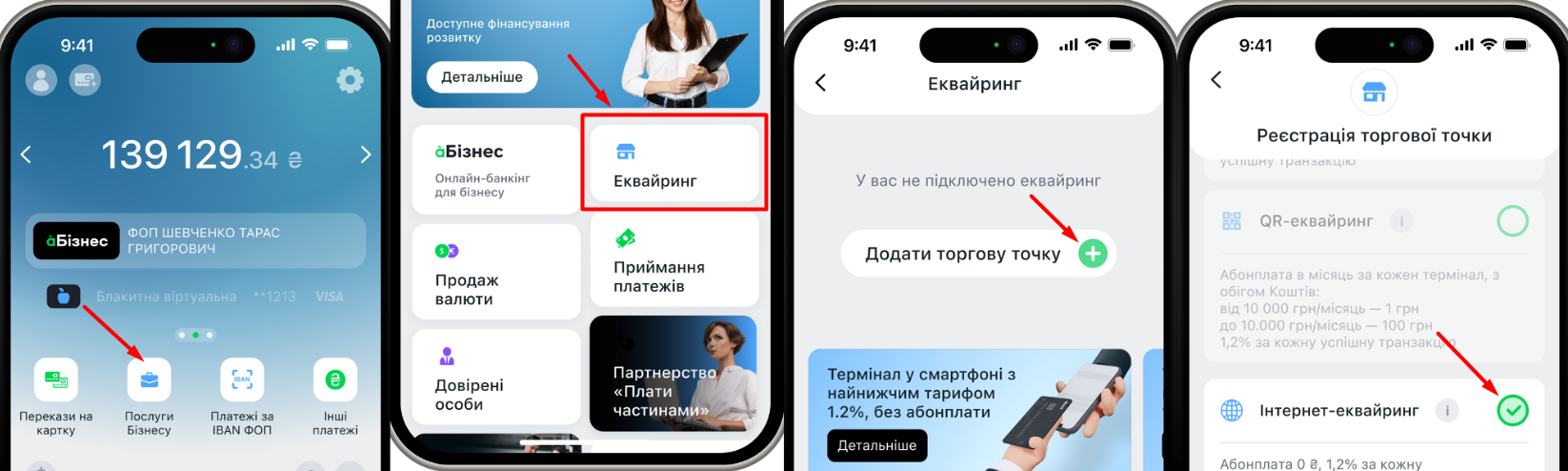
- Подайте заявку на подключение интернет-эквайринга в приложении àbank24: Бізнес → Еквайринг → Додати торгову точку → Інтернет-еквайринг. Подробная инструкция доступна на сайте банка;
- Дождитесь подтверждения заявки от банка;
- В приложении àbank24 получите Login и Secret Key.
Подключение àбанк к keyCRM
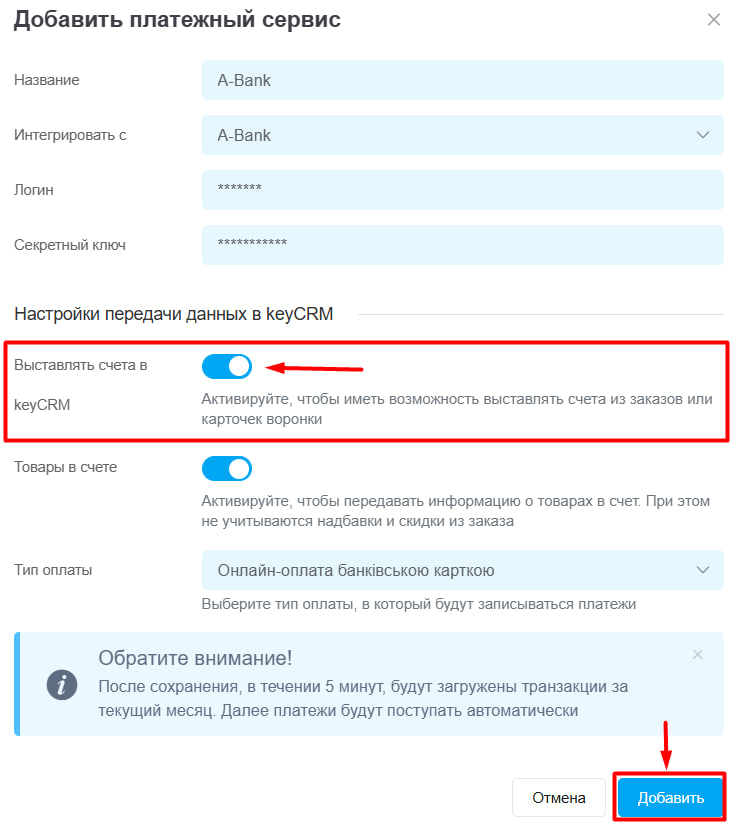
Перейдите в раздел «Настройки» → «Финансы» → вкладка «Платежные сервисы» и нажмите кнопку «Добавить платежный сервис».
В открывшемся окне:
- Название — укажите удобное название для платежного сервиса;
- Интегрировать с — выберите àbank;
- Логин — укажите логин (Login), полученный после подключения эквайринга;
- Секретный ключ — укажите секретный ключ (Secret Key), полученный после подключения эквайринга;
- Активируйте переключатель «Выставлять счета в keyCRM» в разделе «Настройки передачи данных в keyCRM» и заполните поля:
- Тип оплаты — выберите тип оплаты для платежа, который будет установлен по умолчанию при создании платежа;
- Товары в счетах — включите, чтобы передавать данные о товарах.
Нажмите кнопку «Добавить», чтобы сохранить настройки:
После добавления платежный сервис появится в списке, и можно начинать выставлять счета к оплате.
Выставление счетов к оплате
После настройки вы можете сформировать счет к оплате в заказе или в карточке воронки продаж, для этого:
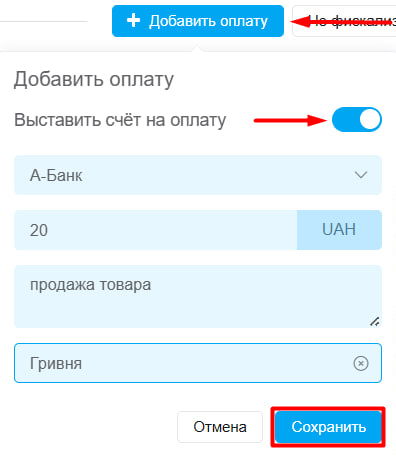
- В блоке оплаты нажмите «+ Добавить оплату»;
- Включите переключатель «Создать счет»;
- Выберите платежный сервис, с которого будет выставлен счет;
- Введите сумму к оплате;
- Описание к этому платежу;
- Нажмите «Сохранить».
Как работать с выставленными счетами
После создания счета соответствующий платеж будет добавлен в список оплат в заказе или в карточке воронки продаж. Вы можете:
- Отслеживать статус платежа, который автоматически меняется после оплаты счета;
- Скопировать ссылку на оплату для отправки покупателю. Срок действия ссылки — 1 неделя;
- Отменить счет, созданный в системе. Нужно навести курсор на статус платежа, и появится кнопка «Отклонено».
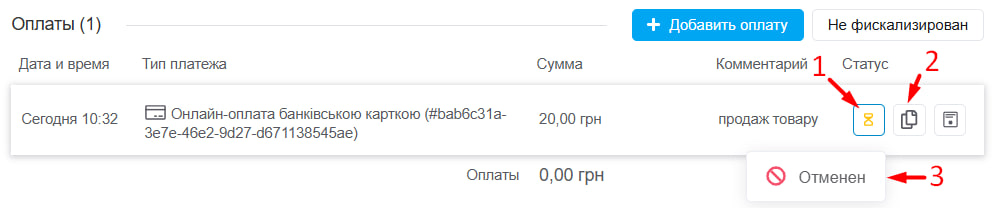
Как выглядит созданный счет на оплату
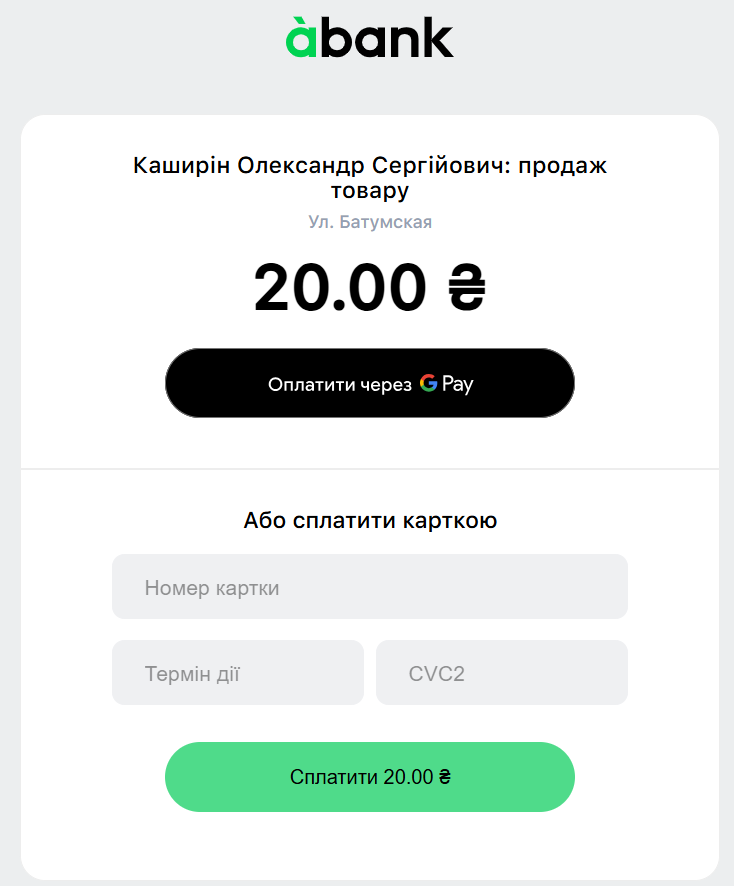
При переходе по ссылке на оплату у клиента откроется страница платежного сервиса: