В разделе «Аналитика» → «Чаты» на вкладке «Анализ звонков» отображаются результаты работы созданных AI-агентов по анализу звонков в виде таблицы с возможностью фильтрации данных.
Как отфильтровать отчет
Отчет можно отфильтровать по следующим полям:
- Период — фильтрует отчет по времени звонка;
- Агент — выберите AI-агента, результаты работы которого вы хотите увидеть;
- Менеджер — выберите одного или всех менеджеров, чтобы увидеть результаты именно по их звонкам.
Анализ звонков
В этом блоке отображаются все оценки в виде таблицы, где вы можете:
- Отфильтровать звонки по оценке — агенты автоматически оценивают каждый звонок по шкале от 1 до 5. Можно выбрать конкретную оценку или просмотреть все;
- Отсортировать таблицу по времени звонка или оценке, нажав на название соответствующей колонки.
- Настроить отображение колонок с помощью кнопки справа над таблицей:
- включить или отключить нужные колонки;
- изменить их порядок перетаскиванием.
Обратите внимание! Администраторы видят все данные без ограничений, пользователи других ролей видят отчеты только по тем звонкам, к которым у них есть доступ.
Подробнее о каждом показателе:
- Менеджер — пользователь, закрывший тикет, обработанный AI-агентом;
- Время звонка — дата и время звонка;
- Оценка — отображается в виде звёзд (от 1 до 5);
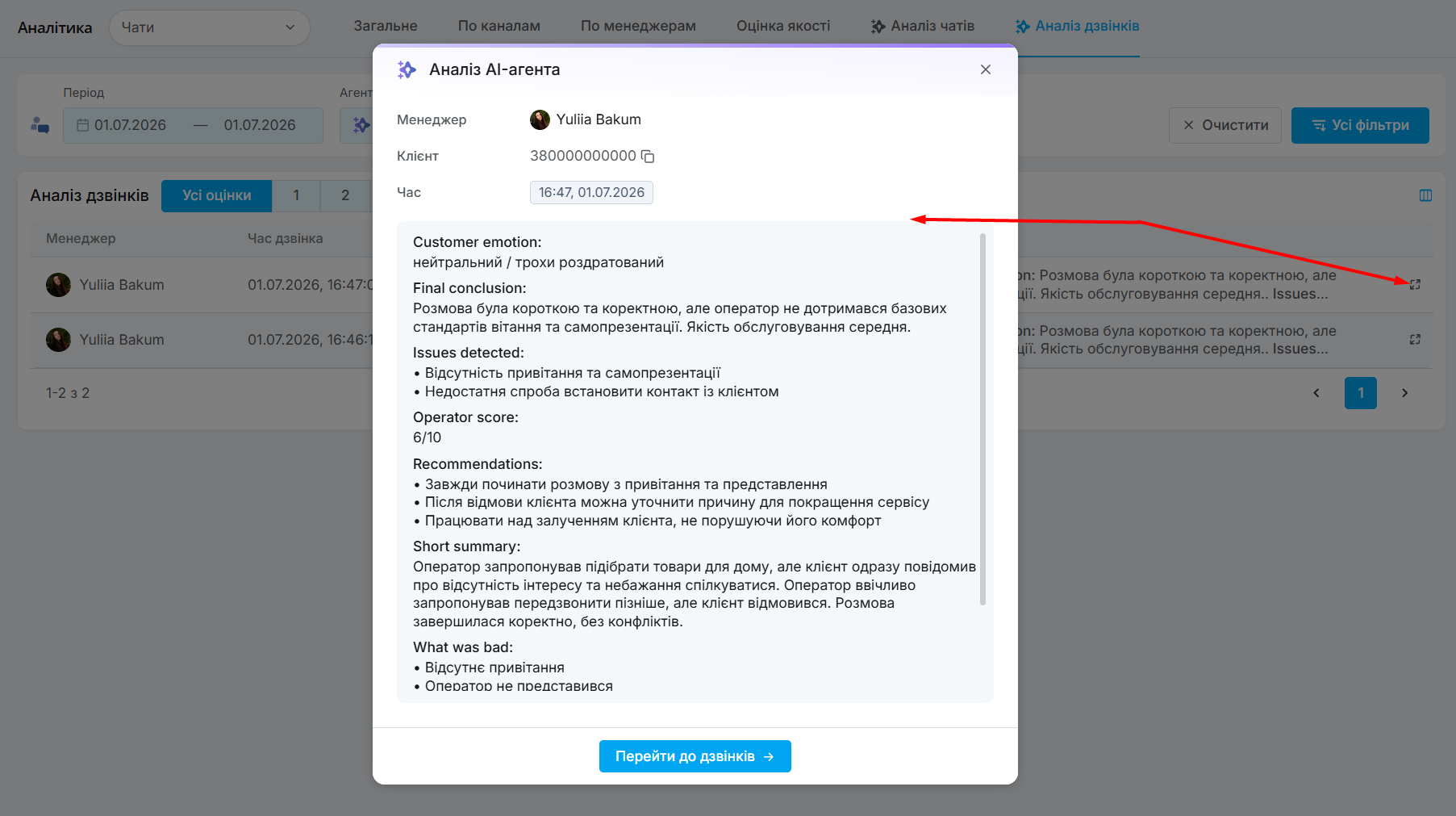
- Результат анализа — комментарий от AI-агента с результатом анализа звонка. Чтобы просмотреть полностью, нажмите кнопку справа от него:
Теги: ИИ-агент, ИИ-агенты, ИИ, анализ звонков, анализ звонка, анализ разговоров менеджера
