
В розділі «Аналітика» → «Чати» у вкладці «Аналіз дзвінків» відображається результат роботи створених AI-Агентів для аналізу дзвінків у вигляді таблиці з можливістю фільтрувати дані.
Зверніть увагу! Щоб вкладка відображалася, має бути створений хоча б один AI-агент для аналітики дзвінків, а користувач повинен мати доступ до аналітики чатів.
Як фільтрувати звіт
Звіт можна відфільтрувати за полями:
- Період — фільтрує звіт за часом дзвінка;
- Агент — оберіть AI-агента, результат роботи якого ви хочете бачити;
- Менеджер — оберіть одного або усіх менеджерів, щоб бачити результати саме по їхніх дзвінках.

Аналіз дзвінків
У блоці відображаються всі оцінки у вигляді таблиці, де ви можете:
- Відфільтрувати дзвінки за оцінкою — агенти автоматично оцінюють кожен дзвінок від 1 до 5. Можна вибрати конкретну оцінку або переглянути всі.
- Відсортувати таблицю за часом дзвінка або оцінкою, натиснувши на назву відповідної колонки.
- Налаштувати відображення колонок за допомогою кнопки праворуч над таблицею:
- увімкнути або вимкнути потрібні колонки;
- змінити їх порядок перетягуванням.
Зверніть увагу! Адміністратори бачать усі дані без обмежень, користувачі інших ролей бачать звіти тільки по тих дзвінках, до яких мають доступ.

Детальніше про кожен показник:
- Менеджер — користувач, який закрив тікет, що був оброблений AI-агентом;
- Час дзвінка — дата та час дзвінка;
- Оцінка — відображається у вигляді зірок (від 1 до 5);
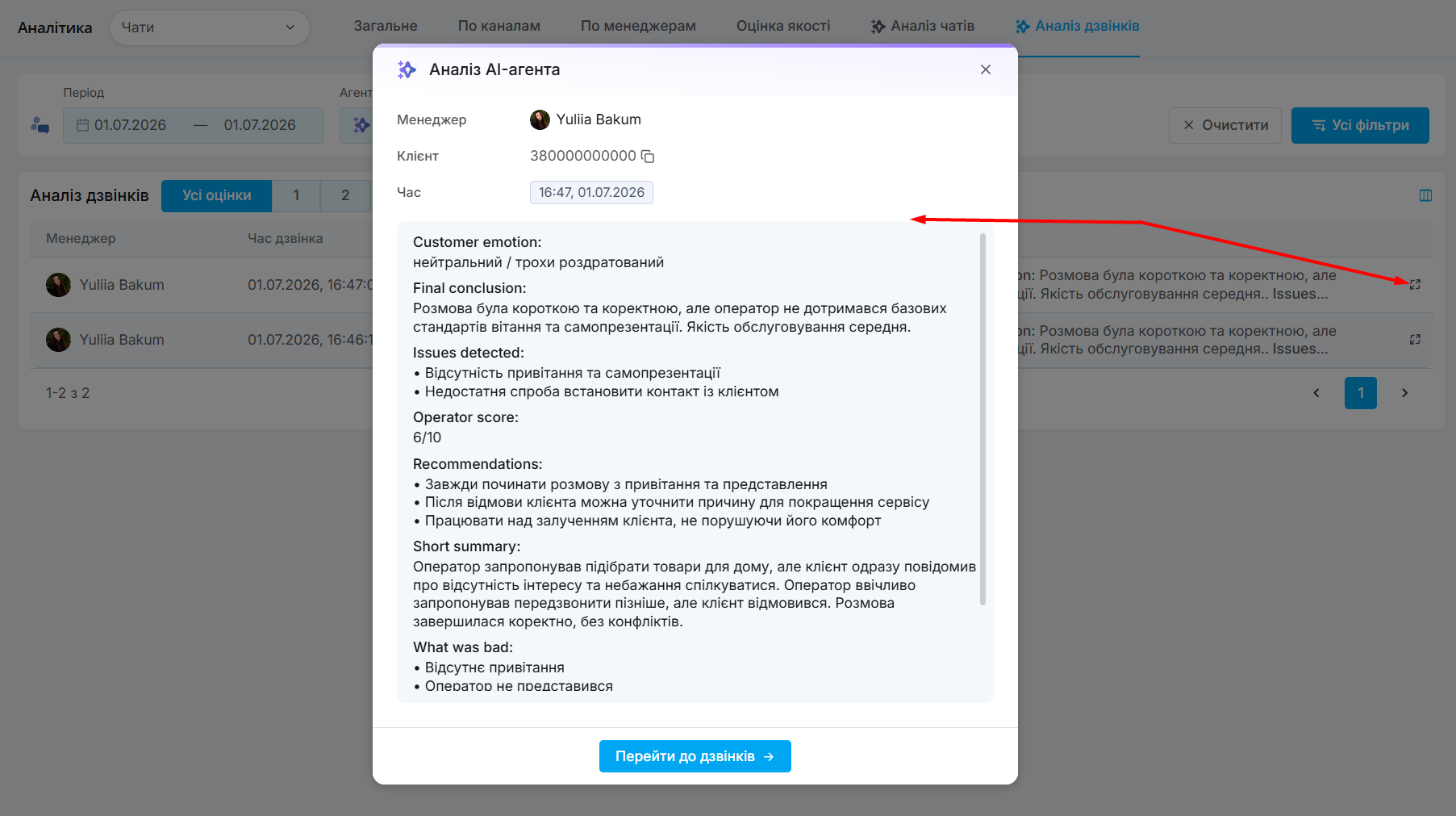
- Результат аналізу — коментар від AI-агента з результатом аналізу дзвінка. Щоб переглянути повністю, натисніть кнопку справа від нього:
Теги: АІ-агент, аі агенти, АІ, аналіз дзвінків, аналіз дзвінка, аналіз розмов менеджера
