
Інтеграція вашого магазину з keyCRM налаштовується за декілька кроків і дозволить:
- миттєво отримувати всю інформацію про замовлення (товари, знижки, дані доставки тощо);
- зберігати публікації (товари) з Wix у keyCRM;
- отримувати та відправляти трекінг коди в замовленнях;
- отримувати статуси оплати замовлень з Wix;
- надсилати залишки товарів на Wix.
Крок 1. Створення додатка інтеграції на Wix
Перейдіть у Wix Developers та авторизуйтесь у правому верхньому кутку сайту через акаунт власника або співвласника вебсайту та перейдіть в розділ «Власні додатки».
Якщо ви перший раз підключаєте подібну інтеграцію, перейдіть за посиланням, відкриється вікно з кнопкою «Перейти на Wix Studio» - натисніть на неї.
Далі у блоці «Створюйте й продавайте додатки із Wix Blocks» натисніть «Почати» і оберіть будь-який шаблон — відкриється сторінка з його налаштуваннями, яку можна просто закрити та перейти напряму в розділ «Власні додатки».
В розділі «Власні додатки», натисніть на «Створити новий додаток» та оберіть «Створити з нуля»:
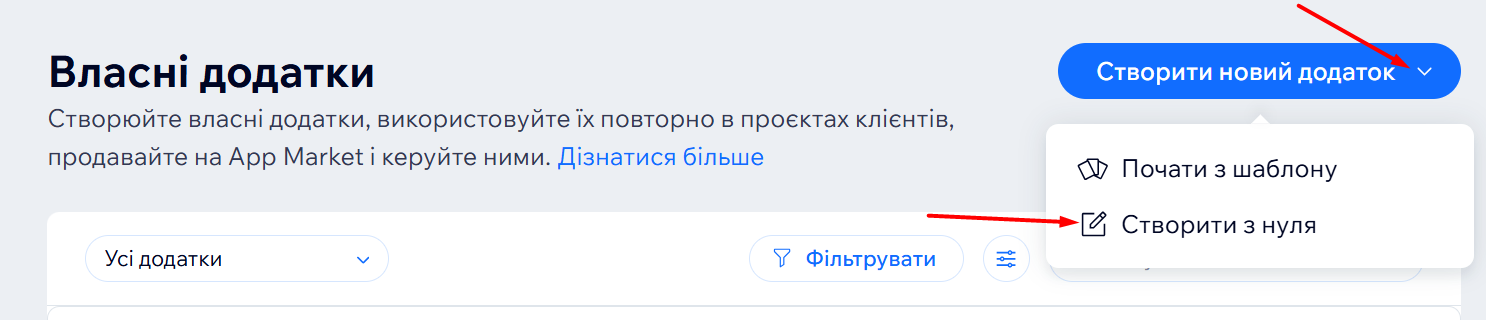
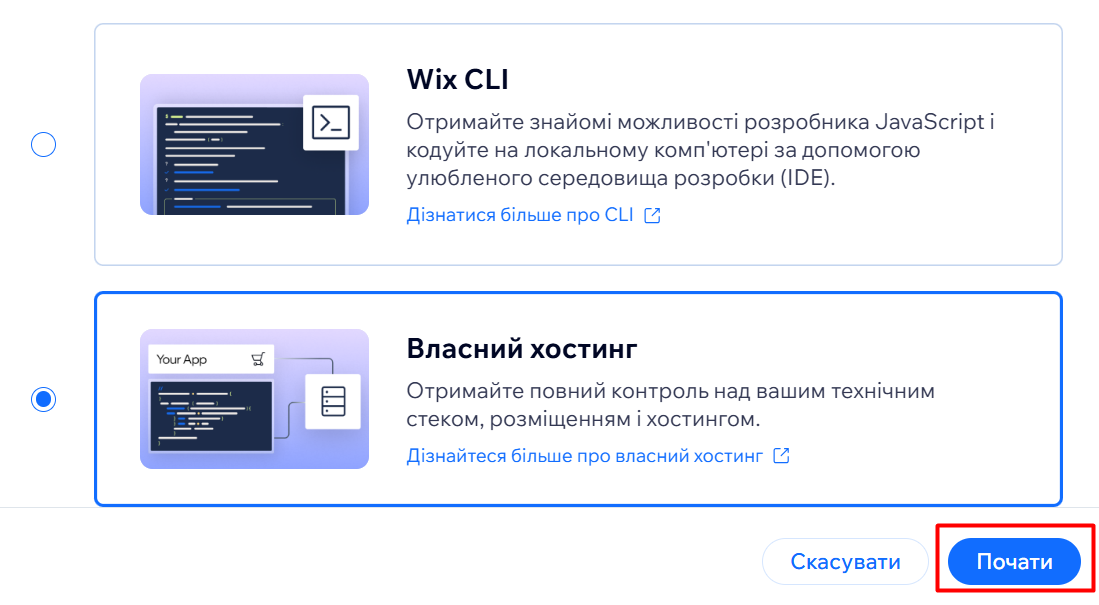
- Далі відкриється вікно для вибору фреймворка, оберіть «Власний хостинг» та натисніть «Створити з нуля»:
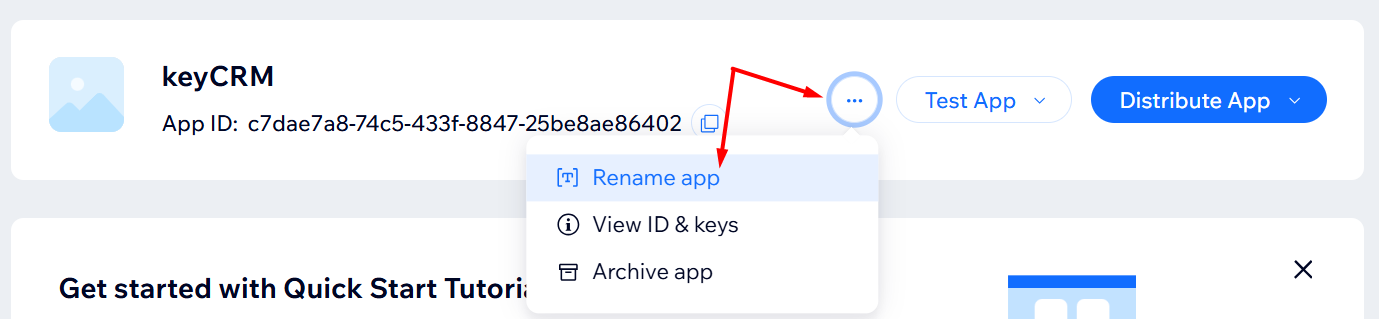
- Вкажіть назву додатка «keyCRM» або іншу зрозумілу вам:
Крок 2. Надання доступів для інтеграції
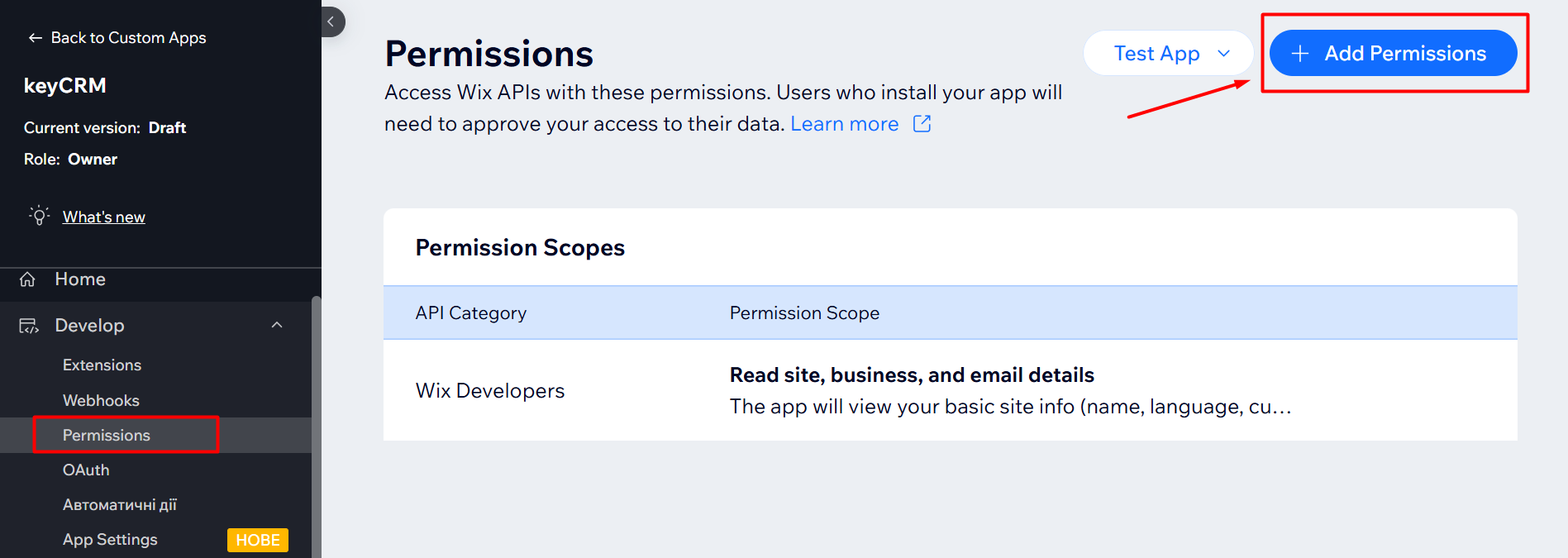
- Перейдіть в «Develop» → «Permissions» і натисніть на «Add Permissions»:
- У цьому вікні, скористайтесь фільтром по категорії «Wix Stores» та поставите галочки біля полів, як на скрині нижче:
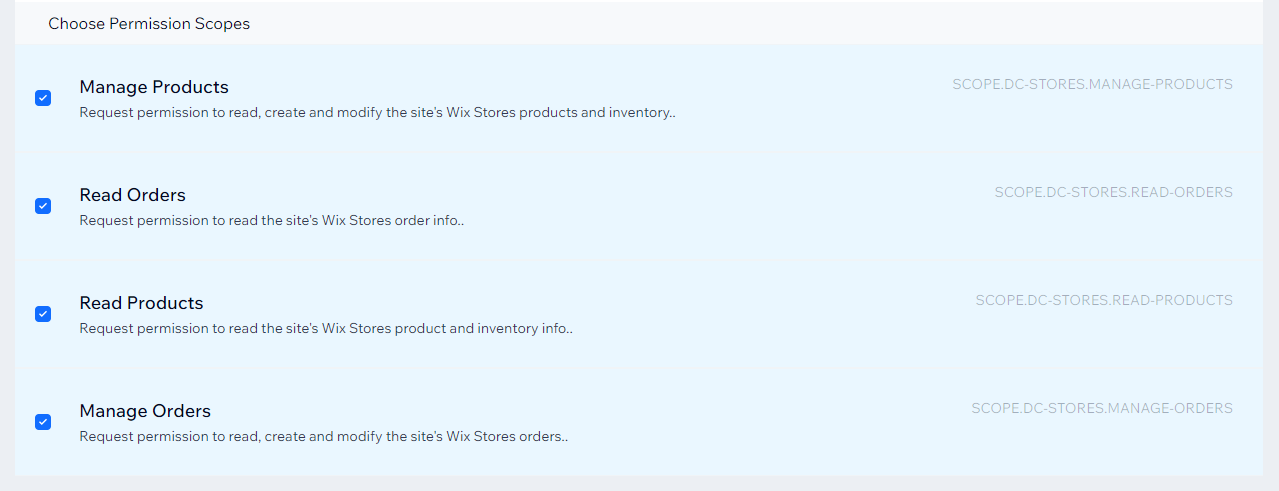
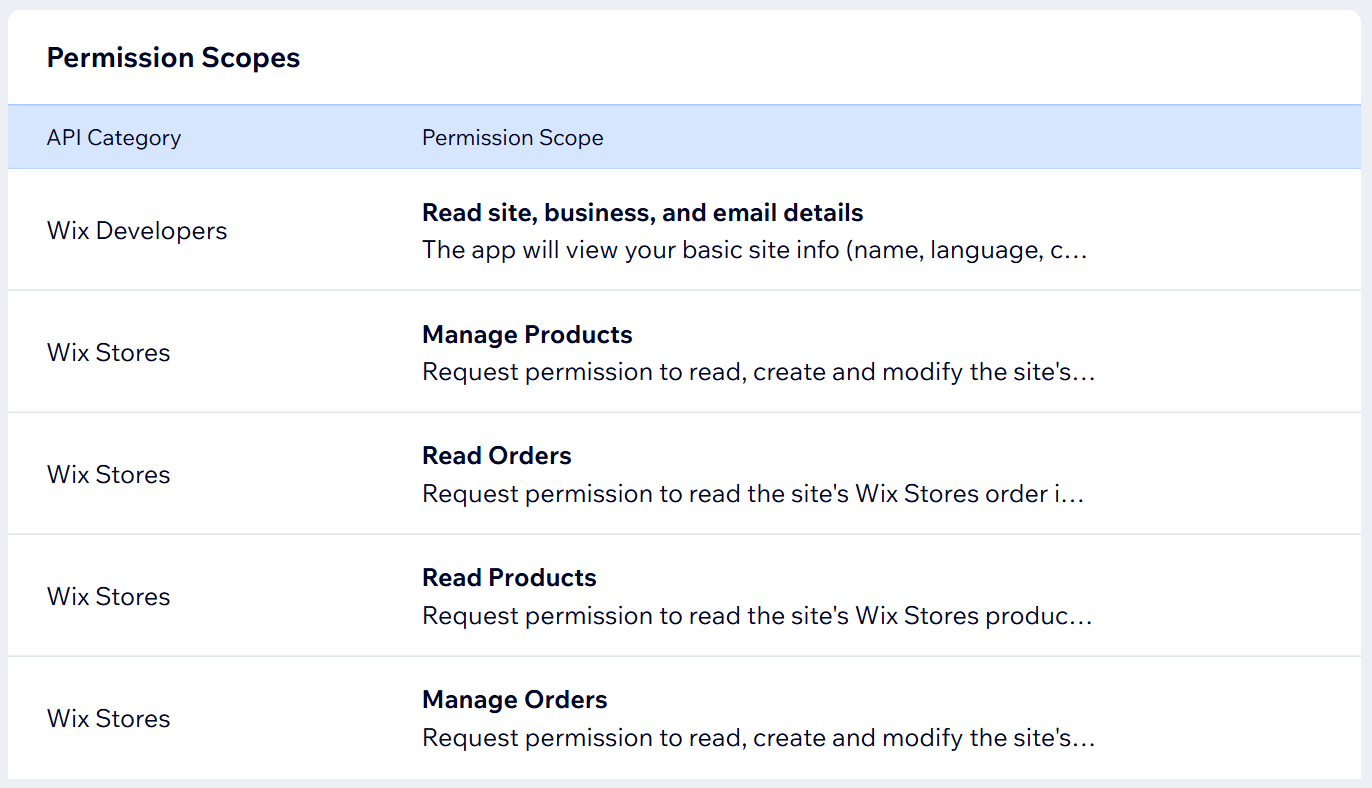
Обов'язково звертайте увагу на їх опис, оскільки бувають однакові назви. Після цього натисніть «Save» і ваш список доступів має виглядати ось так:
Крок 3. Створення вебхуків для передачі даних
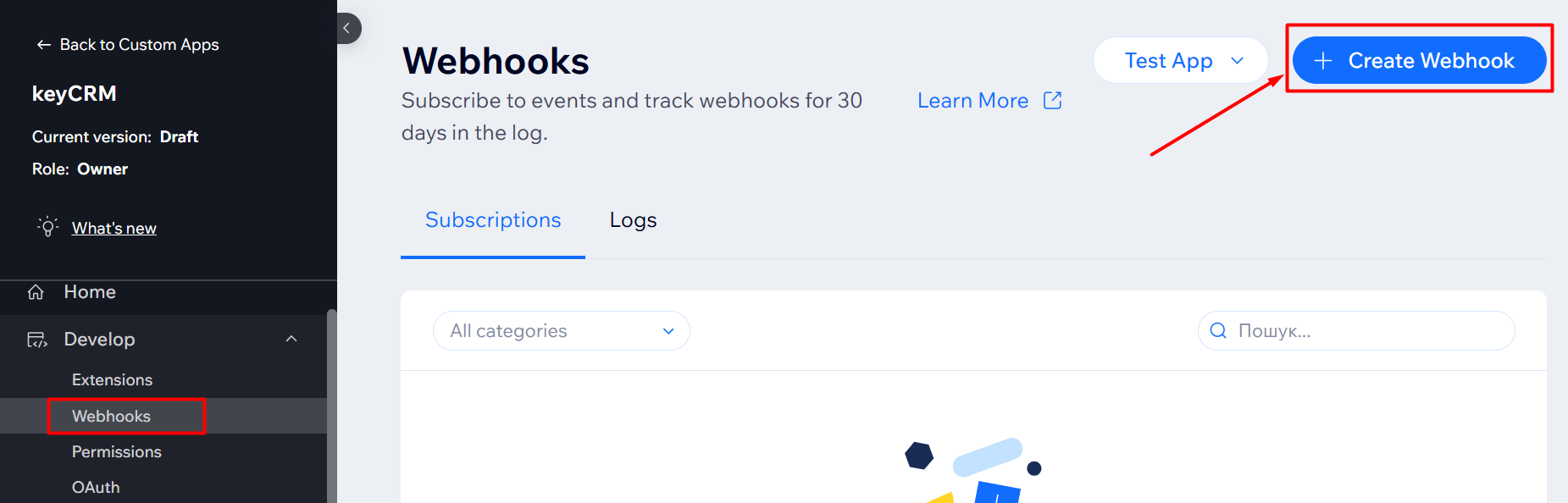
- Перейдіть в «Develop» → «Webhooks» та натисніть «Create Webhook»:
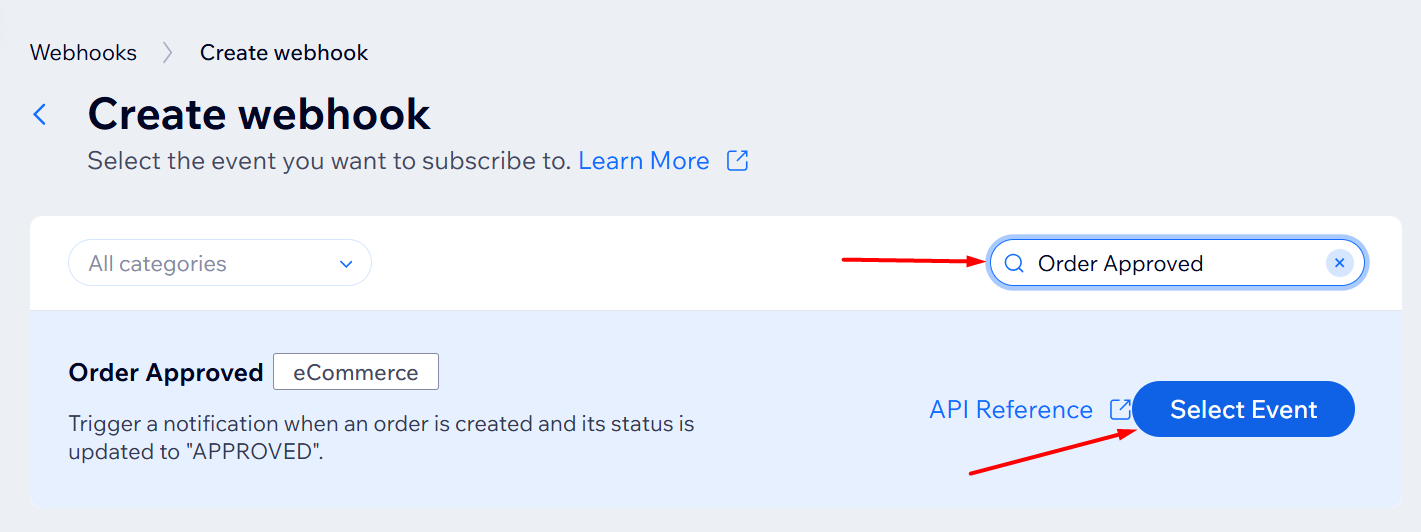
- З допомогою пошуку знайдіть подію «Order Approved» з категорії eCommerce та натисніть «Select Event»:
- Залиште відкритою цю вкладку, а в сусідній відкрийте сайт https://webhook.site/. Скопіюйте посилання з поля «Your unique URL»:
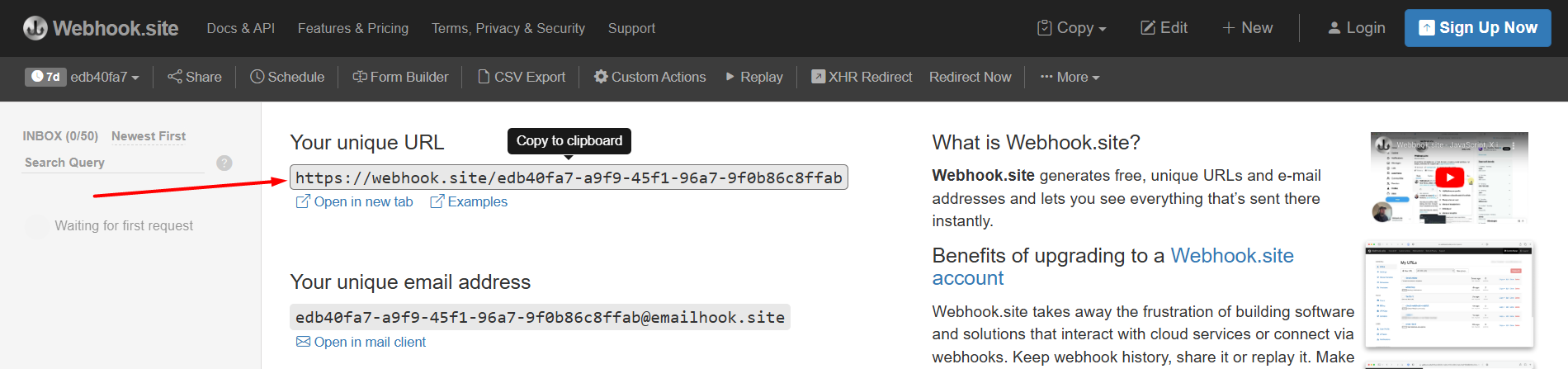
- Залиште відкритою цю вкладку, перемкніться назад в попередню вкладку та вставте скопійоване посилання в поле «Add callback URL», збережіть по кнопці «Subscribe»:
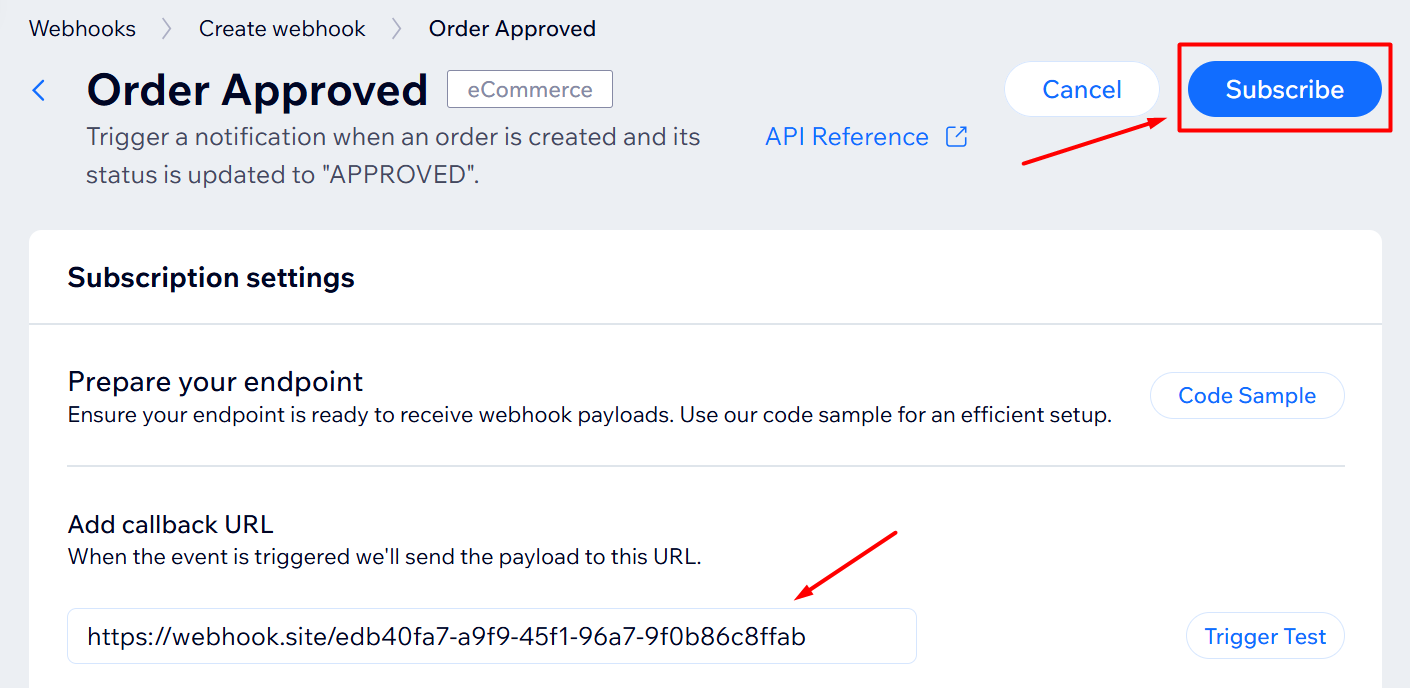
-
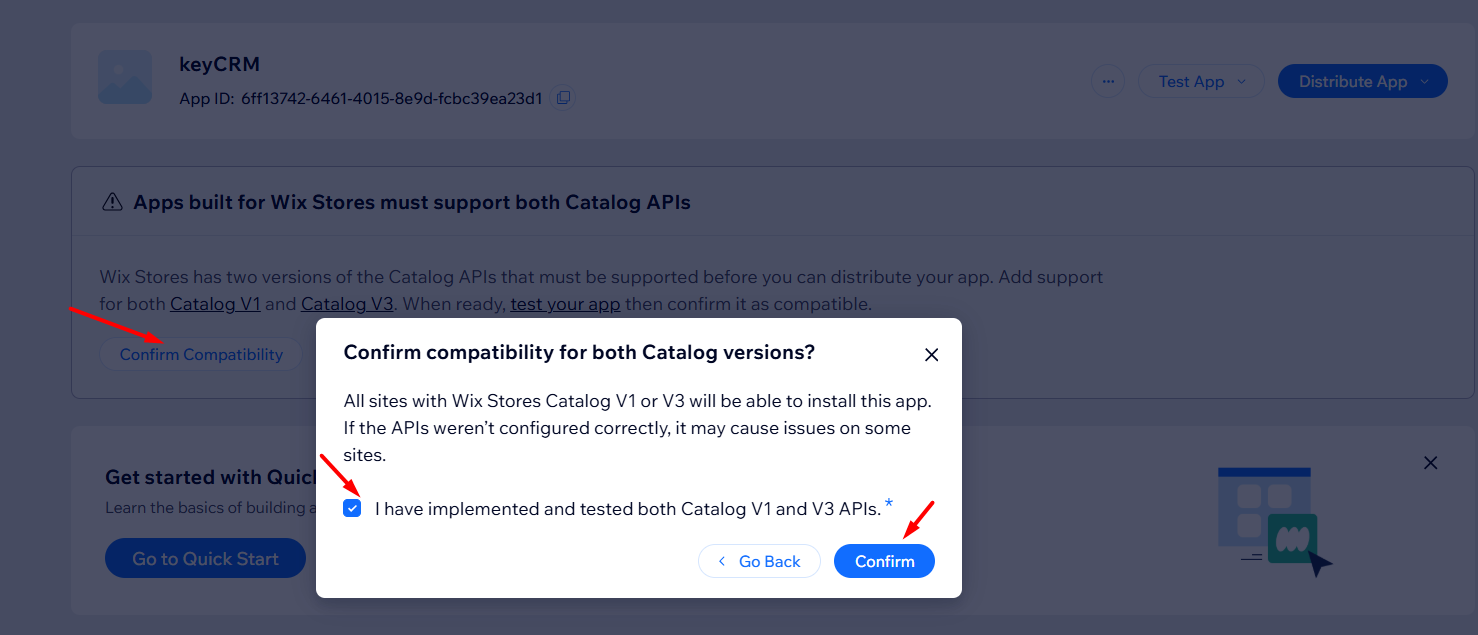
Перейдіть на вкладку «Home», якщо ви бачите сповіщення «Apps built for Wix Stores must support both Catalog APIs» - натисніть «Confirm Compatibility», поставте галочку та натисніть «Confirm»:
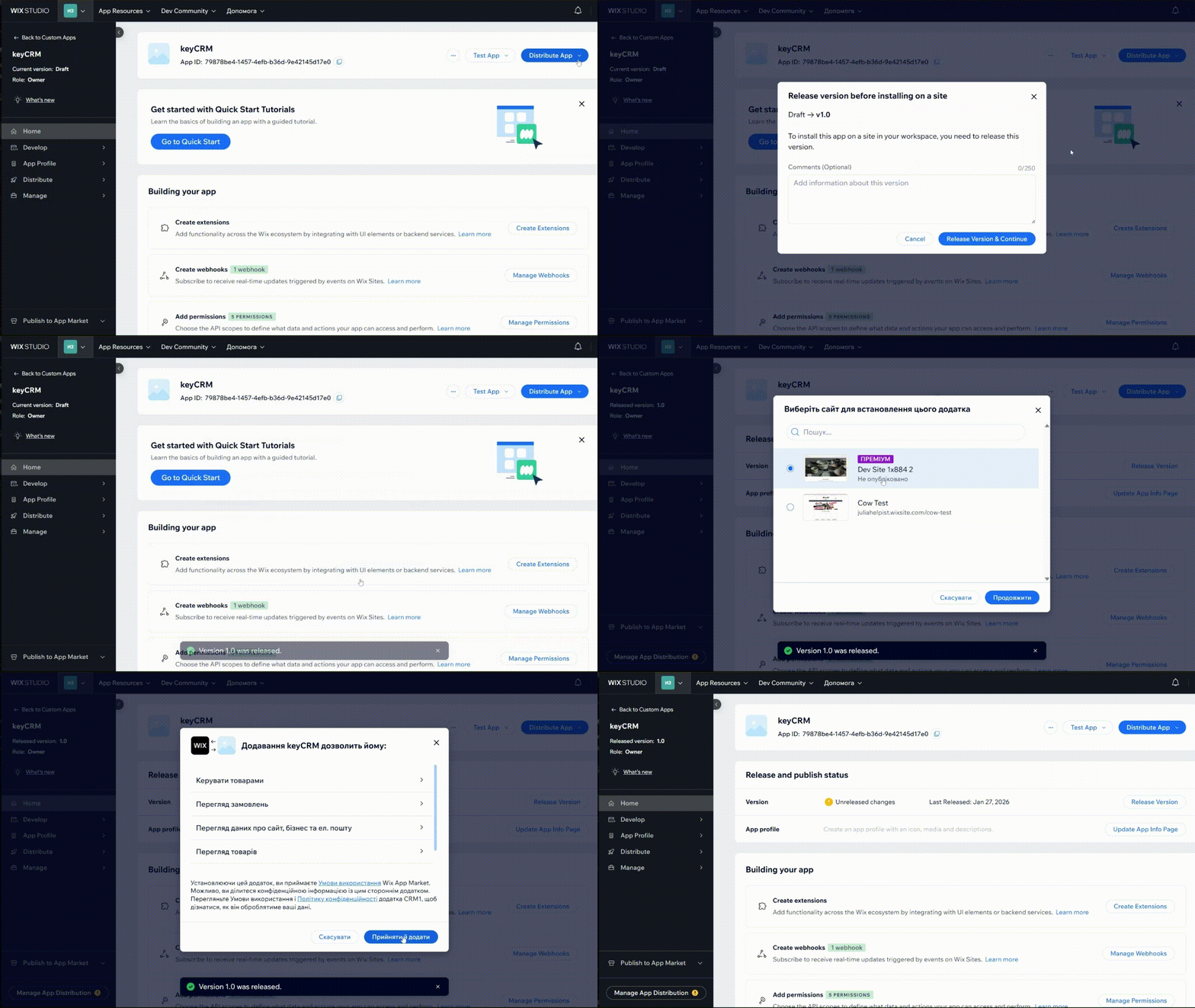
- Далі натисніть «Distribute App» → «Install on a site» → «Release Version & Continue», виберіть сайт з яким буде працювати інтеграція та надайте дозволи. Після цього сторінка оновиться та відкриється панель управління сайту з встановленими додатками:
- Після цього потрібно зробити тестове замовлення. Ви можете відразу перейти в меню «Продажі» → «Замовлення» та додати нове замовлення з будь-якими даними;
- Відкрийте вкладку з сайтом https://webhook.site/. Там ви побачите новий запит з даними замовленнями, скопіюйте його:
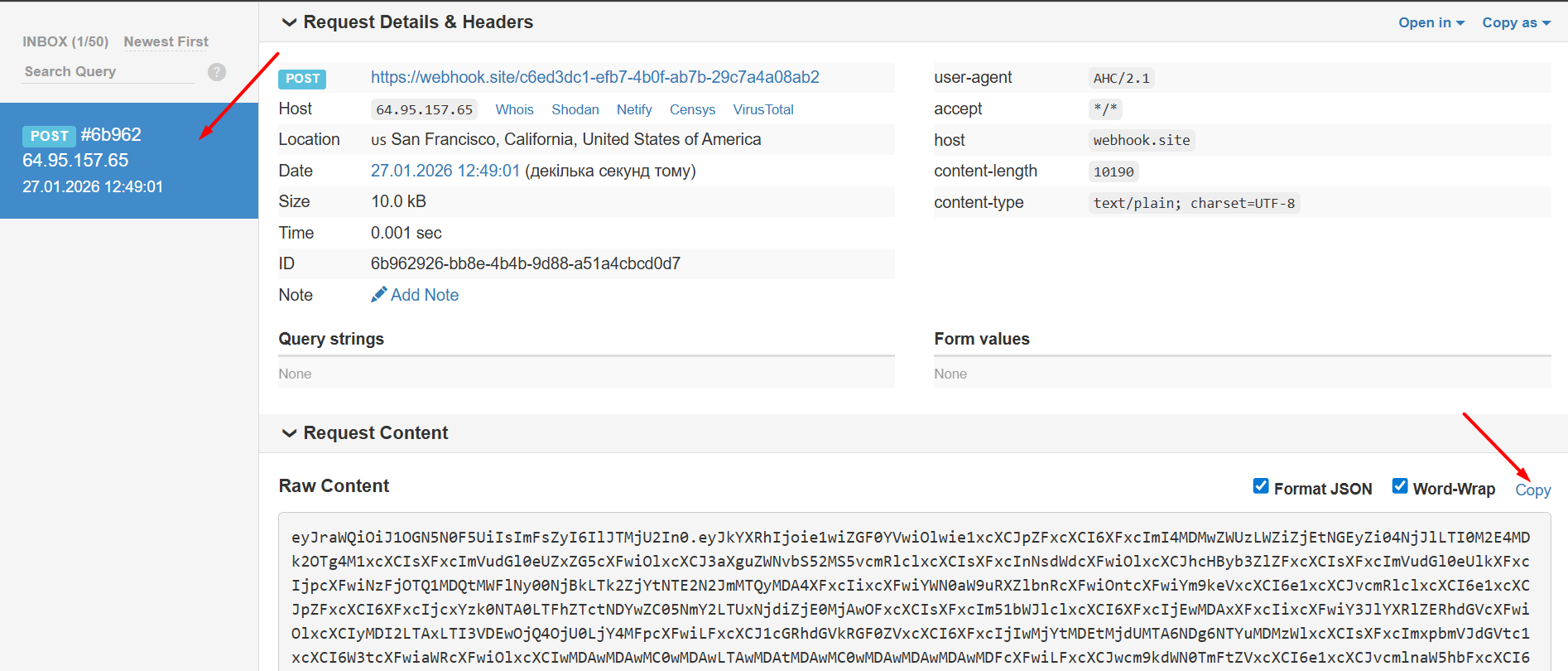
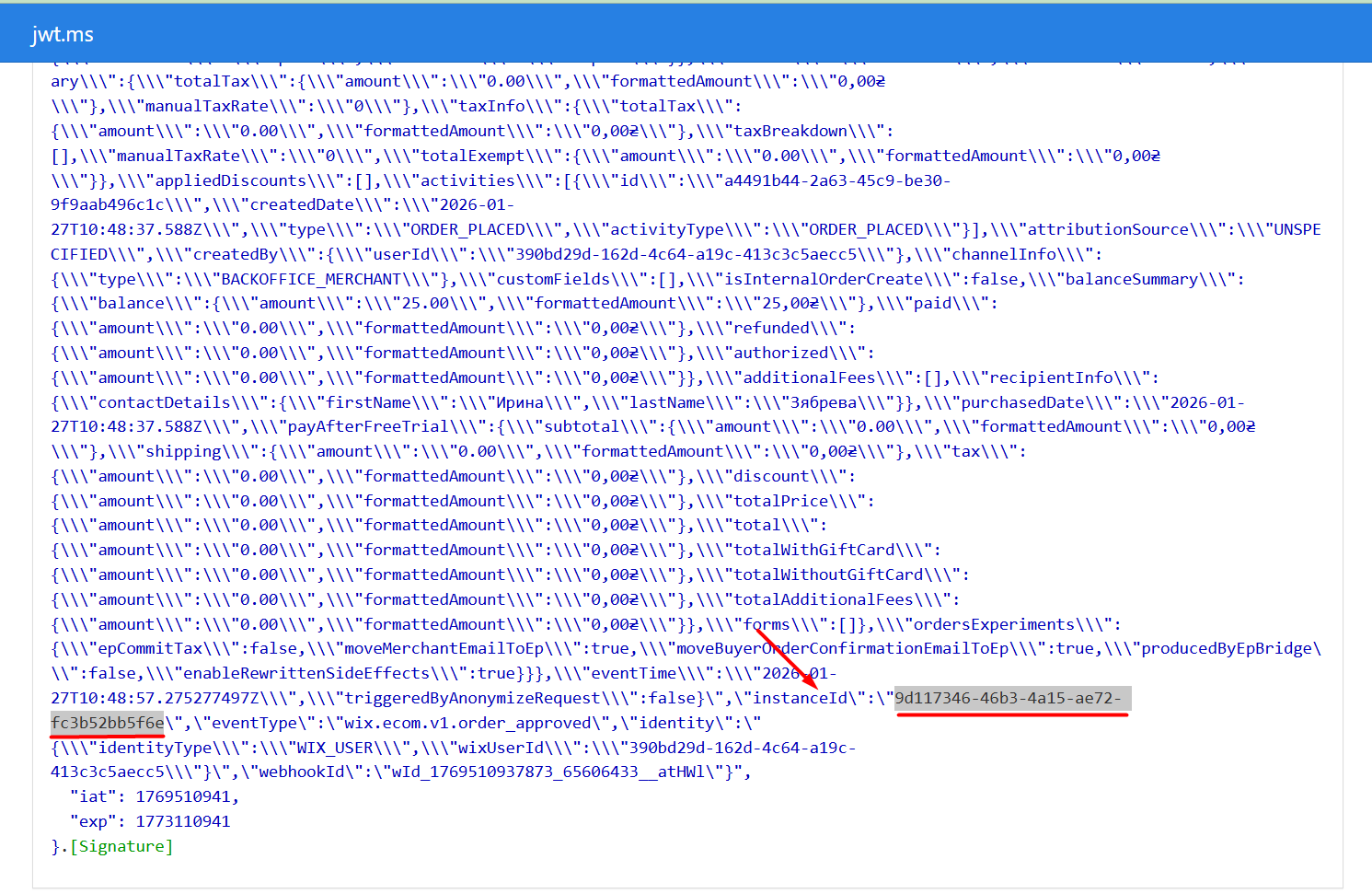
- В сусідній вкладці відкрийте сайт https://jwt.ms/, вставте скопійований код в поле «Enter token below (it never leaves your browser):». Прогорніть сторінку до самого низу, знайдіть instanceId та скопіюйте його значення в середині лапок без \.
Збережіть це значення, воно буде потрібне для наступних налаштувань в CRM:
- Поверніться в розділ «Власні додатки» та відкрийте створений раніше додаток;
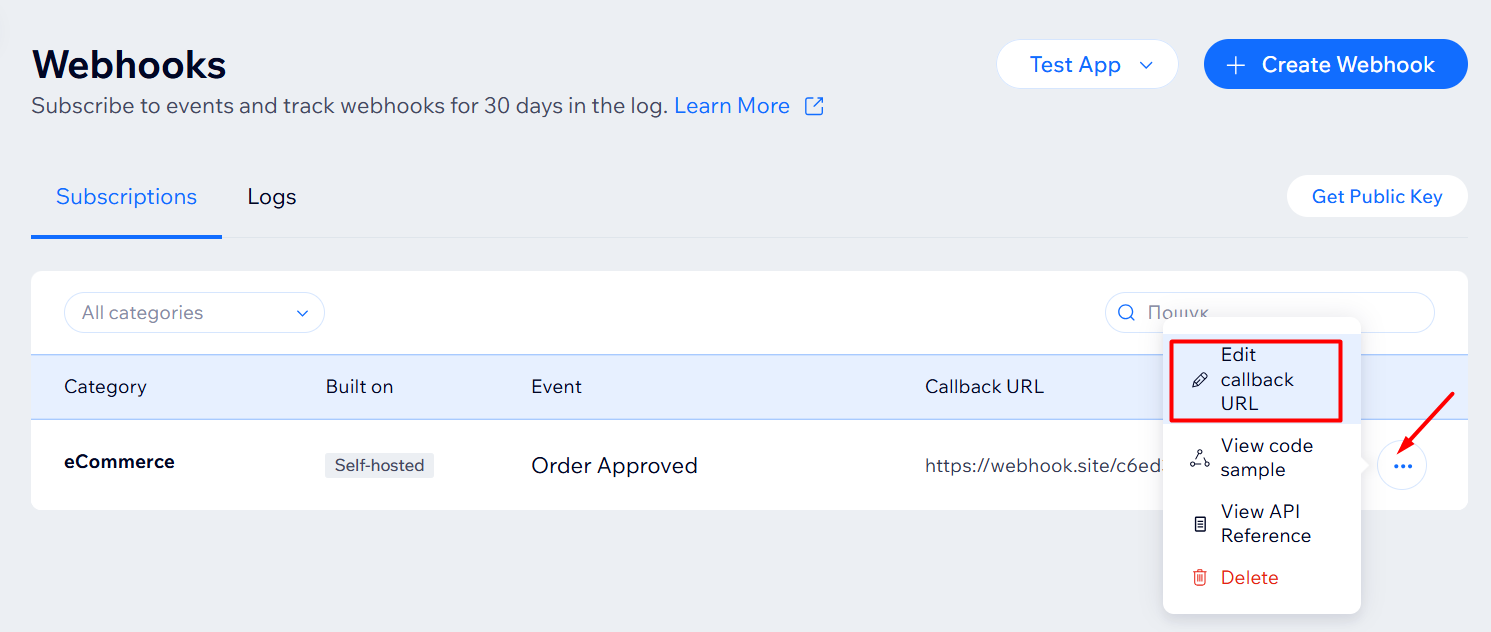
- Перейдіть в «Develop» → «Webhooks» та змініть в створеному раніше вебхуку посилання на https://sync.keycrm.app/webhook/wix:
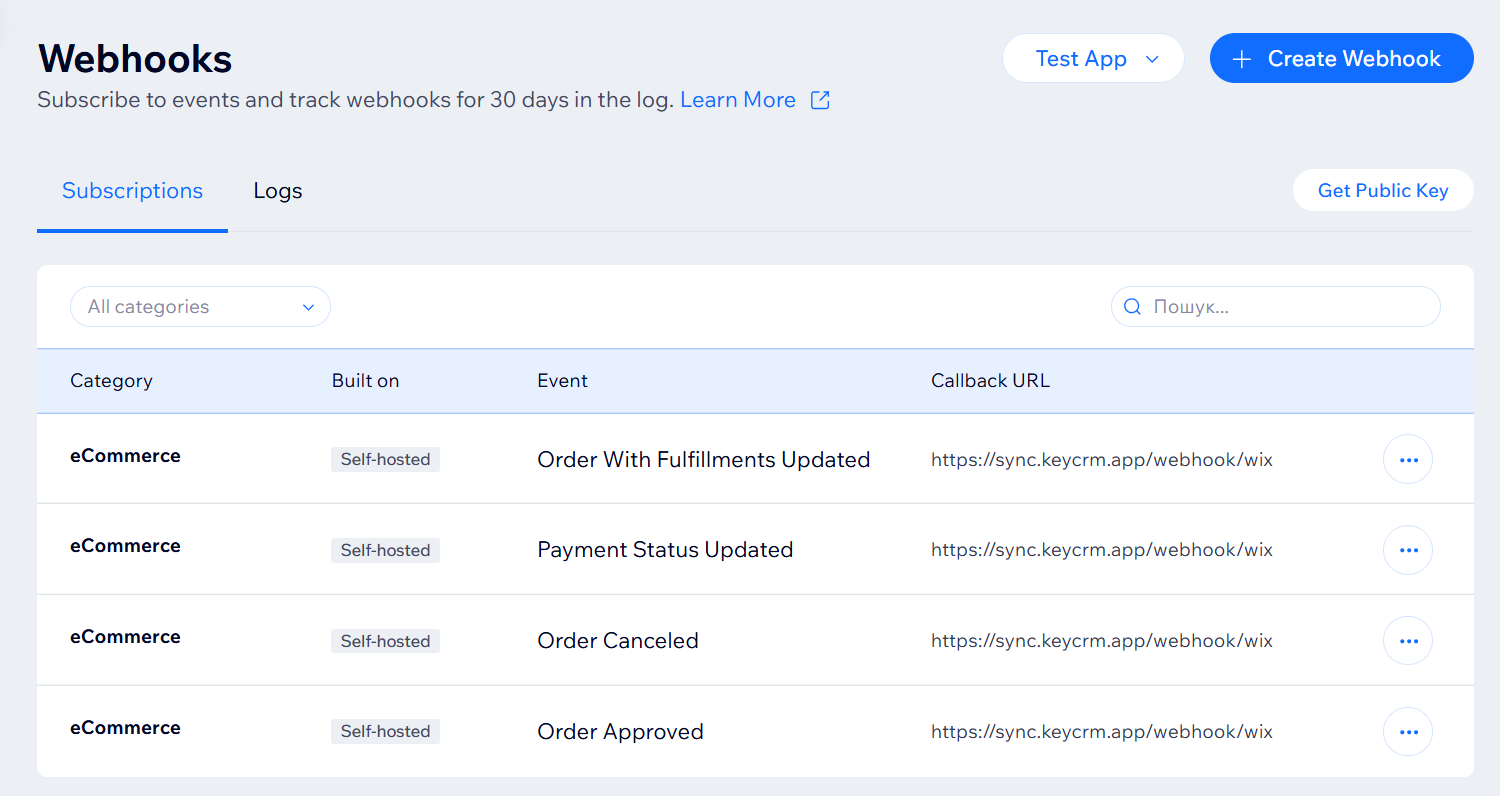
- Додайте ще три вебхука на події з категорії eCommerce: Order Canceled, Payment Status Updated, Order With Fulfillments Updated. Вказавши для них також посилання https://sync.keycrm.app/webhook/wix.
Після збереження усіх подій, вікно «Webhooks» має виглядати так:
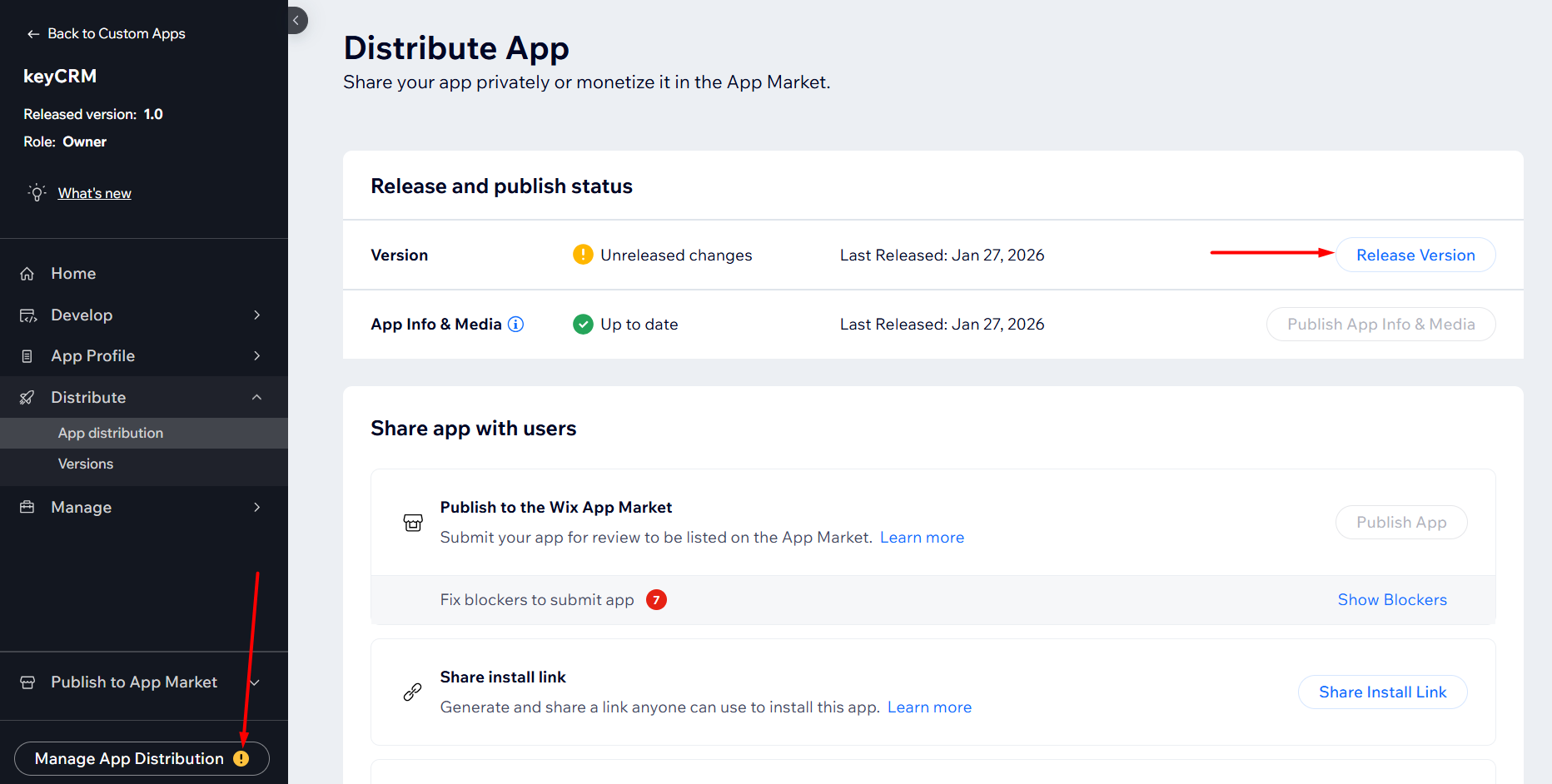
- Якщо у вас в нижньому лівому куті вікна біля кнопки «Manage App Distribution» з'явився знак оклику — натисніть на цю кнопку. У вікні натисніть «Release Version», щоб опублікувати зміни:
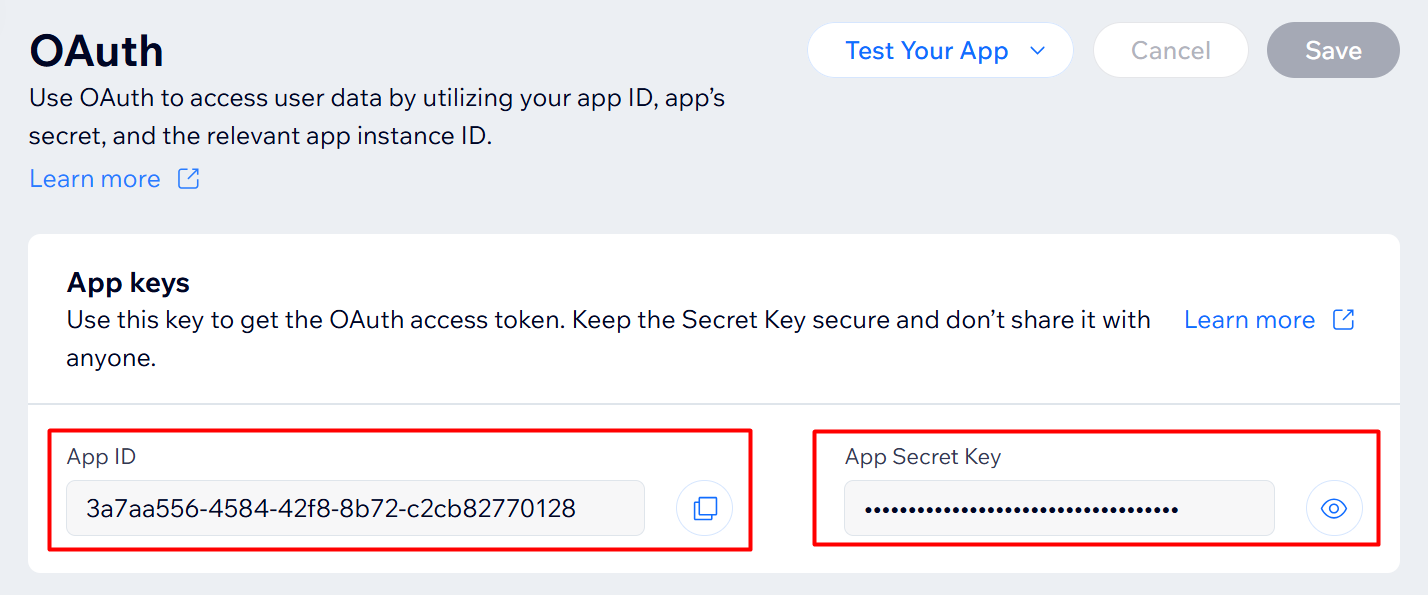
- Перейдіть в «Develop» → «OAuth» та збережіть значення «App ID», а також «App Secret Key», або просто залиште вкладку в браузері відкритою і переходьте до наступного кроку:
Крок 4. Підключення магазину в keyCRM
Перейдіть до «Налаштування» → «Джерела». З'явиться список підключених джерел.
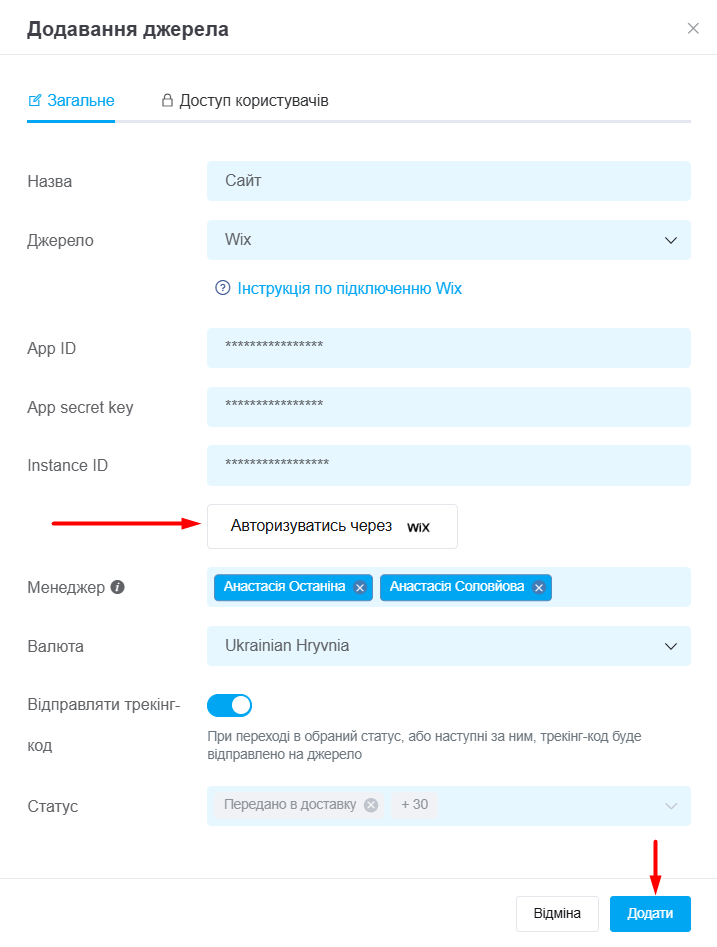
Натисніть в кінці списку на кнопку «Додати джерело» і заповніть поля:
- Назва — вкажіть довільну назву джерела;
- Джерело — оберіть «Wix»;
- App ID — вставте App ID, який вказаний у Wix Developers на вкладці «OAuth»;
- App Secret Key — вставте App Secret Key, який вказаний у Wix Developers на вкладці «OAuth»;
- Instance ID — введіть скопійоване раніше значення instanceId;
- Авторизуватись через Wix — натисніть і пройдіть авторизацію через ваш акаунт Wix.
Зверніть увагу! Авторизація відбувається у спливаючому вікні, тому вони обов'язково повинні бути дозволені у вашому браузері!
- Менеджер — вкажіть менеджера, на якого одразу призначатимуться всі замовлення з цього магазину. Якщо додати декілька менеджерів, то замовлення призначатимуться на кожного менеджера по черзі. Можна залишити порожнім;
- Валюта — вкажіть валюту магазину;
- За необхідністю активуйте перемикач «Відправляти трекінг-код» і в полі «Статус» оберіть статуси. При переході замовлення в один з обраних статусів, трекінг-код з замовлення з keyCRM буде автоматично відправлено на Wix;
- Коли все заповніть, натисніть кнопку «Додати».
Після додавання джерела всі нові замовлення відразу після оформлення будуть надходити до вашого кабінету keyCRM!
Зміни статусів замовлень не передаються на Wix, але отримав з CRM трек-номер, Wix далі сам закриє замовлення.
