
Інтеграція IBAN by keyCRM дозволяє створювати зручну платіжну сторінку з QR-кодом за стандартом НБУ та кнопками для швидкої оплати через мобільні застосунки банків (Monobank, Приват24 тощо), а також автоматично зв’язувати отримані транзакції із відповідними оплатами в замовленнях та воронках в CRM.
Як підключити платіжний сервіс
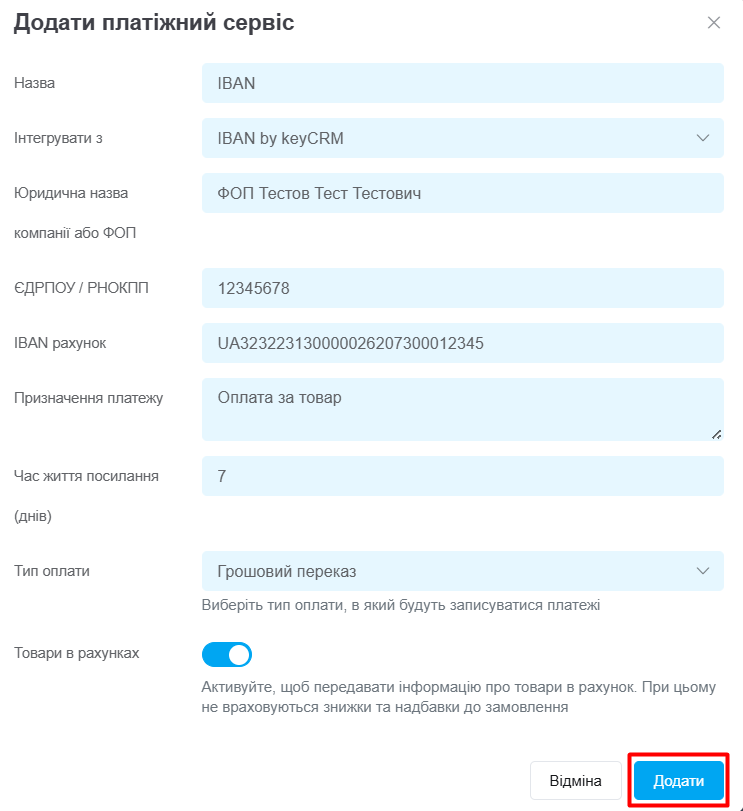
Перейдіть до розділу «Налаштування» → «Фінанси» → вкладка «Платіжні сервіси» та натисніть кнопку «Додати платіжний сервіс».
У відкритому вікні заповніть поля:
-
Назва — вкажіть внутрішню назву платіжного сервісу для зручності в CRM;
-
Інтегрувати з — оберіть IBAN by keyCRM;
-
Юридична назва компанії або ФОП — офіційна назва отримувача (макс. 70 символів);
-
ЄДРПОУ / РНОКПП — код компанії або податковий номер ФОП (від 8 до 10 цифр);
-
IBAN рахунок — ваш номер рахунку у форматі UA + 27 цифр (разом 29 символів). Пробіли видаляються автоматично;
-
Призначення платежу — шаблон призначення (макс. 140 символів). CRM автоматично додасть унікальний код для ідентифікації замовлення;
-
Час життя посилання (днів) — термін дії платіжної сторінки (до 30 днів). Після завершення терміну сторінка стає недоступною;
- Тип оплати — виберіть спосіб оплати для платежу, який буде додано у замовленні після виставлення рахунку;
-
Товари в рахунках — увімкніть перемикач, щоб відображати список товарів із замовлення на сторінці оплати (без урахування знижок та надбавок). Передаються поля: назва, зображення, кількість, ціна.
Після заповнення натисніть кнопку «Додати»:
Як виставити рахунок та надіслати клієнту
Після налаштувань ви можете сформувати рахунок на оплату в замовленні чи у картці воронки, для цього:
- У блоці оплати натисніть на «+ Додати оплату»;
- Увімкніть перемикач «Виставити рахунок на оплату»;
-
Виберіть створений платіжний сервіс IBAN by keyCRM - з налаштувань підвантажаться поля: ЄДРПОУ / РНОКПП, IBAN рахунок, Призначення платежу, які можна змінити за потреби;
- Введіть суму до оплати;
- Оберіть рахунок для збереження коштів на баланс;
- Натисніть «Зберегти»:
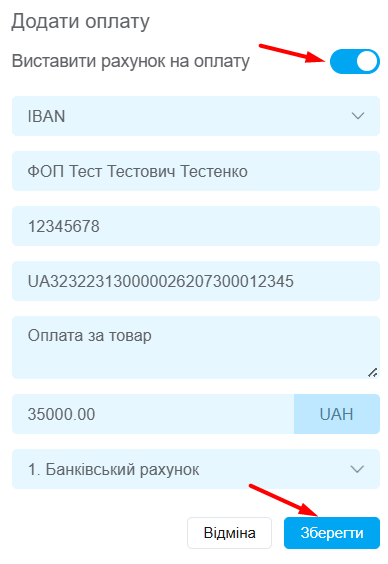
Після успішного створення рахунку URL сторінки оплати автоматично копіюється в буфер обміну.
Як працювати з виставленими рахунками
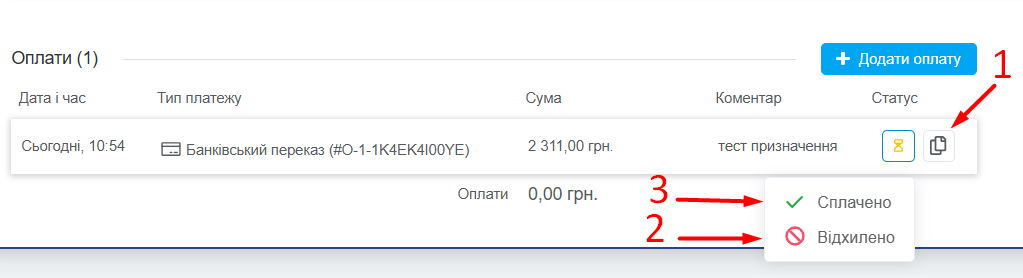
Після створення рахунку, відповідний платіж буде доданий до оплат у замовленні або у картці воронки. Ви можете:
- Скопіювати посилання на оплату для відправлення покупцю;
- Скасувати рахунок створений в системі: посилання стає недійсним, оплата скасовується;
- Сплатити рахунок: можна змінити статус на сплачено вручну. Автоматично статус зміниться після завантаження відповідної транзакції, яка прив'яжеться до цієї оплати.
Зверніть увагу! Для автоматичного зарахування оплати потрібно підключити завантаження транзакцій з цього рахунку в CRM.
Після завантаження транзакції система знаходить по унікальному коду в призначенні відповідну оплату в замовленнях чи картках і автоматично прив'язує транзакцію до неї.
Як працює оплата для покупця
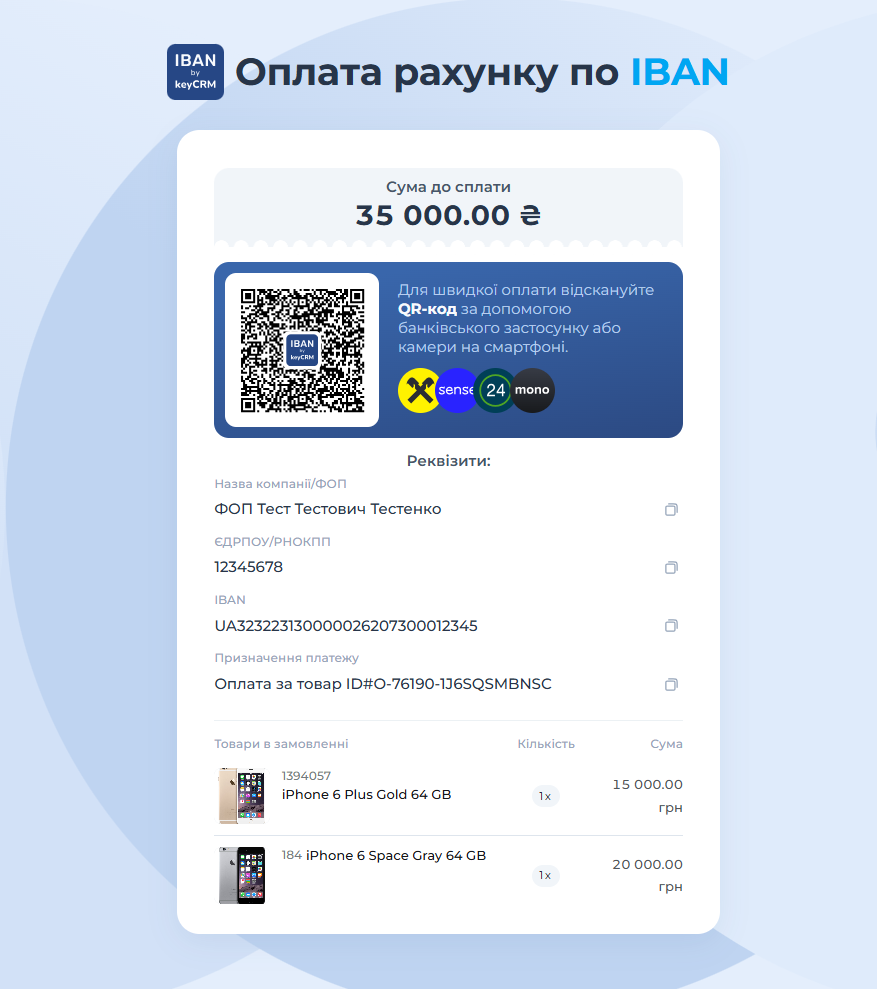
Перейшовши за посиланням, клієнт потрапляє на захищену сторінку оплати, де він може:
-
Сканувати QR-код через банківський застосунок або камеру смартфона. Усі дані підставляються в банківський застосунок автоматично — покупцю залишається лише підтвердити платіж;
- При відкритті з телефону: перейти в застосунок банку в один клік за допомогою кнопок швидкої оплати;
-
Переглянути та скопіювати реквізити;
-
Бачити список товарів замовлення (якщо ввімкнено відображення товарів).
Теги: IBAN, виставлення рахунку, рахунок на оплату, посилання на оплату, оплата по посиланню, ібан
