
Інтеграція з NovaPay Бізнес-кабінет дозволяє автоматично завантажувати транзакції (надходження та витрати) за IBAN-рахунками, які відкриті у NovaPay для вашого бізнесу.
Якщо потрібно виставляти рахунки в замовленнях з автозарахуванням після оплати, скористайтеся інструкцією для підключення еквайрингу від NovaPay.
Крок 1. Отримання ключів для підключення в бізнес-кабінеті NovaPay
Авторизуйтесь у веб-кабінеті business.novapay.ua та перейдіть в меню «Система» → «Налаштування» → вкладка «API»:
- Увімкніть перемикач (активуйте доступ через API) навпроти тих підприємств, виписки з яких ви хочете отримувати;
- Згенеруйте дані для підключення, натиснувши кнопку «Згенерувати»:
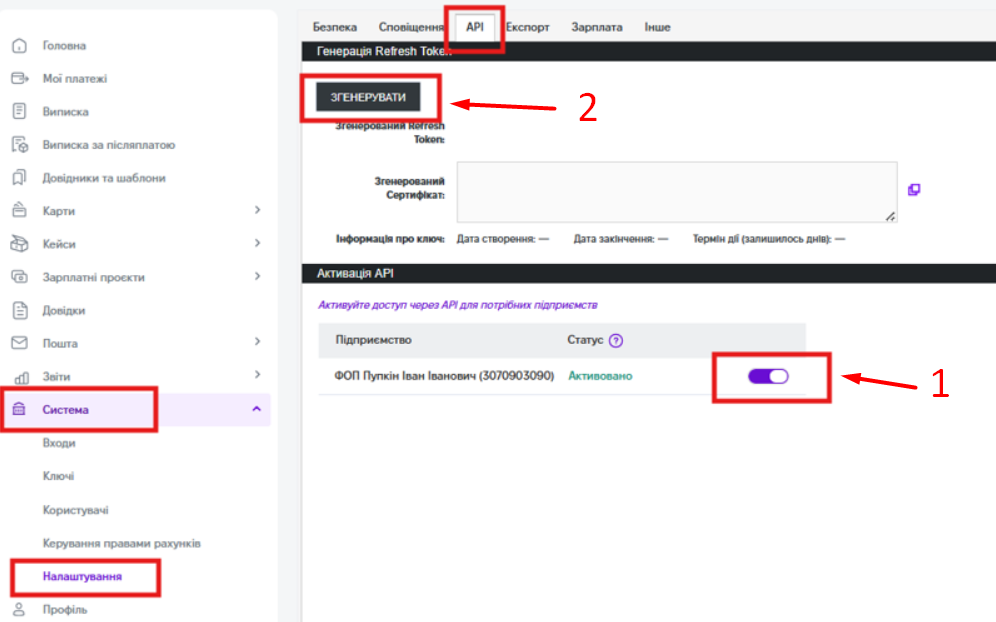
Не закривайте цю вкладку — дані звідси знадобляться вам на наступному кроці.
Крок 2.Підключення NovaPay до keyCRM
У keyCRM перейдіть до розділу «Налаштування» → «Фінанси» → вкладка «Платіжні сервіси» та натисніть кнопку «Додати платіжний сервіс».
У вікні, що відкрилося, заповніть поля:
- Назва — вкажіть зручну назву для платіжного сервісу;
- Інтегрувати з — виберіть зі списку «NovaPay Бізнес-кабінет»;
- Логін користувача — введіть логін, який ви використовуєте для входу в кабінет business.novapay.ua;
- Refresh Token — скопіюйте відповідне значення з кабінету NovaPay (Крок 1) та вставте сюди;
- Відкритий сертифікат — скопіюйте та вставте згенерований сертифікат з кабінету NovaPay;
- Підприємство — натисніть «Завантажити підприємства» (кнопка стане активною після вірного заповнення попередніх полів). Після цього у випадаючому списку праворуч виберіть потрібне підприємство;
- Рахунок (IBAN) — натисніть «Завантажити рахунки» (кнопка активується після вибору підприємства). Потім у списку праворуч виберіть необхідний IBAN-рахунок, транзакції з якого мають завантажуватися;
- Тип оплати — оберіть тип оплати, з яким платежі зберігатимуться в системі.
Натисніть кнопку «Додати», щоб зберегти налаштування:
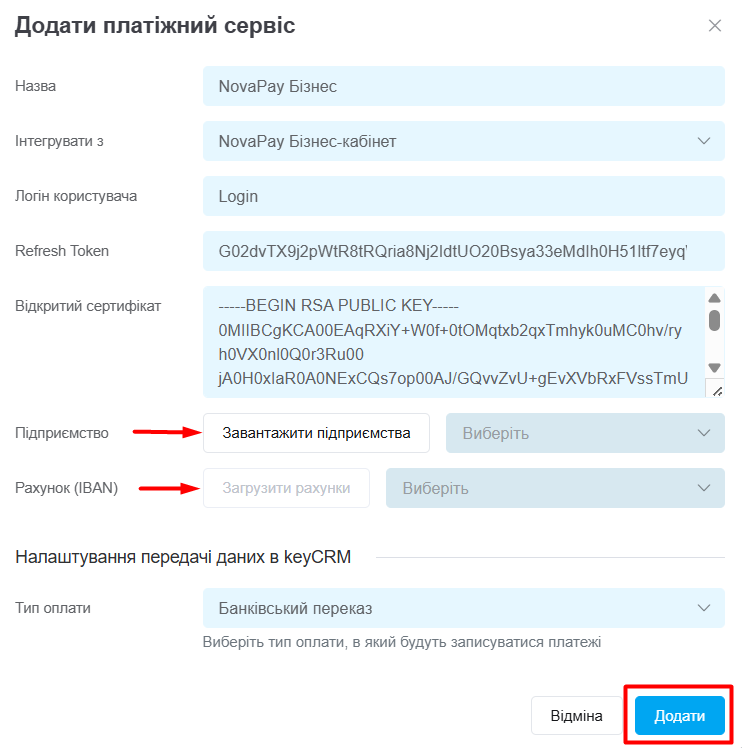
Для підключення інших рахунків та підприємств — повторіть підключення для кожного з них.
Як це працює після налаштування?
-
Автоматична синхронізація: Після успішного додавання сервіс з'явиться у списку. Протягом 15 хвилин система завантажить транзакції за поточний місяць. Надалі нові платежі автоматично оновлюватимуться кожні 15 хвилин.
Зверніть увагу! Підтягуються тільки платежі, які надійшли безпосередньо на рахунок (IBAN) NovaPay, вказаний в інтеграції. Оплати, що одразу зараховуються на рахунки інших банків, не завантажуються.
- Де шукати платежі: Усі надходження та витрати за підключеним рахунком з'являтимуться в розділі «Продажі» → «Зовнішні транзакції».
Вам більше не потрібно вручну перевіряти банкінг NovaPay — додавайте завантажені транзакції до замовлень усього в декілька кліків!
