Интеграция с NovaPay «Бизнес-кабинет» позволяет автоматически загружать транзакции (поступления и расходы) по счетам IBAN, открытым в NovaPay для вашего бизнеса.
Если вам нужно выставлять счета в заказах с автоматическим зачислением после оплаты, воспользуйтесь инструкцией по подключению эквайринга от NovaPay.
Шаг 1. Получение ключей для подключения в бизнес-кабинете NovaPay
Войдите в веб-кабинет business.novapay.ua и перейдите в меню «Система» → «Настройки» → вкладка «API»:
- Включите переключатель (активируйте доступ через API) напротив тех предприятий, выписки от которых вы хотите получать;
- Сгенерируйте данные для подключения, нажав кнопку «Сгенерировать»:
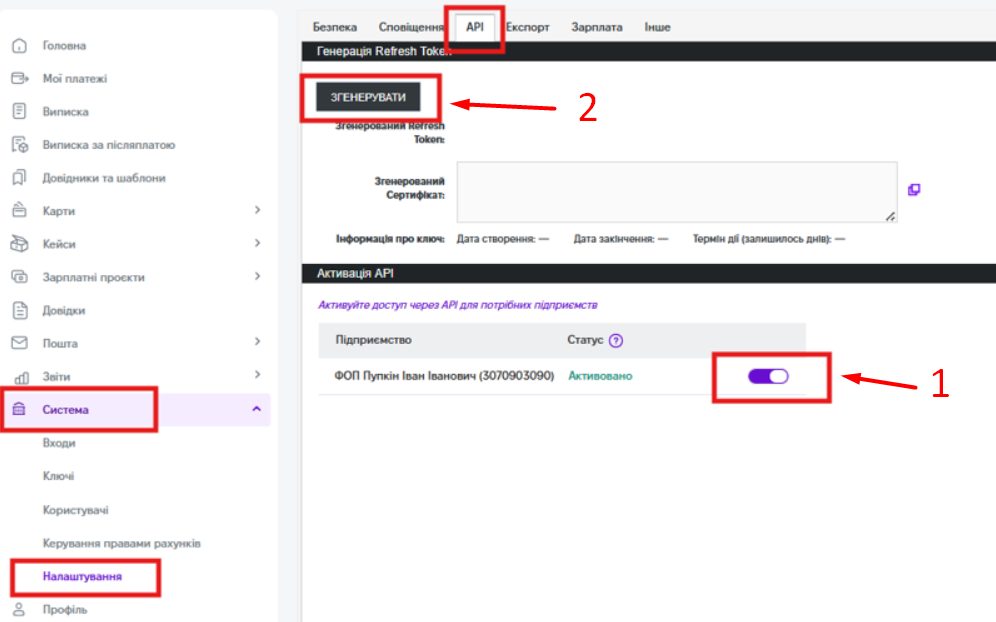
Не закрывайте эту вкладку — данные отсюда понадобятся вам на следующем этапе.
Шаг 2. Подключение NovaPay к keyCRM
В keyCRM перейдите в раздел «Настройки» → «Финансы» → вкладка «Платежные сервисы» и нажмите кнопку «Добавить платежный сервис».
В открывшемся окне заполните поля:
- Название — укажите удобное название для платежного сервиса;
- Интегрировать с — выберите из списка «NovaPay Бизнес-кабинет»;
- Логин пользователя — введите логин, который вы используете для входа в личный кабинет business.novapay.ua;
- Refresh Token — скопируйте соответствующее значение из личного кабинета NovaPay (Шаг 1) и вставьте сюда;
- Открытый сертификат — скопируйте и вставьте сгенерированный сертификат из личного кабинета NovaPay;
- Предприятие — нажмите «Загрузить предприятия» (кнопка станет активной после правильного заполнения предыдущих полей). После этого в раскрывающемся списке справа выберите нужное предприятие;
- Счет (IBAN) — нажмите «Загрузить счета» (кнопка активируется после выбора предприятия). Затем в списке справа выберите необходимый IBAN-счёт, транзакции с которого должны загружаться;
- Тип оплаты — выберите тип оплаты, с которым платежи будут сохраняться в системе.
Нажмите кнопку «Добавить», чтобы сохранить настройки:
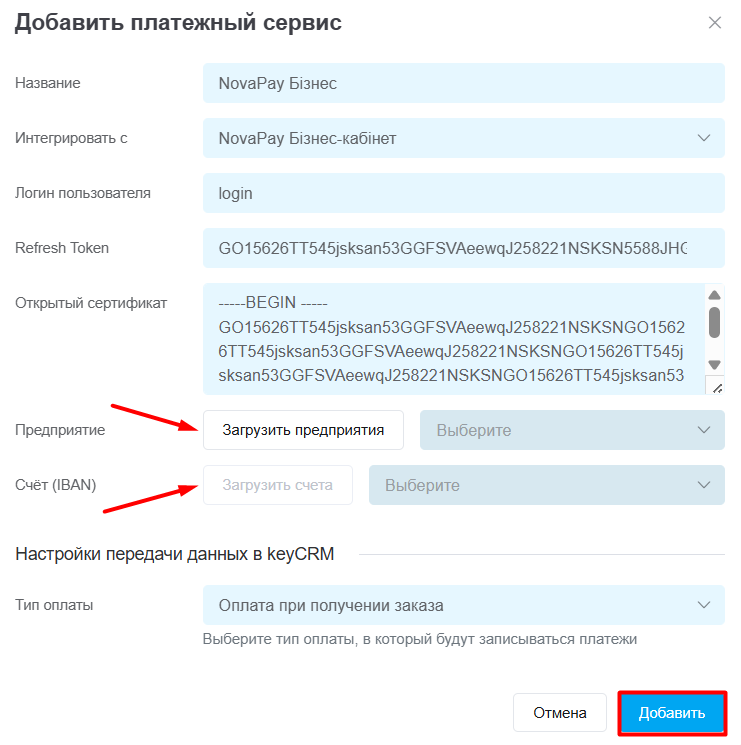
Для подключения других счетов и предприятий — повторите процедуру подключения для каждого из них.
Как это работает после настройки?
- Автоматическая синхронизация: после успешного добавления сервис появится в списке. В течение 15 минут система загрузит транзакции за текущий месяц. В дальнейшем новые платежи будут автоматически обновляться каждые 15 минут.
Обратите внимание! Импортируются только платежи, поступившие непосредственно на счет (IBAN) NovaPay, указанный в интеграции. Платежи, которые сразу зачисляются на счета других банков, не импортируются.
- Где искать платежи: все поступления и расходы по подключенному счету будут отображаться в разделе «Продажи» → «Внешние транзакции».
Вам больше не нужно вручную проверять банковские выписки NovaPay — добавляйте загруженные транзакции в заказы всего за несколько кликов!
Теги: business novapay, business.novapay.ua, бизнес novaPay, novaPay бизнес, NovaPay, NovaPay Бизнес, НоваПей, novaPay, выписка, выписки, счет, счета
