
Інтеграція з Facebook Conversions API допоможе покращити ефективність вашої реклами в Meta. Завдяки цій функції CRM автоматично надсилає у Facebook інформацію про успішні замовлення, оплати та нові ліди.
Це дозволяє алгоритмам Facebook точніше знаходити ваших потенційних покупців та оптимізувати рекламний бюджет без втрати даних через блокувальники реклами.
Зверніть увагу! Згідно з правилами Meta, термін дії авторизаційного токена становить 60 днів. Після завершення цього терміну статус акаунта зміниться на «Є проблеми». Вам потрібно буде просто натиснути кнопку «Переавторизуватися» у налаштуваннях.
Крок 1. Підключення рекламного акаунта Facebook в CRM
Спочатку необхідно надати CRM доступ до вашого рекламного кабінету Meta.
Для цього перейдіть до розділу «Налаштування» → «Додатково» → вкладка «Рекламні акаунти» та натисніть «Додати акаунт».
У вікні, що з’явиться:
- Вкажіть назву рекламного кабінету;
- Виберіть тип каналу — «Facebook»;
- Далі натисніть кнопку «Continue with Facebook» для проходження авторизації.
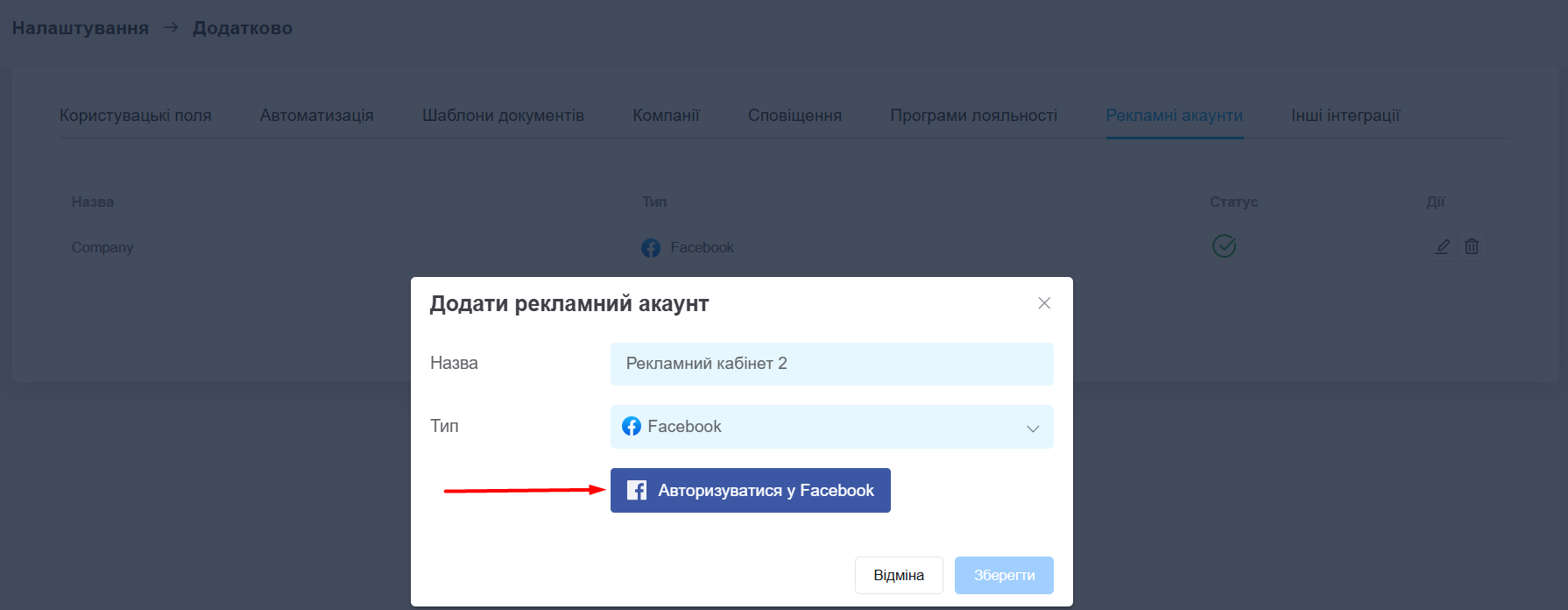
Зверніть увагу! Авторизація відбувається у новому спливаючому вікні, тому переконайтеся, що у вашому браузері дозволені спливаючі вікна.
- У вікні авторизації Facebook, що відкриється, увійдіть у свій профіль (якщо ще не увійшли) та надайте системі всі запитувані дозволи:
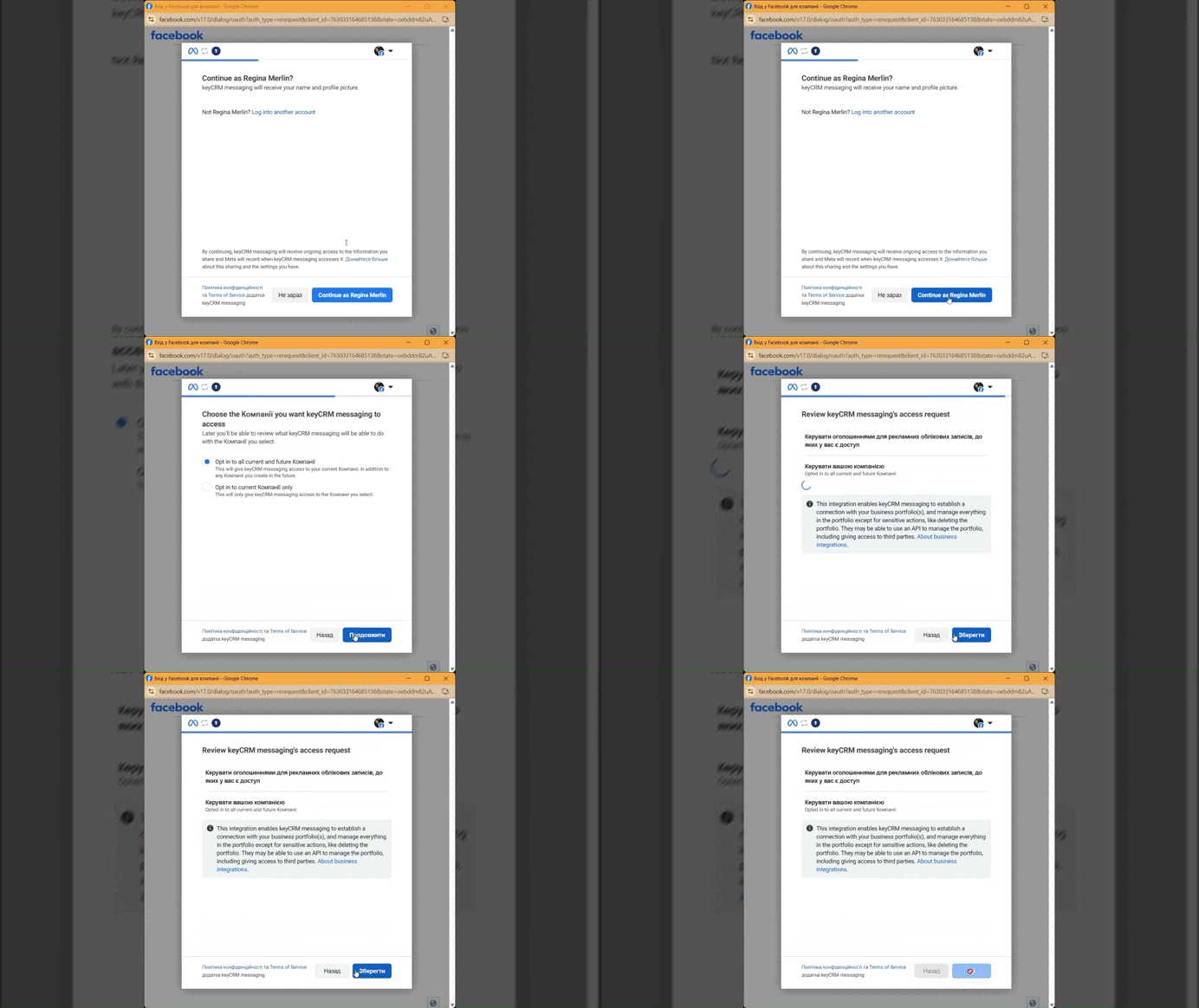.gif)
- Після успішної авторизації ви побачите повідомлення «Підключено успішно!» та відобразиться назва вашого FB-профілю у полі «Акаунт»;
- Натисніть «Додати» для збереження. Тепер підключений акаунт з'явиться у загальному списку зі статусом «Активний».
Крок 2. Налаштування автоматичної відправки подій (через тригери)
Передача подій у Facebook реалізована за допомогою тригерної автоматизації. Ви можете налаштувати відправку подій, наприклад, коли замовлення переходить у статус «Виконано» або картка ліда рухається на наступний етап і т.д.
Ми маємо детальні інструкції зі створення тригерів для замовлень та воронок, тому зараз розглянемо тільки саму дію відправки конверсії на Facebook. Для цього:
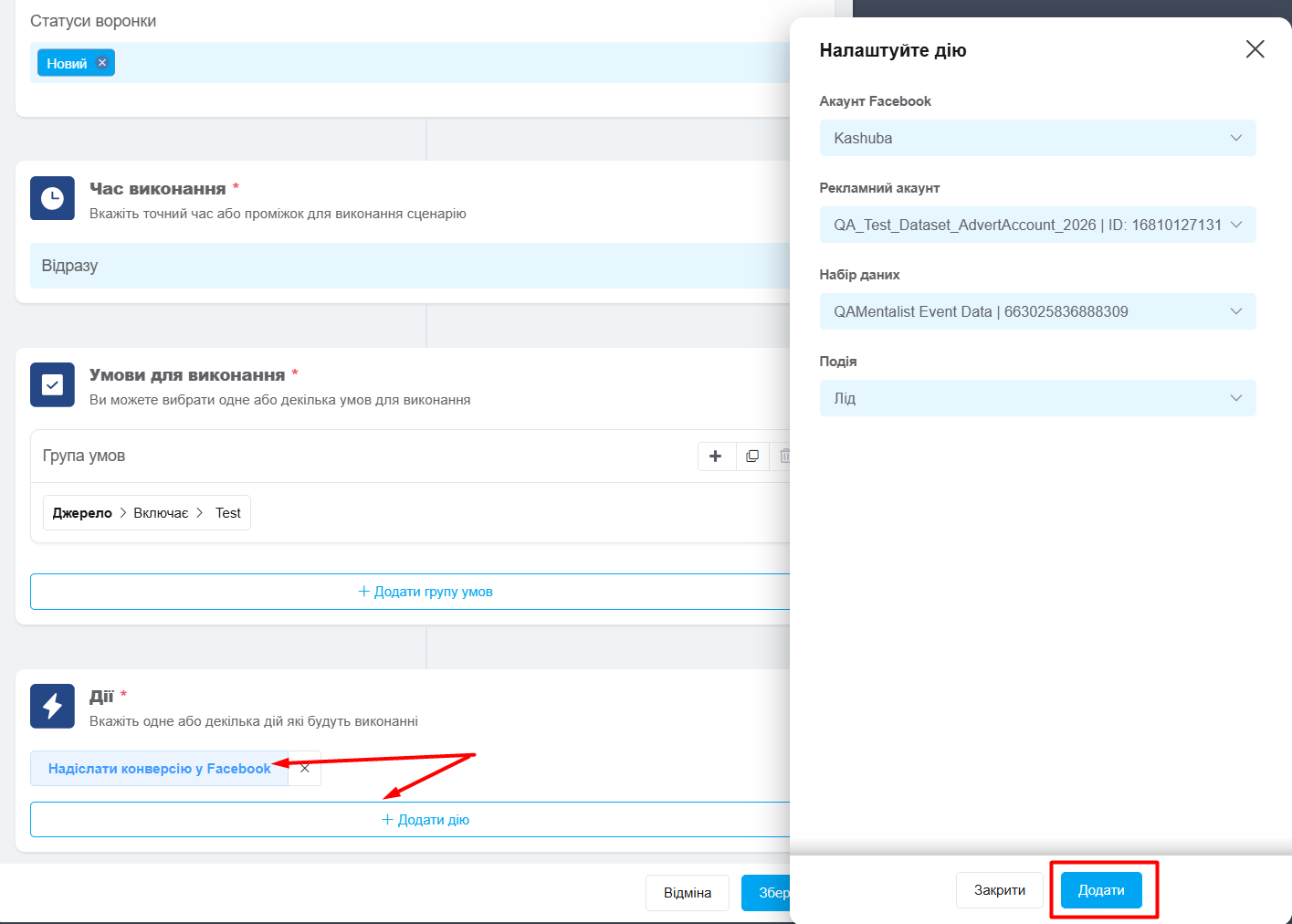
- Виберіть дію «Надіслати конверсію у Facebook» у налаштуваннях тригера;
-
Послідовно заповніть чотири обов'язкових поля, які з’являться:
- Акаунт Facebook: оберіть підключений на Кроці 1 акаунт;
- Рекламний акаунт: оберіть конкретний рекламний кабінет Meta;
- Датасет: оберіть ваш Pixel / Dataset Meta, куди мають надходити дані;
- Подія: оберіть тип події, яку ви фіксуєте. Доступні варіанти: Lead (Лід) — зазвичай використовується для реєстрацій, запитів або нових карток у воронках. Purchase (Покупка) — для успішно оформлених та оплачених замовлень.
Як працює відправка даних
Після налаштування тригера відправка конверсій відбувається повністю в автоматичному режимі:
-
Передача даних: При спрацюванні тригера CRM передає у Facebook обрану подію (наприклад, Purchase або Lead). Разом із нею автоматично надсилаються:
• Сума замовлення або картки (якщо вона більша за 0);
• Контактні дані клієнта (ім'я, телефон, email);
• Локація (місто та країна) — для замовлень;
• Унікальні ідентифікатори: page_id та external_id (PSID / IGSID) — для лідів із чатів Instagram / Facebook Messenger або lead_id — для лідів з форм Facebook Lead Ads. -
Автоматичні повторні спроби: Якщо на стороні Facebook виникнуть тимчасові технічні труднощі чи затримки сервера, CRM здійснює до 3 повторних спроб відправки події з наростаючою затримкою.
-
Сповіщення про помилки: Якщо Facebook повертає критичну помилку , адміністратори CRM миттєво отримають системне сповіщення. При кліку на нього ви одразу потрапите у налаштування тригера.
-
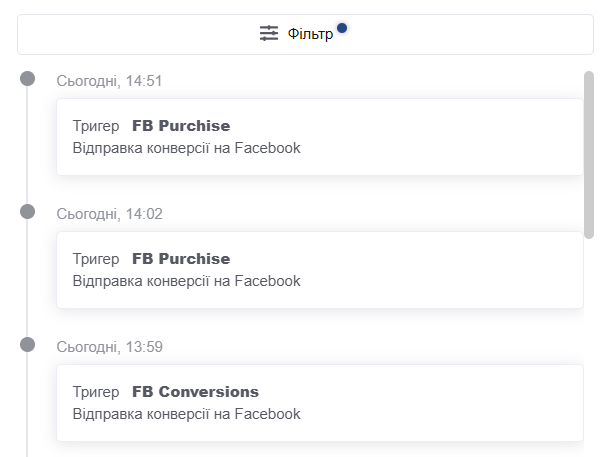
Історія дій: Відкрийте картку замовлення чи картку воронки, у якій спрацював тригер. В Історії дій ви побачите запис про факт відправки конверсії:
Теги: facebook ads, fb ads, meta ads, відстеження конверсій, трекінг подій, передача лідів, відправка замовлень у фейсбук
