В чатах keyCRM доступна не только переписка с клиентами, но и инструменты для работы с их данными. Прямо во время общения можно сохранить нового покупателя, создать заявку или заказ, а также просмотреть активные обращения клиента.
Информация о клиенте
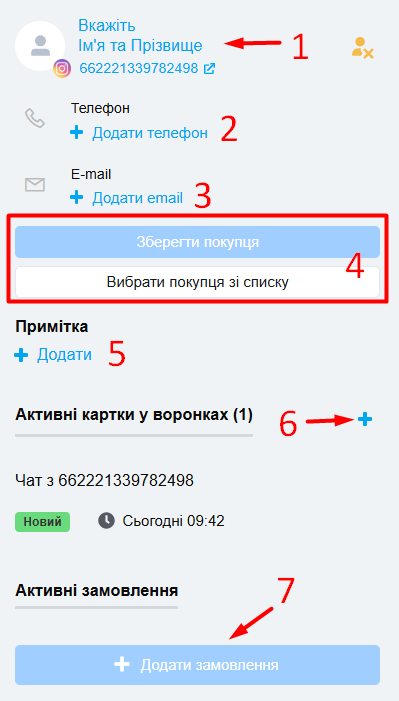
При обращении покупателя, которого ещё нет в базе клиентов, можно:
- Изменить имя (нажав на него);
- Добавить номер телефона, номер телефона сохраняется автоматически только из номерного Viber;
- Добавить адрес электронной почты, адрес электронной почты сохраняется автоматически при получении письма от клиента;
- Сохранить покупателя, чтобы затем оформить заказ. Для сохранения нужно нажать на кнопку «Сохранить покупателя» или «Выбрать покупателя из списка» (доступно только, если номер телефона или e-mail не заполнен).
- Оставить примечание, которое будет отображаться только в разделе чатов для этого покупателя;
- Добавить заявку. Карточки воронки можно создавать при несохраненном покупателе. После нажатия на кнопку «Добавить заявку» появится окно оформления заявки. Перечень созданных заявок/воронки у покупателя будет отображаться в разделе «Активные заявки»;
- Добавить заказ из чата. После сохранения покупателя появляется возможность создать заказ прямо из чата.
Нажать кнопку «Добавить заказ», после чего появится окно оформления заказа. Список созданных заказов у покупателя отображается в разделе «Активные заказы», их количество и общая сумма.
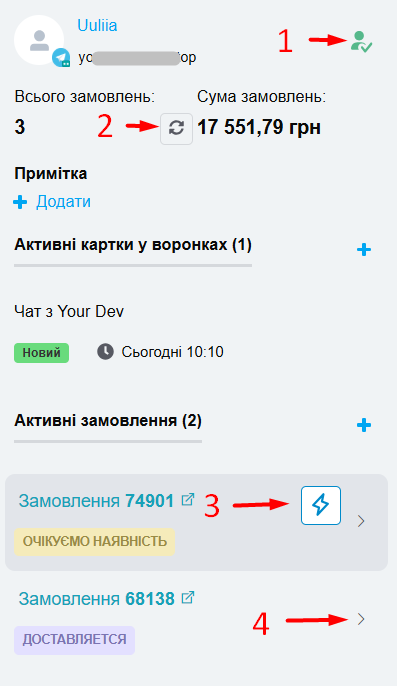
Если покупатель сохранен, добавляются несколько функций:
- Изменить покупателя на другого;
- Обновить сумму заказов после добавления новых заказов или внесения изменений в существующие заказы;
- Молния: для отправки шаблона сообщения по конкретному заказу;
- Свернуть/развернуть активные заказы для просмотра списка товаров и общих сумм.
Теперь вы можете выполнять основные действия с покупателем в окне чата, не переходя в другие разделы CRM. Это помогает быстрее обрабатывать обращения, создавать заявки и оформлять заказы прямо во время общения с клиентом.
Теги: клиент в чате, контактные данные, сохранить контакты, заказ в чате, карточка воронки из чата, изменить покупателя в чате, добавить из чата, создать в чате
