
Підключивши магазин на Shopify до keyCRM ви зможете:
- отримувати всю інформацію про замовлення (товари, оплати, знижки, дані доставки, трек-номери тощо);
- зберігати публікації (товари) із Shopify;
- відправляти трекінг коди із CRM на Shopify;
- надсилати залишки на Shopify.
Крок 1. Підготовка магазину
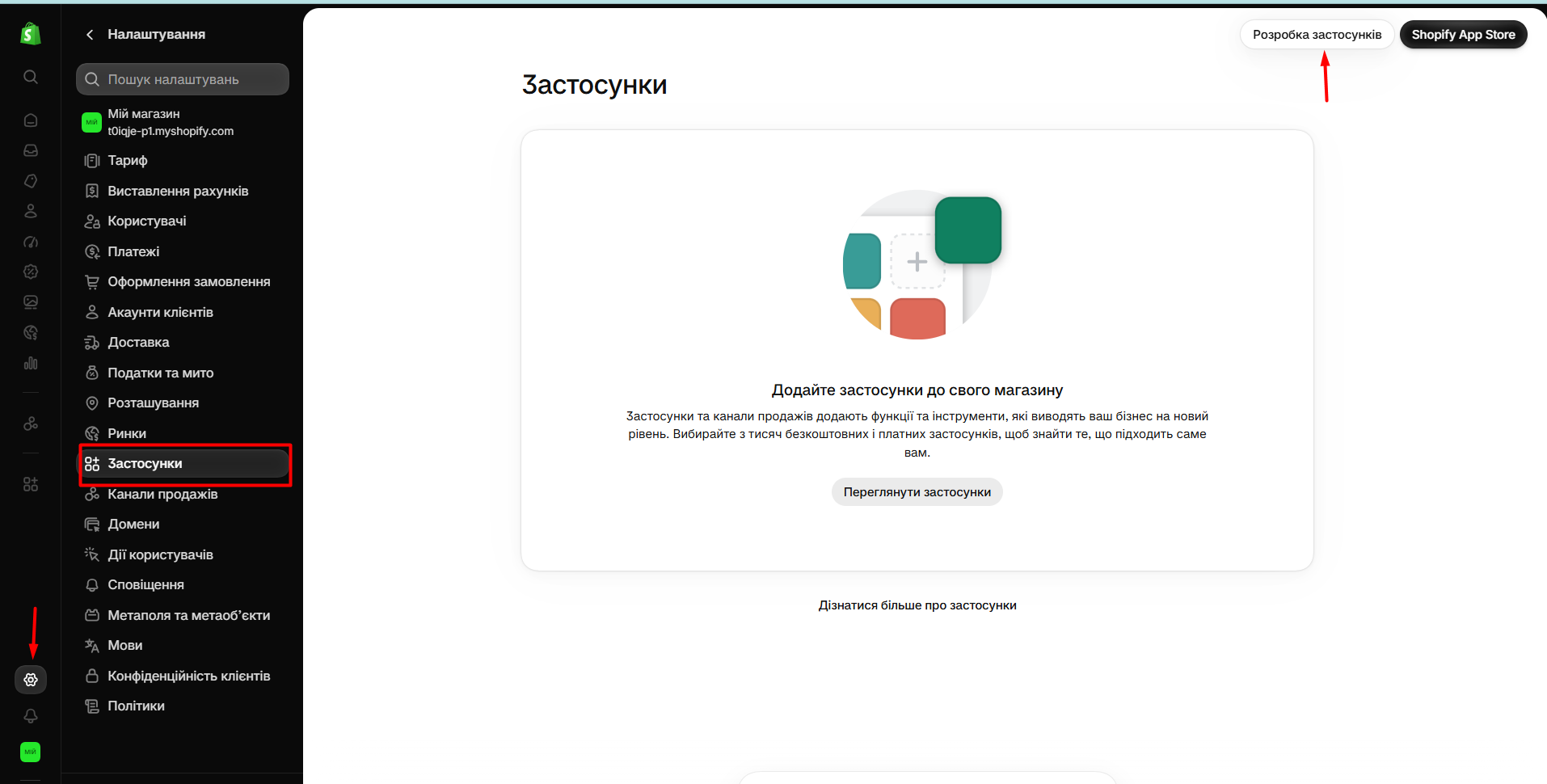
Перейдіть в налаштування Shopify, натиснувши на кнопку «Settings» (Налаштування) у лівому нижньому кутку:
- Відкрийте розділ «Apps» (Застосунки) та натисніть на «Develop apps» (Розробка застосунків):
- Далі натисніть «Build apps in Dev Dashboard» (Створюйте застосунки на Dev Dashboard) для переходу в панель розробника:
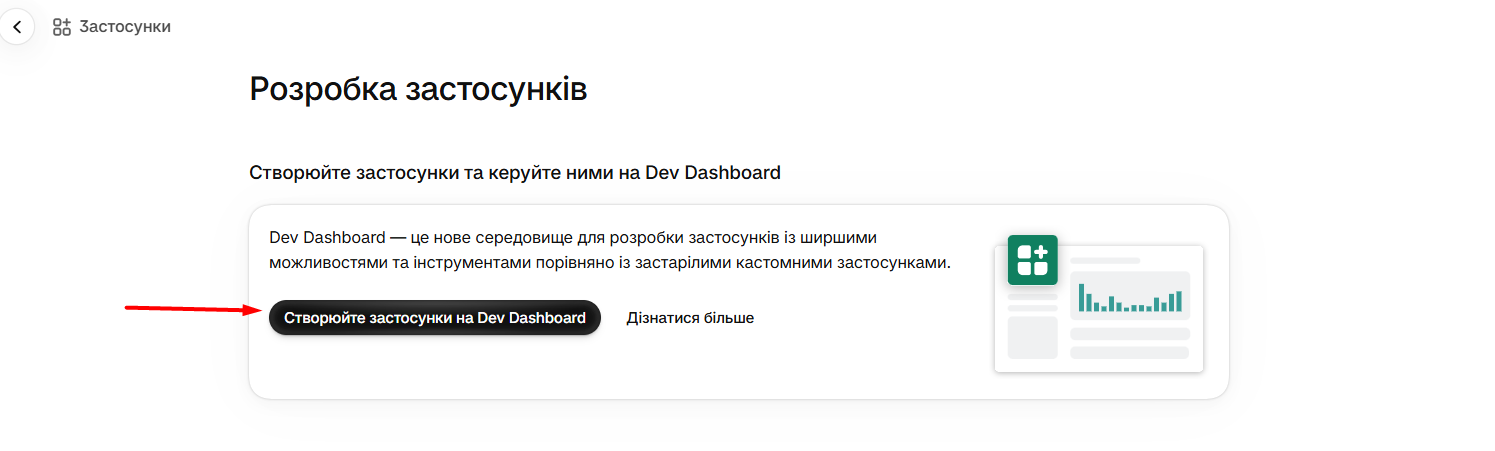
В деяких акаунтах може бути тільки кнопка «Learn more», тому натискаємо на неї і далі на «Go to Dev Dashboard»:

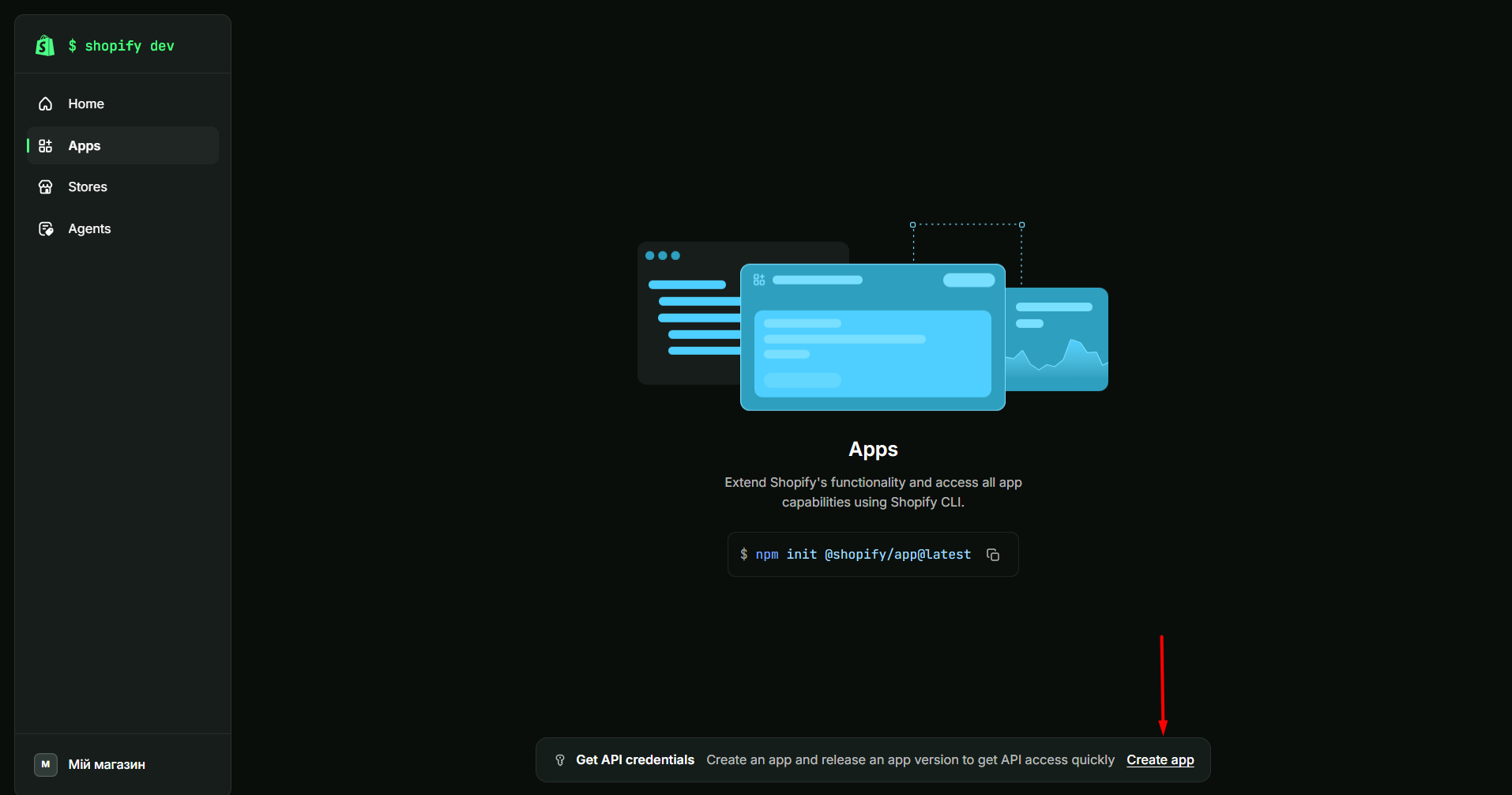
- На сторінці відобразиться список вже підключених додатків, якщо вони були. Для створення нового натисніть «Create app»:
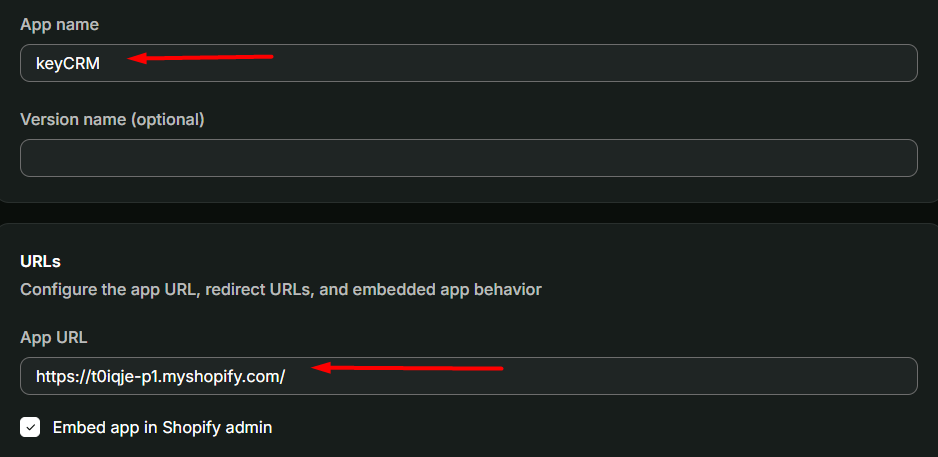
- Вкажіть назву для додатку;
- В полі «App URL» введіть посилання на ваш магазин:
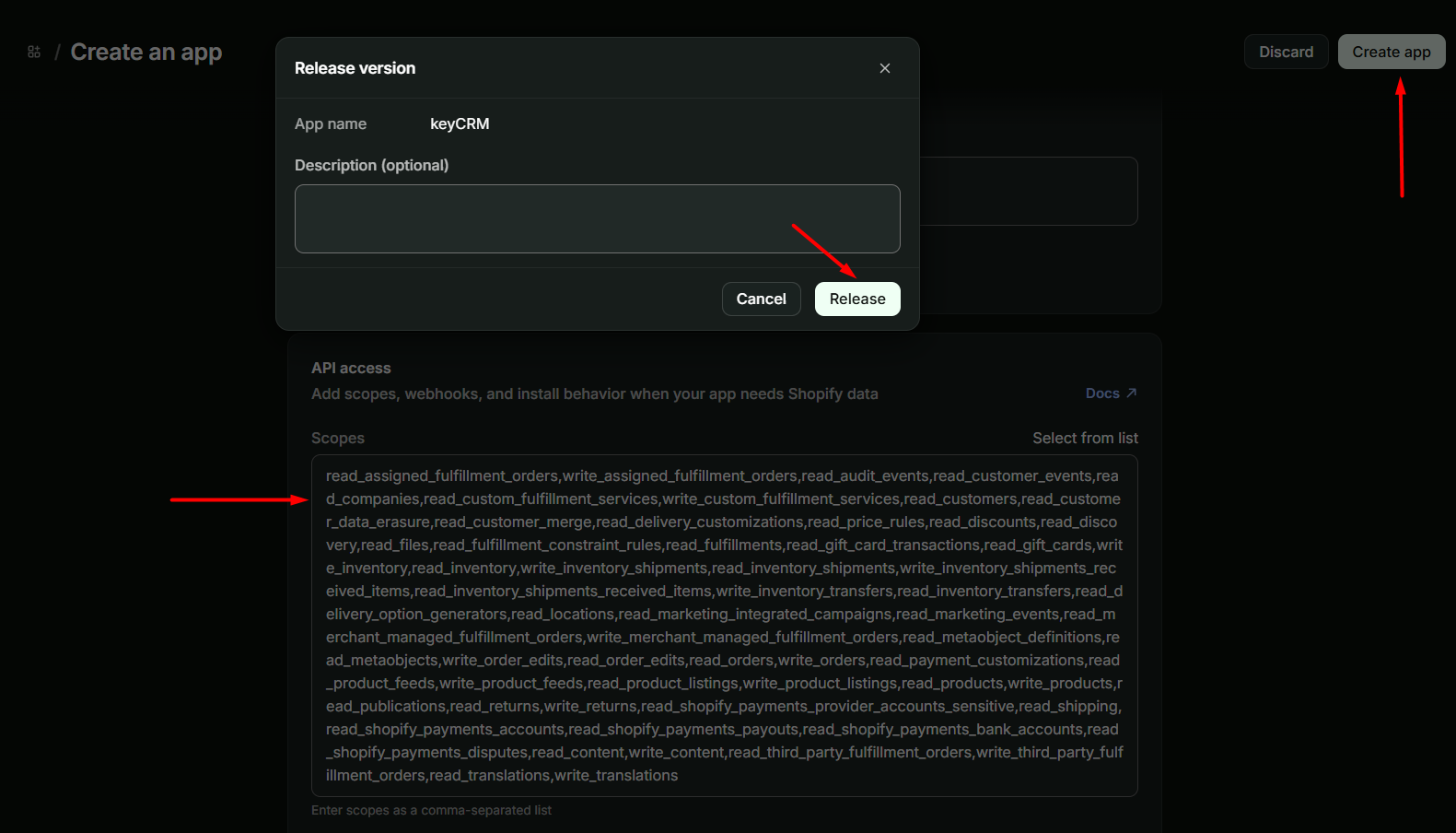
- Прогорніть цю сторінку нижче до блоку «API access» та в полі «Scopes» вставте список:
read_assigned_fulfillment_orders,write_assigned_fulfillment_orders,read_audit_events,read_customer_events,read_companies,read_custom_fulfillment_services,write_custom_fulfillment_services,read_customers,read_customer_data_erasure,read_customer_merge,read_delivery_customizations,read_price_rules,read_discounts,read_discovery,read_files,read_fulfillment_constraint_rules,read_fulfillments,read_gift_card_transactions,read_gift_cards,write_inventory,read_inventory,write_inventory_shipments,read_inventory_shipments,write_inventory_shipments_received_items,read_inventory_shipments_received_items,write_inventory_transfers,read_inventory_transfers,read_delivery_option_generators,read_locations,read_marketing_integrated_campaigns,read_marketing_events,read_merchant_managed_fulfillment_orders,write_merchant_managed_fulfillment_orders,read_metaobject_definitions,read_metaobjects,write_order_edits,read_order_edits,read_orders,write_orders,read_payment_customizations,read_product_feeds,write_product_feeds,read_product_listings,write_product_listings,read_products,write_products,read_publications,read_returns,write_returns,read_shopify_payments_provider_accounts_sensitive,read_shipping,read_shopify_payments_accounts,read_shopify_payments_payouts,read_shopify_payments_bank_accounts,read_shopify_payments_disputes,read_content,write_content,read_third_party_fulfillment_orders,write_third_party_fulfillment_orders,read_translations,write_translations
- Та натисніть «Create app» та «Release»:
- Поверніться назад в список додатків, біля створеного додатку натисніть три крапки та оберіть «Install app»

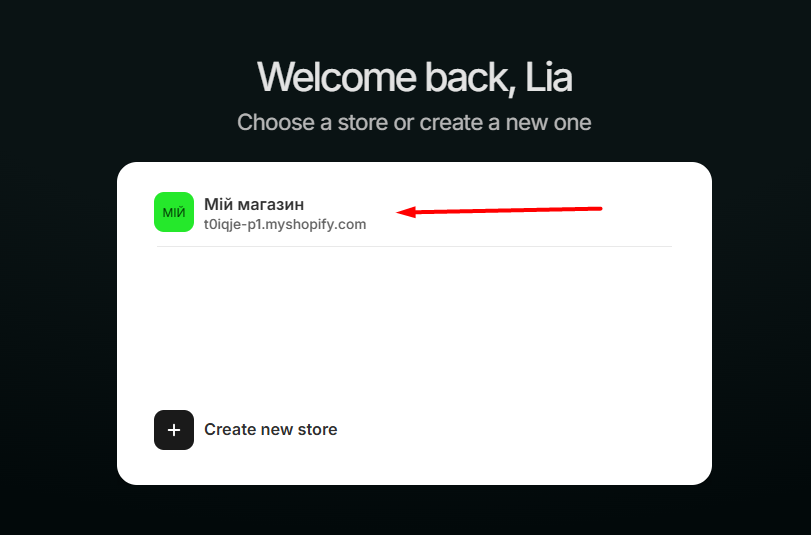
- У новій вкладці відкриється форма для вибору магазину, на який встановлюється додаток. Натисніть на потрібний:
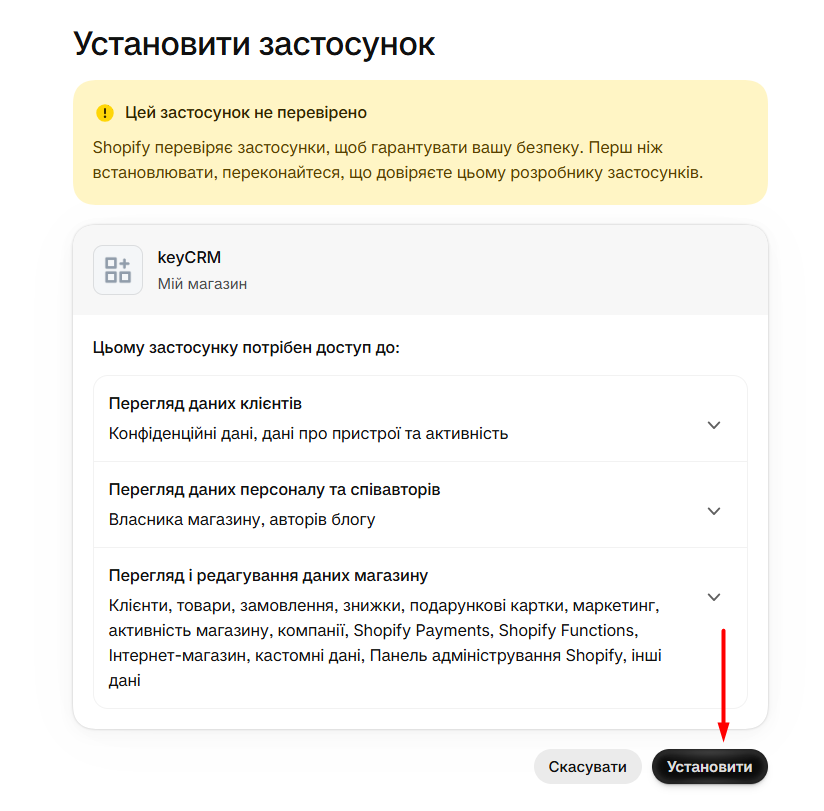
- Далі натисніть «Install» (Установити):
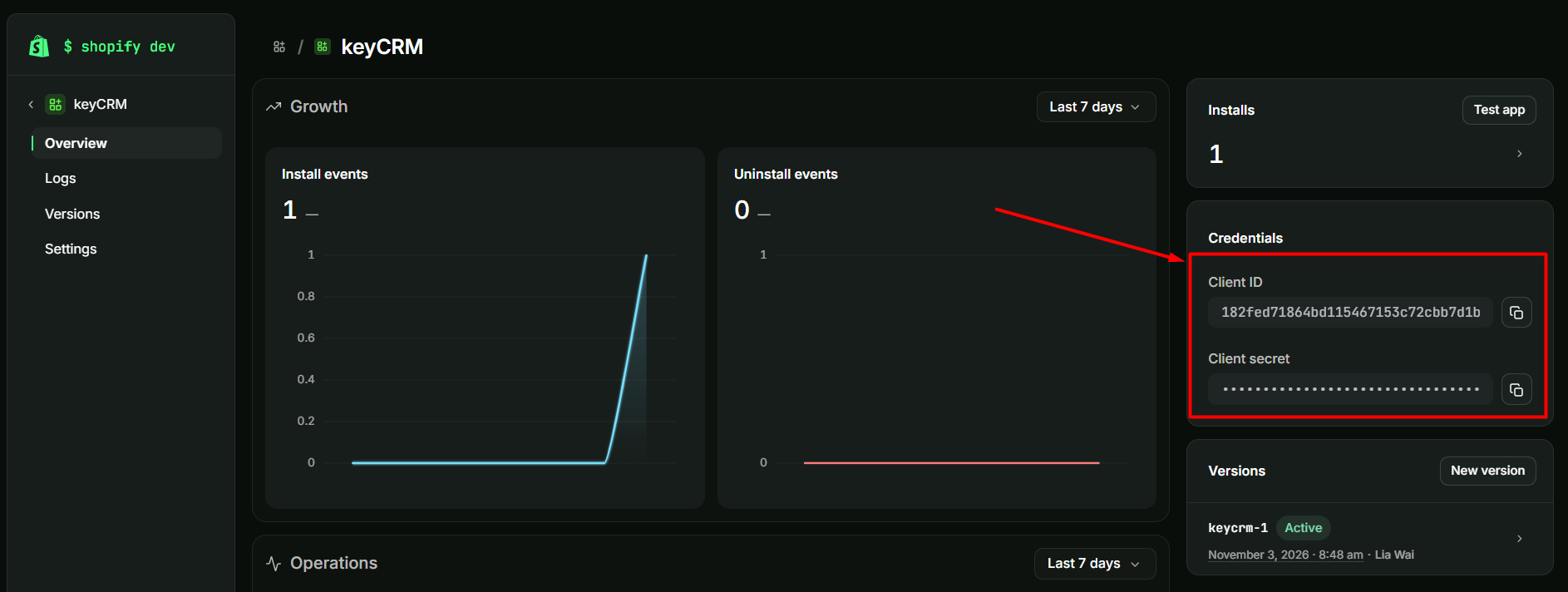
- Поверніться на вкладку панелі розробника, перейдіть в додаток та залиште сторінку відкритою. Для наступного кроку налаштувань вам потрібні будуть звідси ключі з полів «Client ID» та «Secret»:
Крок 2. Підключення джерела до keyCRM
Перейдіть у «Налаштування» → «Джерела». У розділі відобразиться список підключених джерел. В кінці списку натисніть «Додати джерело».
У відкритому вікні:
- Назва — вкажіть назву для джерела;
- Джерело — оберіть зі списку Shopify;
- Магазин — додайте домен вашого магазину з адресного рядка на адмін-панелі (без myshopify.com);

- Client ID — введіть Client ID з налаштувань створеного додатка;
- Client Secret — введіть Secret з налаштувань створеного додатка;
- Натисніть на «Авторизуватися» та дочекайтеся перевірки. Якщо все добре, у формі стане доступним наступне поле вибору складу;
- Склад за замовленням — оберіть стандартний склад зі списку (вимоги Shopify);
- Додаткові атрибути — активуйте, якщо потрібно зберігати додаткові атрибути в коментар менеджера;
-
Менеджер — вкажіть менеджера, на якого будуть призначатися всі замовлення з цього магазину. Якщо додати кілька менеджерів – замовлення призначатимуться на кожного менеджера по черзі. Поле можна залишити порожнім;
- Валюта — автоматично буде обрана валюта з джерела;
- Відправляти трекінг-код — активуйте перемикач, якщо необхідно надсилати трек-номер з замовлення до Shopify;
- Статус — оберіть статуси. При переході замовлень в один з обраних статусів, трекінг-код буде відправлений в Shopify.
Якщо при відправці ТТН буде отримано помилку, надійде сповіщення користувачу, який створив ТТН, та менеджеру замовлення, а також інформація про отриману помилку передачі буде зафіксована в історії дій; - У вкладці «Доступ користувачів» — позначте користувачів, які будуть мати доступ до замовлень з цього джерела;
- У вкладці «Служби доставки» — оберіть служби доставки за замовчуванням.
- Натисніть кнопку «Додати», щоб зберегти налаштування:

Після додавання магазину протягом короткого часу завантажаться всі замовлення за останні 2 місяці. Далі вони підтягуватимуться раз на 30 хвилин.
Зміни статусів замовлень не передаються на Shopify, але отримав з CRM трек-номер, Shopify далі сам закриє замовлення.
Тепер ви можете оброблювати ваші замовлення. Для більш зручної роботи перейдіть у розділ «Публікації» та створіть товари з під'єднаного магазину Shopify. Також є можливість передачі залишків на Shopify.
