Prom lets customers start a chat with a seller directly from a product page, during checkout, or from their order history. And to respond to these chats all in one place, you can connect Prom chats to keyCRM!
If you only need chats, after configuration, disable the source and enable only the chat channel.
How to add Prom to your communication channel
To set up the connection, go to «Settings» → «Communications» → the «Chats / SMS / Email» tab and click the «Add new channel» button.
A connection window will appear; on the «General» tab, fill in the following fields:
-
Title — enter any name for the channel;
-
Channel — select «Chats from marketplaces»;
-
Marketplace — select the Prom source from which you want to receive messages:
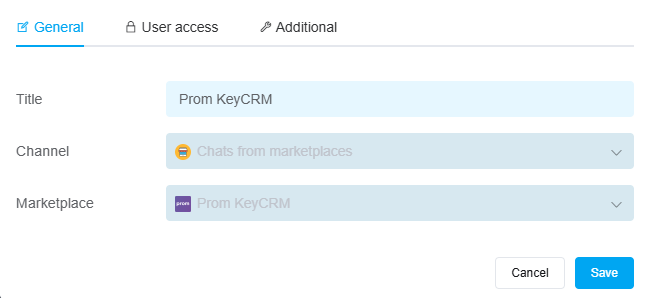
Once you've entered all the necessary settings, click the «Add» button. The channel will appear in the list, and all messages received after you connect will begin loading into chats within two minutes.
If needed, you can also configure user access to the channel and additional settings for its operation.
