Мобільний додаток keyCRM — це ваш незамінний помічник для роботи з CRM-системою, який завжди під рукою.
Підвищуйте обсяги продажів, підтримуйте комунікацію з клієнтами та ефективно керуйте процесами і командою. Створено для забезпечення швидкого доступу до важливої інформації та оперативного реагування на запити клієнтів.
Як завантажити додаток
⬇️ Мобільний додаток keyCRM безкоштовний та доступний для завантаження в:
- AppStore — для користувачів iOS;
- Google Play — для користувачів Android;
- Huawei AppGallery — для користувачів Huawei.
Реєстрація
Створити новий акаунт або зареєструвати саму CRM-систему безпосередньо всередині мобільного додатка неможливо. Він створений як зручне доповнення для роботи з уже наявним профілем.
Реєстрація відбувається виключно через версію keyCRM у браузері — це можна зробити з комп'ютера або через браузер смартфона чи планшета.
Авторизація в додатку
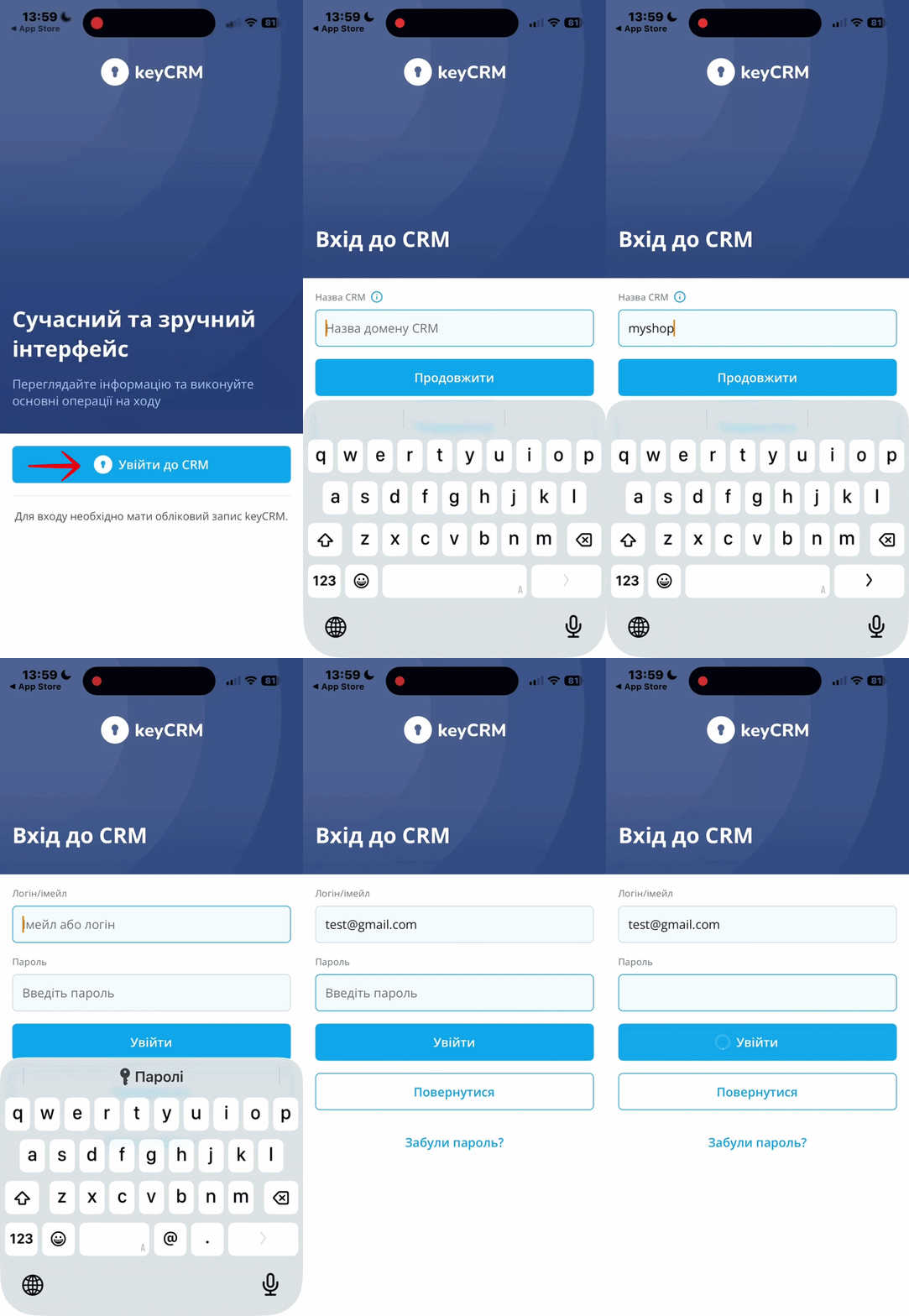
Після завантаження додатка відкрийте його та виконайте кілька простих кроків для входу:
-
Натисніть кнопку «Увійти до CRM»;
-
Введіть назву домену вашої CRM та натисніть «Продовжити»;
.keycrm.app. Наприклад, якщо ваша адреса my-shop.keycrm.app, введіть просто my-shop. -
Введіть свій логін/імейл та пароль саме від профілю в вашій CRM ( не від акаунта) та натисніть «Увійти».
Можливі помилки при вході
Якщо під час спроби авторизуватися щось пішло не так, додаток підкаже, де саме помилка:
- «CRM з такою назвою не існує» або «Введіть назву» — перевірте, чи правильно ви написали домен компанії (без зайвих пробілів чи символів). Домен можна уточнити у вашого адміністратора, подивитися у листі-запрошенні або в URL-адресі, за якою ви заходите в CRM через браузер;
- «Пароль не вірний або такого користувача не існує» — переконайтеся, що розкладка клавіатури правильна, а дані введені без зайвих пробілів. Перевірте, чи вводите ви дані від свого персонального профілю у цій CRM (не від акаунта).
Що робити, якщо забули пароль?
-
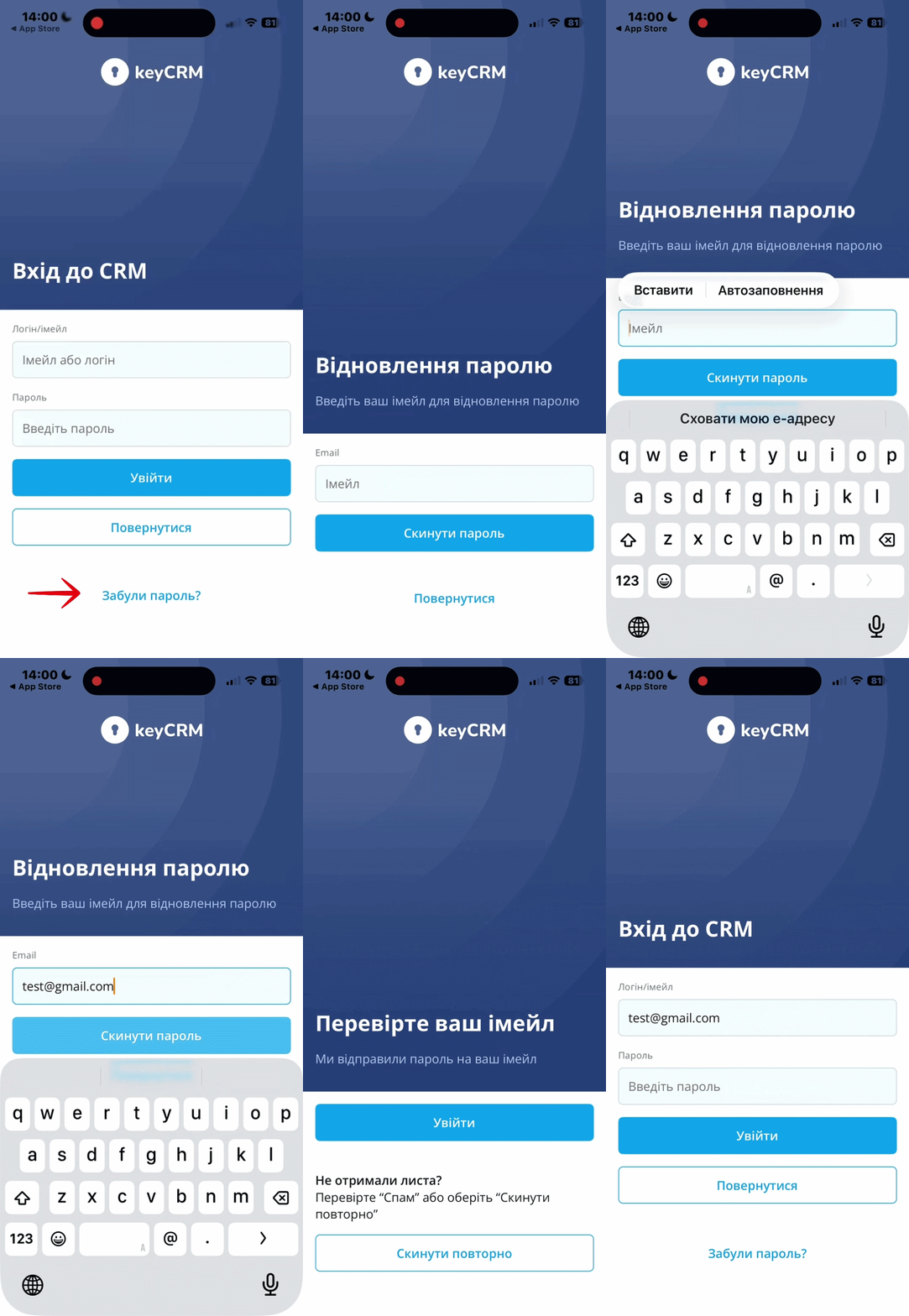
На екрані введення пароля натисніть на посилання «Забули пароль?»;
-
Введіть свій робочий імейл, який вказаний у профілі вашого користувача в CRM, та натисніть «Скинути пароль»;
-
На вказану пошту надійде лист для встановлення нового пароля. Перевірте папку «Вхідні» (і про всяк випадок «Спам»), задайте новий пароль і поверніться до додатка для входу