Автоматична міграція дозволяє швидко перенести покупців, замовлення та товари з SalesDrive без необхідності вручну експортувати та імпортувати таблиці.
Крок 1. Підготовка
Як отримати API-ключ у SalesDrive:
Щоб keyCRM могла отримати замовлення та покупців, потрібен спеціальний ключ доступу. Для цього у кабінеті SalesDrive:
-
Перейдіть до «Установки» → «Загальні налаштування і інтеграції» → «Інші сервіси» → «API» → «API-ключі»;
-
Скопіюйте існуючий API-ключ у його налаштуваннях;
-
Або створіть новий API-ключ, відмітивши усі доступи на читання для бази заявок.
Безпека ваших даних: keyCRM використовує ключ виключно для зчитування замовлень та покупців під час міграції. Ми не змінюємо ваші дані в SalesDrive, не зберігаємо сам ключ і не отримуємо жодну зайву інформацію.
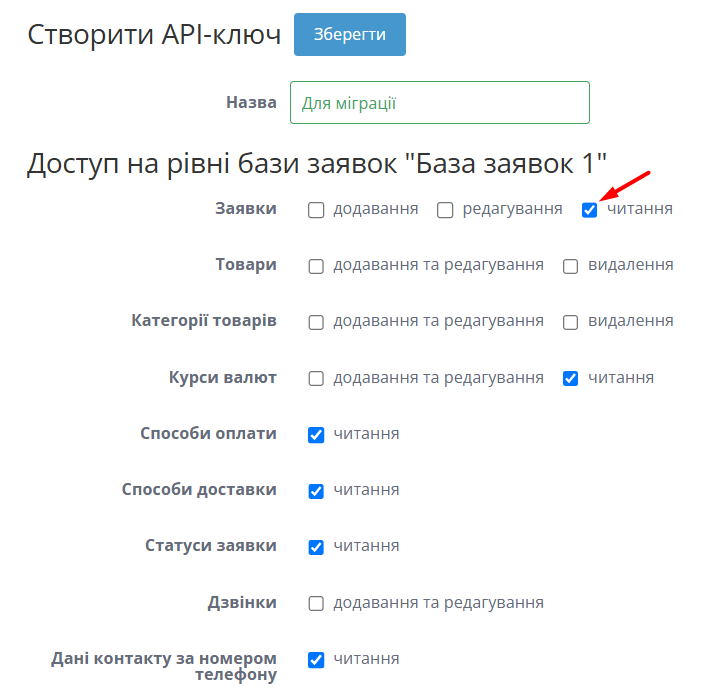
Як створити посилання на товари (YML-файл) у SalesDrive:
Щоб перенести каталог товарів, потрібно створити посилання на YML-файл. Для цього у кабінеті SalesDrive:
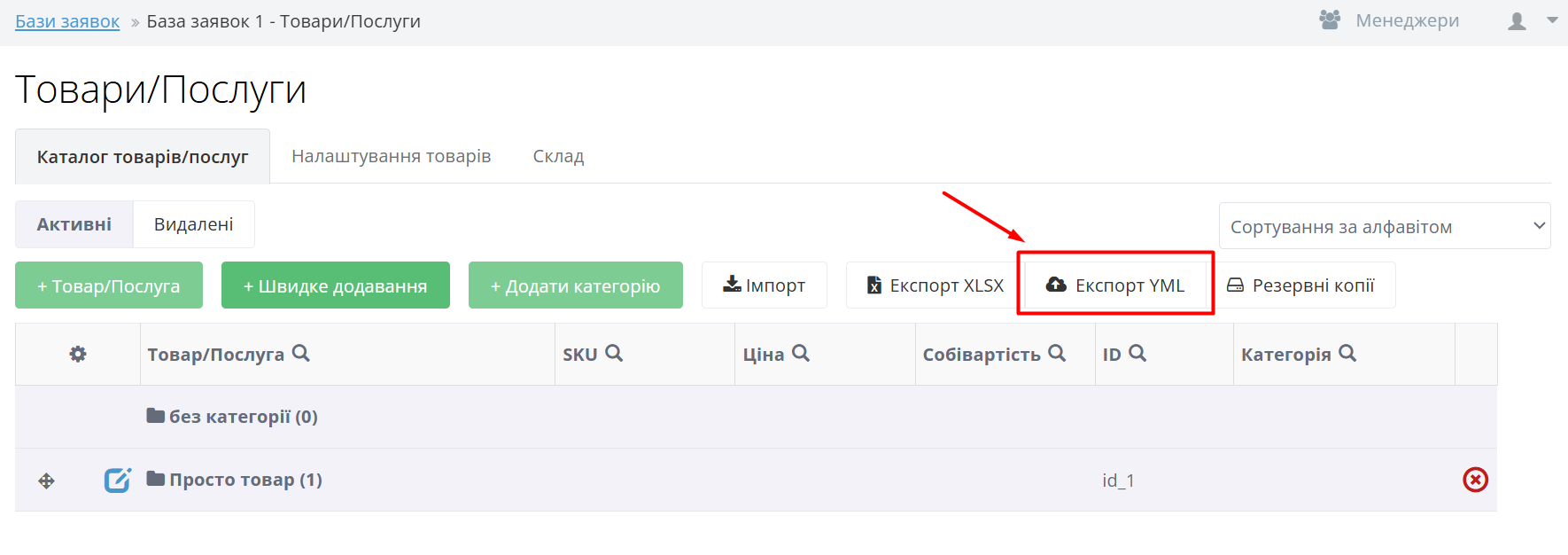
- Перейдіть до «Установки» → «Товари та послуги» та у вкладці «Каталог товарів/послуг» натисніть «Експорт YML»:
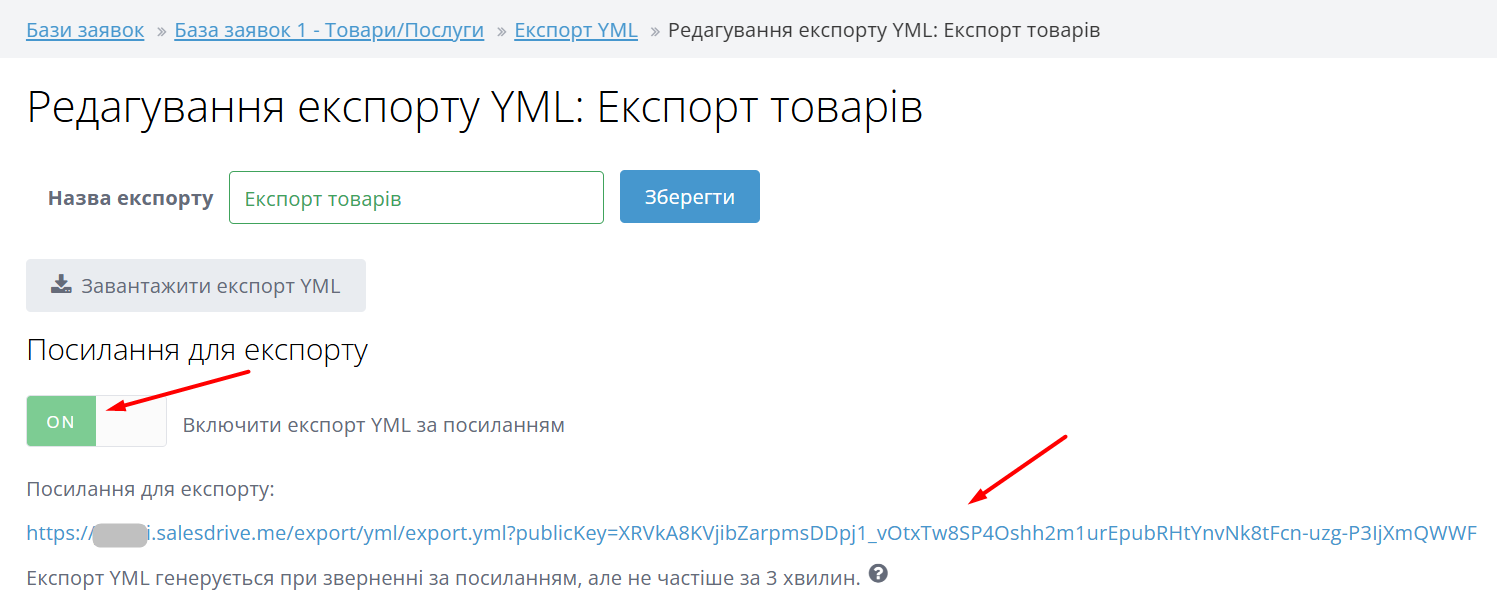
- Перейдіть до існуючого експорту або створіть новий, активуйте перемикач «Включити експорт YML за посиланням»:
Крок 2. Запуск міграції в keyCRM
Під час першого входу у keyCRM ви побачите інформаційний блок внизу сторінки «Замовлення» або перейдіть до розділу «Налаштування» → «Додатково» → вкладка «Міграція даних».
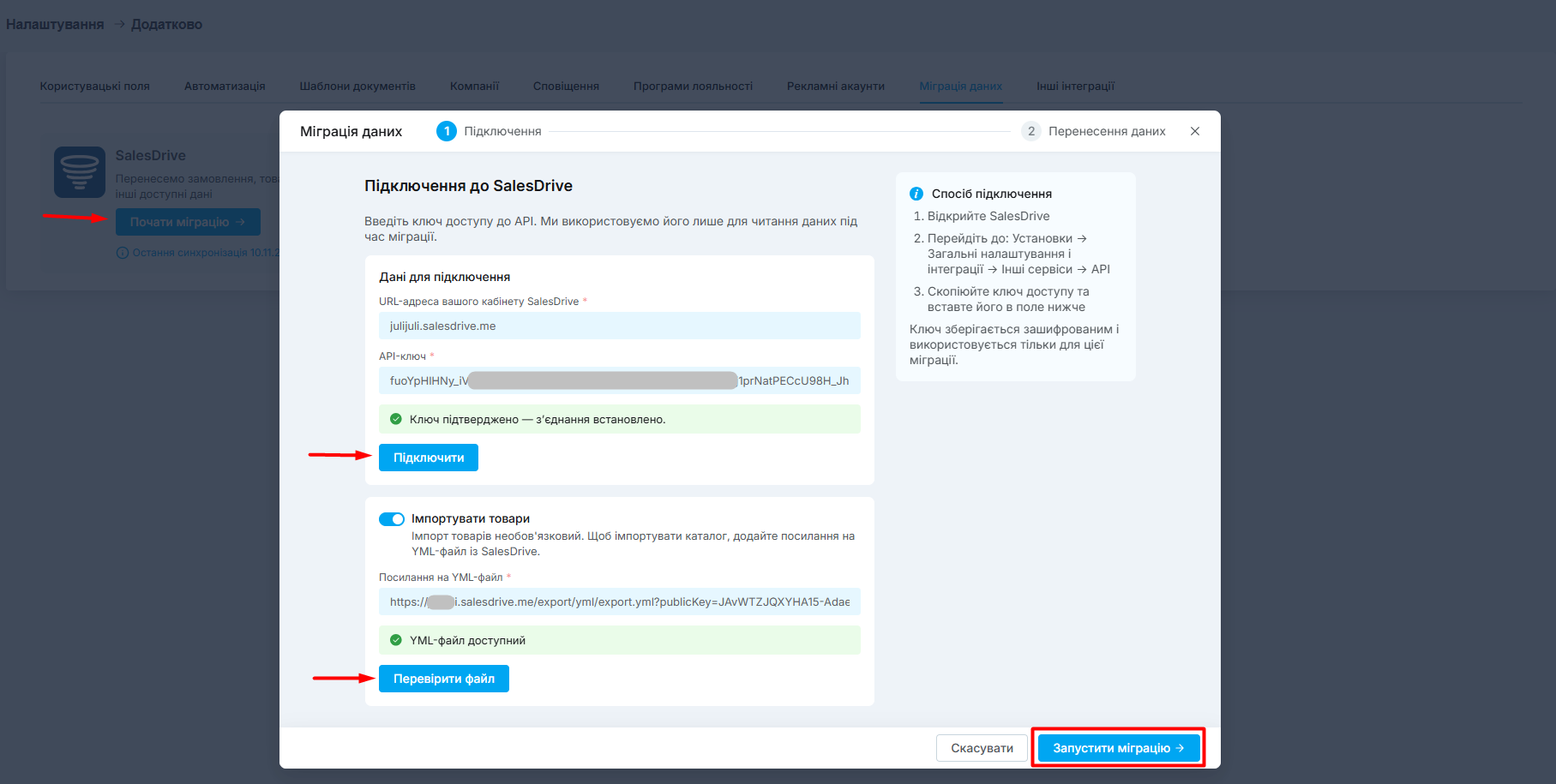
- У картці SalesDrive натисніть кнопку «Почати міграцію»;
- У блоці «Підключення» заповніть поля:
- URL-адреса вашого кабінету SalesDrive — посилання вашого кабінету SalesDrive (наприклад, yourname.salesdrive.me);
- API-ключ — вставте скопійований API-ключ із SalesDrive та натисніть кнопку «Підключити» для перевірки з’єднання;
- (Опціонно) Для перенесення товарів увімкніть перемикач «Імпортувати товари». Вставте посилання на YML-файл із SalesDrive та натисніть «Перевірити файл».
Після успішної перевірки всіх даних натисніть кнопку «Запустити міграцію»:
Крок 3. Процес міграції
-
Після запуску міграції відкриється крок «Перенесення даних», який інформує про початок процесу. Ви можете закрити це вікно — міграція виконуватиметься у фоновому режимі;
-
Після завершення процесу всі адміністратори системи отримають системне сповіщення всередині keyCRM та email-повідомлення з результатами;
-
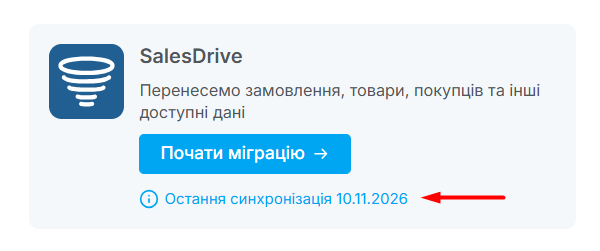
У розділі «Міграція даних» відобразиться дата останньої успішної синхронізації:
Особливості збереження даних
- Джерело замовлень автоматично встановлюється «SalesDrive», якщо джерела з такою назвою ще немає — воно буде створено.
- Відповідальний менеджер не призначається.
- Статуси замовлень автоматично проставляються за типом статусу SalesDrive: В процесі → Новий; Продаж → Виконано; Неуспішний та Видалений → Скасовано;
- Покупці та компанії: Система створює профіль покупця та переносить його контакти. Компанії шукаються або створюються за назвою.
- Товари: Якщо ввімкнено імпорт товарів з YML, система формує дерево категорій та переносить товарні позиції. Товари в замовленнях зв'язуються з каталогом за точним збігом SKU або назви.
- Повторна міграція: При повторному запуску система переносить лише нові замовлення, створені після попередньої синхронізації, а товари перевіряються на наявність за SKU та назвою задля уникнення дублів.
Теги: перехід, перенести, перенесення, міграція, сейлсдрайв, сейлс драйв, SalesDrive, Sales Drive, завантажити дані, імпортувати базу
