Автоматическая миграция позволяет быстро перенести покупателей, заказы и товары из SalesDrive без необходимости вручную экспортировать и импортировать таблицы.
Шаг 1. Подготовка
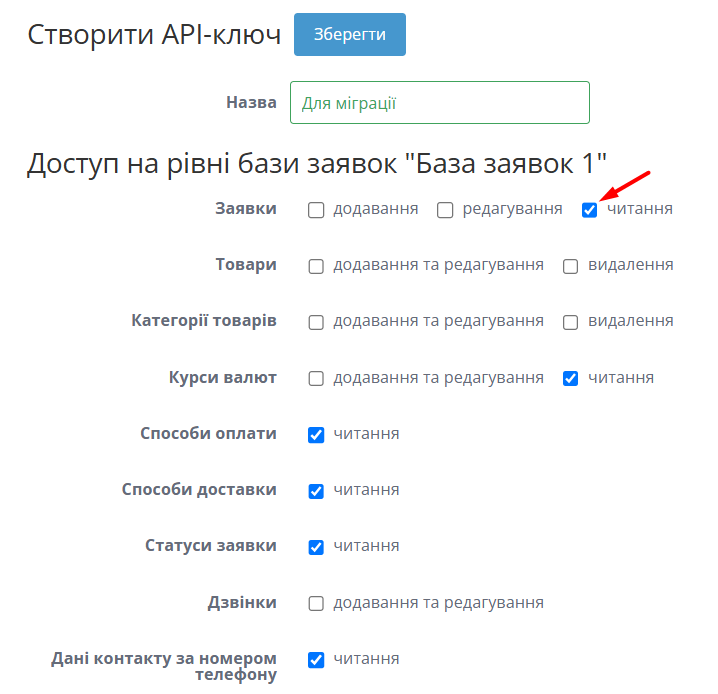
Как получить API-ключ в SalesDrive:
Чтобы keyCRM могла получать заказы и данные о покупателях, требуется специальный ключ доступа. Для этого в личном кабинете SalesDrive:
- Перейдите в «Настройки» → «Общие настройки и интеграции» → «Другие сервисы» → «API» → «API-ключи»;
- Скопируйте существующий API-ключ в его настройках;
- Или создайте новый API-ключ, отметив все права на чтение для базы заявок.
Безопасность ваших данных: keyCRM использует ключ исключительно для считывания заказов и данных о покупателях во время миграции. Мы не изменяем ваши данные в SalesDrive, не храним сам ключ и не получаем никакой лишней информации.
Как создать ссылку на товары (YML-файл) в SalesDrive:
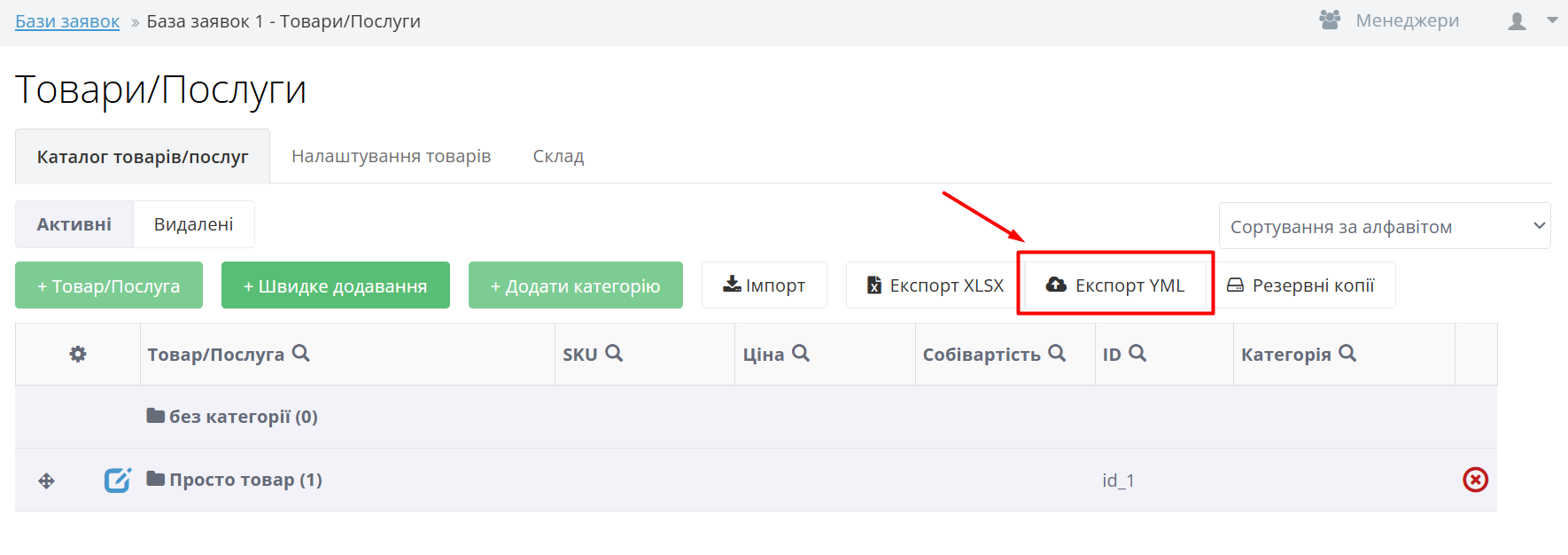
Чтобы перенести каталог товаров, необходимо создать ссылку на YML-файл. Для этого в личном кабинете SalesDrive:
- Перейдите в «Настройки» → «Товары и услуги» и на вкладке «Каталог товаров/услуг» нажмите «Экспорт YML»:
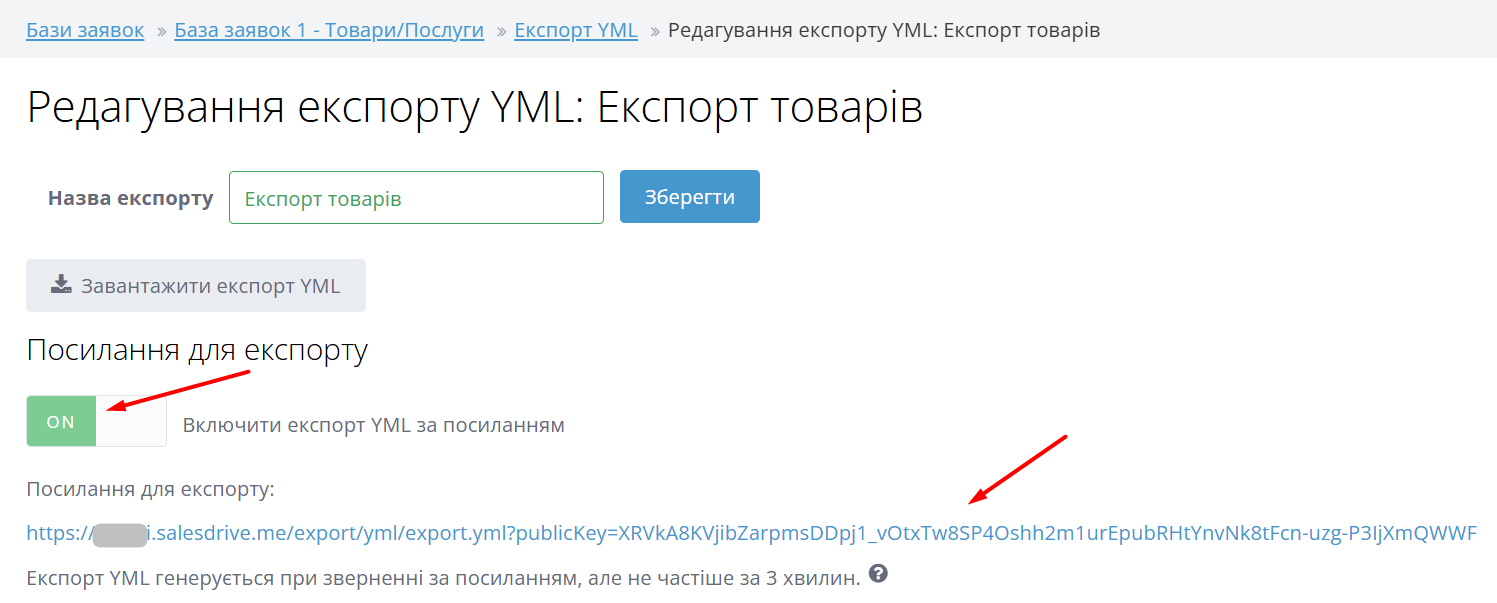
- Перейдите к существующему экспорту или создайте новый, включите переключатель «Включить экспорт YML по ссылке»:
Шаг 2. Запуск миграции в keyCRM
При первом входе в keyCRM вы увидите информационный блок внизу страницы «Заказы» или перейдите в раздел «Настройки» → «Дополнительно» → вкладка «Миграция данных».
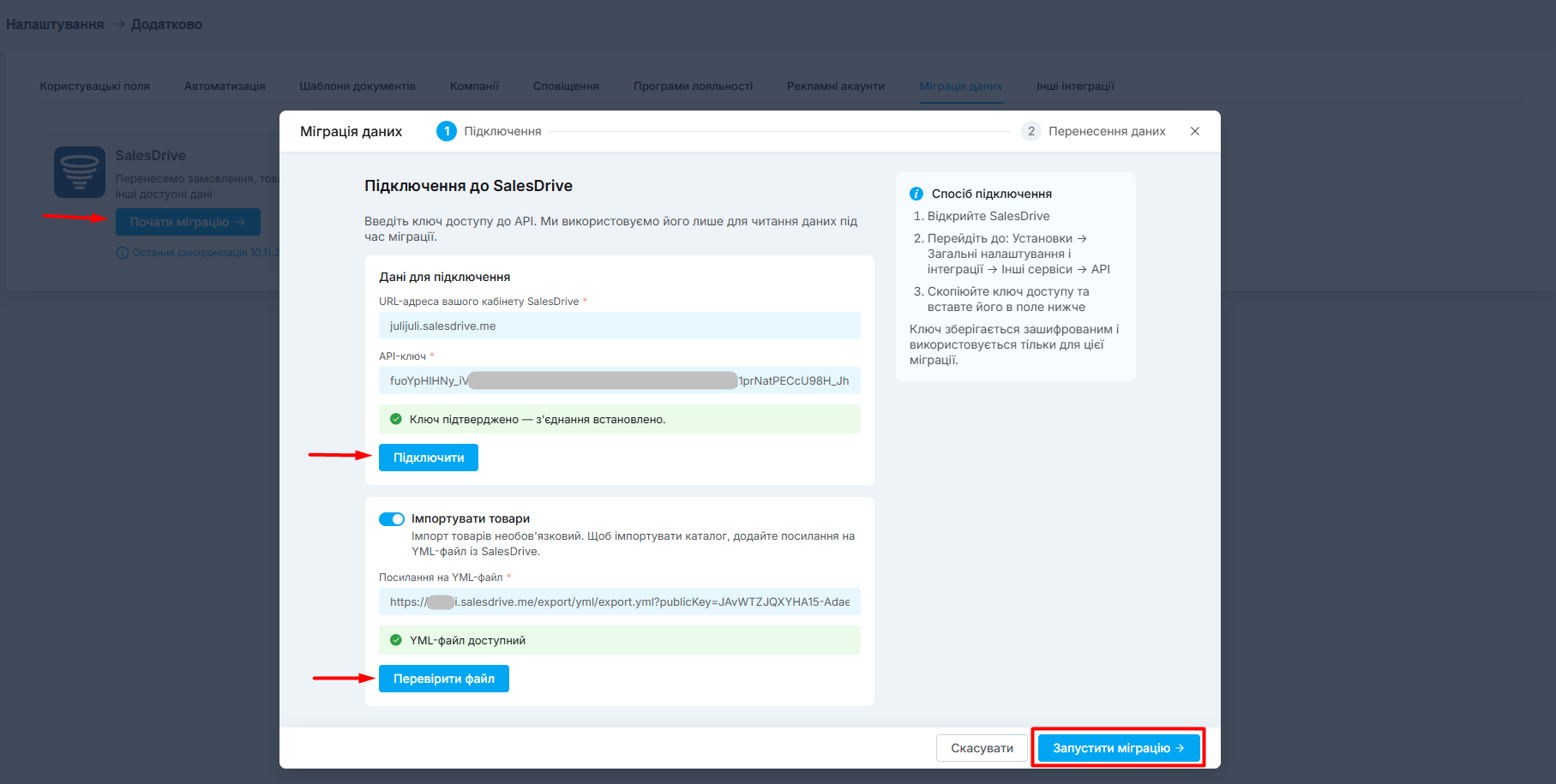
- В карточке SalesDrive нажмите кнопку «Начать миграцию»;
- В блоке «Подключение» заполните поля:
- URL-адрес вашего кабинета SalesDrive — ссылка на ваш кабинет SalesDrive (например, yourname.salesdrive.me);
- API-ключ — вставьте скопированный API-ключ из SalesDrive и нажмите кнопку «Подключить» для проверки соединения;
- (Опционально) Для переноса товаров включите переключатель «Импортировать товары». Вставьте ссылку на YML-файл из SalesDrive и нажмите «Проверить файл».
После успешной проверки всех данных нажмите кнопку «Запустить миграцию»:
Шаг 3. Процесс миграции
- После запуска миграции откроется шаг «Перенос данных», который сообщит о начале процесса. Вы можете закрыть это окно — миграция будет выполняться в фоновом режиме;
- По завершении процесса все администраторы системы получат системное уведомление в keyCRM и электронное письмо с результатами;
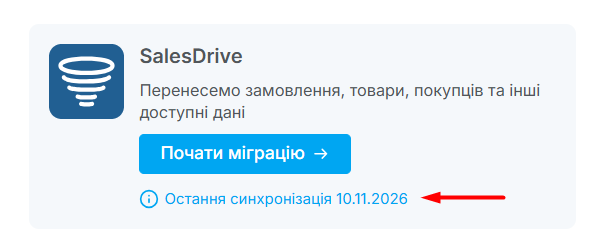
- В разделе «Миграция данных» отобразится дата последней успешной синхронизации:
Особенности сохранения данных
- Источник заказов автоматически устанавливается как «SalesDrive»; если источника с таким названием ещё нет — он будет создан.
- Ответственный менеджер не назначается.
- Статусы заказов автоматически присваиваются в соответствии с типом статуса SalesDrive: В процессе → Новый; Продажа → Выполнено; Неудачный и Удаленный → Отменено;
- Покупатели и компании: Система создает профиль покупателя и переносит его контакты. Компании ищутся или создаются по названию.
- Товары: Если включен импорт товаров из YML, система формирует дерево категорий и переносит товарные позиции. Товары в заказах связываются с каталогом по точному совпадению SKU или названия.
- Повторная миграция: При повторном запуске система переносит только новые заказы, созданные после предыдущей синхронизации, а товары проверяются на наличие по SKU и названию во избежание дубликатов.
Теги: переход, перенести, перенос, миграция, Сейлсдрайв, Сейлс Драйв, SalesDrive, Sales Drive, загрузить данные, импортировать базу данных
