Функционал счетов позволяет вести учет средств непосредственно в CRM, что позволяет видеть все поступления, расходы и балансы в одном месте — удобно, прозрачно и без внешних таблиц.
Где находится список счетов
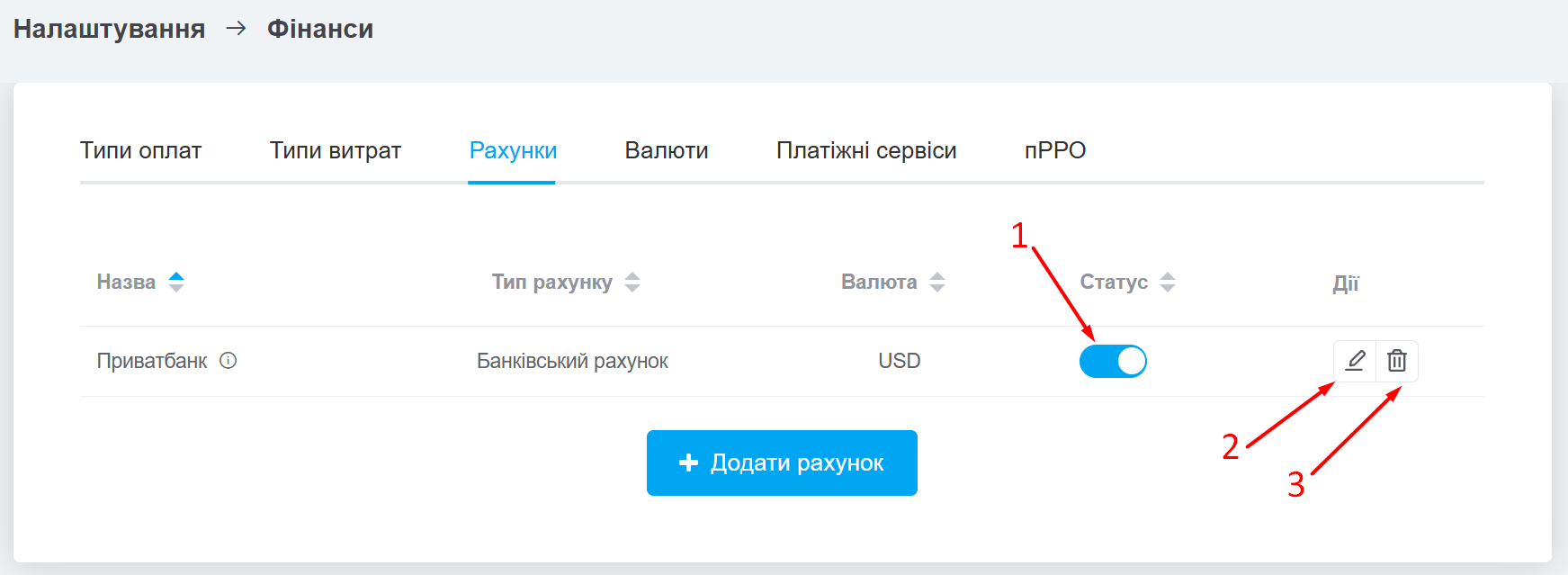
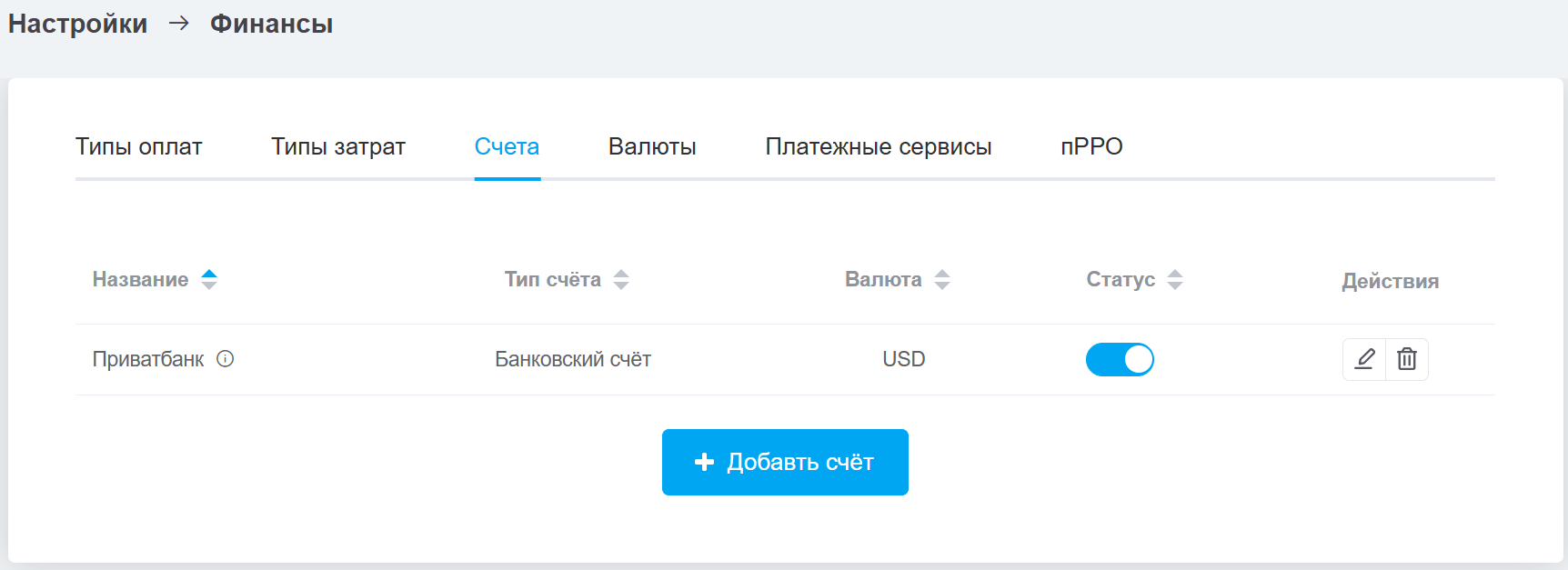
Перейдите в «Настройки» → «Финансы» → вкладка «Счета», вы увидите список всех добавленных счетов. По клику на названия колонок можно выполнять сортировку.
Под списком кнопка для добавления новых счетов. Можно создать максимум 100 счетов, после чего кнопка добавления блокируется.
Как создать счет
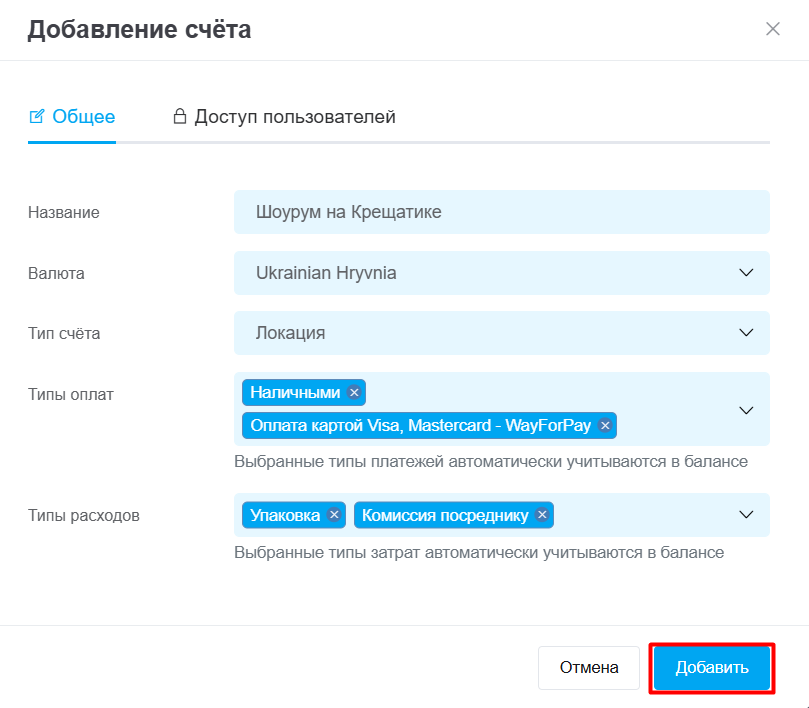
Чтобы добавить новый счет, нажмите кнопку «+ Добавить счет». В окне заполните поля:
- Название — укажите понятное для вас название счета;
- Валюта — выберите валюту, добавить еще валюты или установить курс можно в настройках;
- Тип счета — на выбор: Банковский счет, Наличные, Локация, Криптовалюта;
- Способ оплаты — выберите типы платежей, зачисления по которым будут автоматически добавляться на баланс этого счета;
- Типы расходов — выберите типы расходов, добавленные с ними расходы будут автоматически списываться с этого счета.
Доступ пользователей к счету
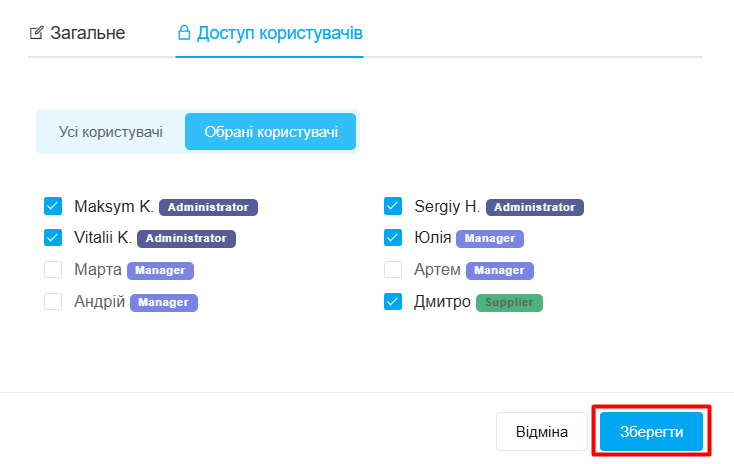
Во вкладке «Доступ пользователей» можно настроить, кто из сотрудников будет иметь доступ к определенному счету.
Для этого нажмите на «Выбранные пользователи» и отметьте галочками сотрудников.
- Администраторы всегда имеют полный доступ ко всем счетам — снять доступ для них невозможно;
- Выбранные пользователи видят:
- баланс счета;
- переводы и корректировки, связанные со счетом, в журнале платежей.
- Невыбранные пользователи не видят данных счета, но могут выбирать счет при ручном создании платежей или расходов.
После нажатия кнопки «Добавить» счет сохранится в списке и станет доступным для использования.
Управление счетами
В списке счетов вы можете:
- Включить/выключить счет, нажав на переключатель в колонке «Статус».
Выключенный счет скрывается по всей системе, но все данные сохраняются и вы можете включить его в любой момент.
Если все счета отключены или у пользователя нет к ним доступа, блок со счетами в журнале платежей не будет отображаться; - Редактировать, нажав на иконку карандаша, которая откроет такое же окно, как и при создании счета. Можно изменить: название, тип, способы оплаты, типы расходов и доступы;
- Удалить счет, нажав на иконку корзины:
- В связанных со счетом транзакциях разрывается связь, но сами транзакции остаются;
- Связанные со счетом типы оплат и расходов становятся доступны для выбора в других счетах.